



Messenger là một trong những ứng dụng nhắn tin phổ biến nhất hiện nay, giúp người dùng kết nối dễ dàng với bạn bè và người thân. Tuy nhiên, đôi khi bạn muốn tạm thời dừng sử dụng Messenger vì lý do cá nhân hoặc cần thời gian nghỉ ngơi. Trong bài viết này sẽ hướng dẫn bạn cách vô hiệu hóa Messenger trên Android và iPhone một cách chi tiết và chính xác nhất.
Tóm tắt nội dung
- Vô hiệu hóa Messenger có nghĩa là gì?
- Hướng dẫn nhanh cách vô hiệu hóa Messenger
- Hướng dẫn chi tiết cách vô hiệu hóa Messenger trên điện thoại
- Cách mở vô hiệu hóa Messenger
- Một số lưu ý quan trọng
- Một số câu hỏi liên quan
- Tôi có thể vô hiệu hóa Messenger mà không cần vô hiệu hóa Facebook không?
- Sau khi vô hiệu hóa Messenger, tin nhắn cũ có bị mất không?
- Có thể nhận tin nhắn khi Messenger bị vô hiệu hóa không?
- Vô hiệu hóa Messenger có đăng xuất trên tất cả thiết bị không?
- Nếu tôi đăng nhập lại Messenger, Facebook có tự động kích hoạt không?
Vô hiệu hóa Messenger có nghĩa là gì?
Vô hiệu hóa Messenger là quá trình tạm dừng hoạt động của tài khoản trên ứng dụng này. Khi thực hiện thao tác này, bạn sẽ:
- Không thể gửi hoặc nhận tin nhắn qua Messenger.
- Không xuất hiện trong danh sách bạn bè hoặc danh sách trực tuyến của người khác.
- Khi đăng nhập lại, tài khoản sẽ được kích hoạt ngay lập tức.

Lưu ý rằng việc vô hiệu hóa Messenger chỉ khả dụng nếu tài khoản Facebook của bạn đã bị vô hiệu hóa trước đó. Nếu tài khoản Facebook vẫn đang hoạt động, bạn sẽ không thể thực hiện thao tác này.
Xem thêm:
- Mã hoá Messenger là gì? Cách mã hoá, bỏ mã hoá Messenger
- Cách đổi ngôn ngữ Messenger sang tiếng Việt thuận tiện
Hướng dẫn nhanh cách vô hiệu hóa Messenger
Dưới đây là cách vô hiệu hóa Messenger nhanh chóng:
- Vô hiệu hóa tài khoản Facebook trước.
- Đăng nhập lại ứng dụng Messenger.
- Nhấn vào biểu tượng ảnh đại diện.
- Chọn Pháp lý & chính sách.
- Chọn Vô hiệu hóa.
- Nhập mật khẩu tài khoản và nhấn Tiếp tục.
- Xác nhận vô hiệu hóa Messenger.
Sau khi hoàn tất các bước trên, tài khoản Messenger của bạn sẽ bị vô hiệu hóa cho đến khi bạn đăng nhập lại.
Hướng dẫn chi tiết cách vô hiệu hóa Messenger trên điện thoại
Trước khi thực hiện vô hiệu hóa Messenger, bạn cần đảm bảo rằng tài khoản Facebook đã bị vô hiệu hóa. Nếu chưa thực hiện, bạn có thể tham khảo cách vô hiệu hóa tài khoản Facebook để làm theo trước khi tiếp tục các bước dưới đây.
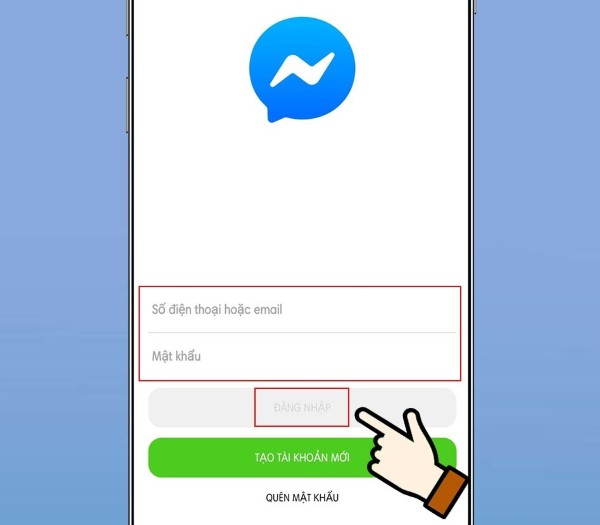
Bước 1: Đăng nhập Messenger
Mở ứng dụng Messenger trên điện thoại và đăng nhập.
Bước 2: Vào cài đặt tài khoản
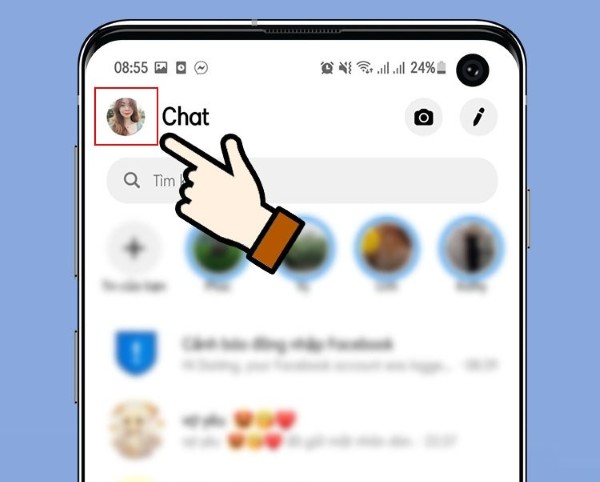
- Nhấn vào biểu tượng ảnh đại diện ở góc trên cùng bên trái.
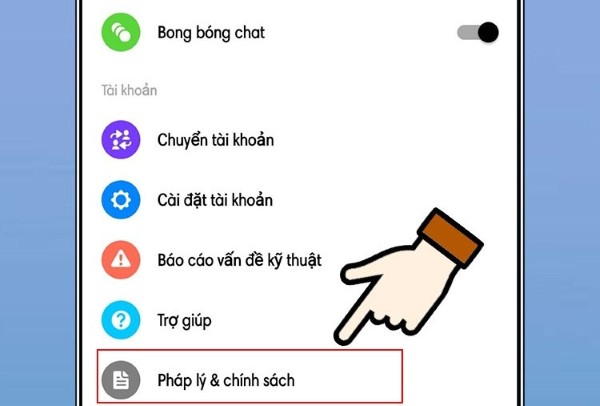
- Kéo xuống và chọn Pháp lý & chính sách.
Bước 3: Tiến hành vô hiệu hóa Messenger
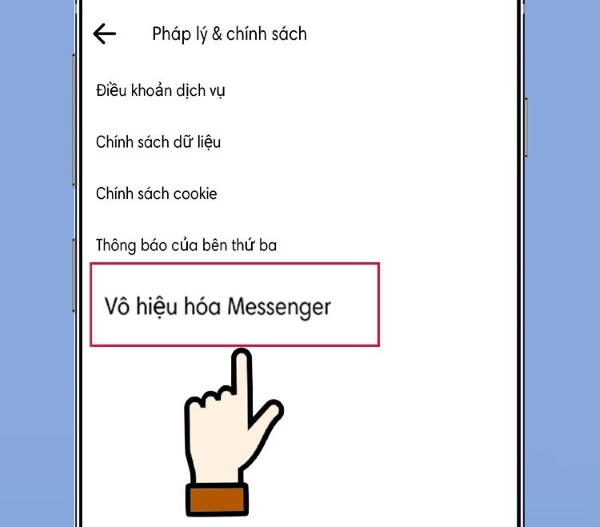
Chọn Vô hiệu hóa Messenger.
Nhập mật khẩu tài khoản Facebook.
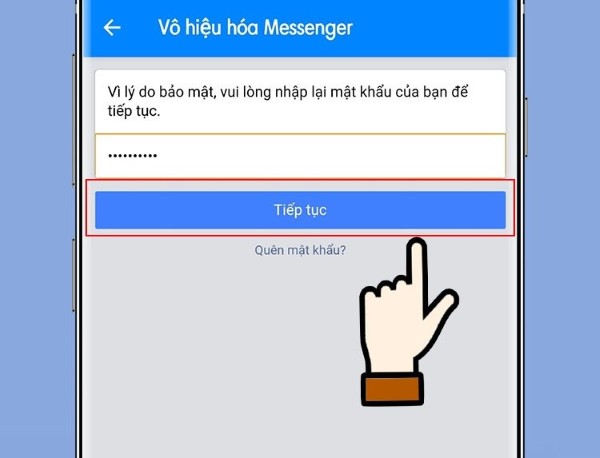
Nhấn Tiếp tục và sau đó chọn Vô hiệu hóa.
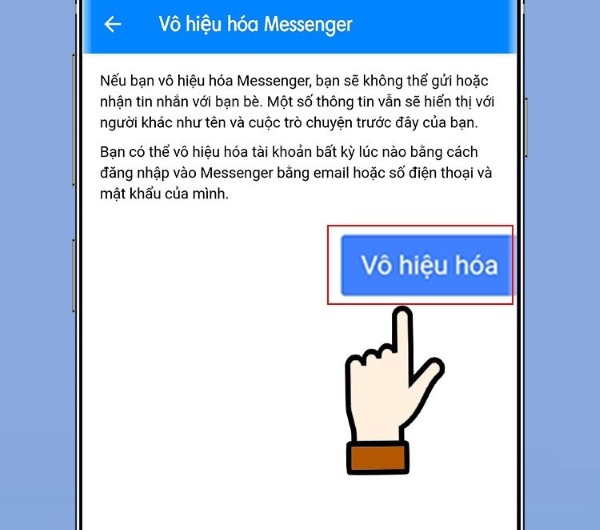
Sau khi thực hiện đầy đủ các bước trên, Messenger sẽ bị vô hiệu hóa tạm thời.
Cách mở vô hiệu hóa Messenger
Nếu bạn muốn sử dụng lại Messenger sau khi đã vô hiệu hóa, hãy thực hiện các bước sau:
Bước 1: Mở ứng dụng Messenger trên điện thoại.
Bước 2: Nhập tên đăng nhập và mật khẩu của tài khoản Facebook.
Bước 3: Nhấn Đăng nhập.
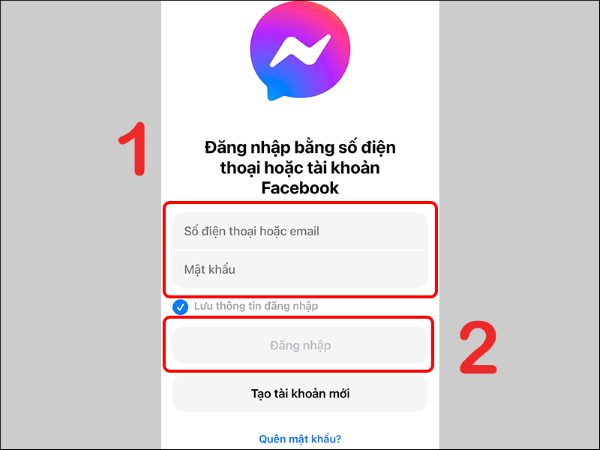
Ngay sau khi đăng nhập, tài khoản Messenger của bạn sẽ được kích hoạt trở lại và có thể sử dụng như bình thường.
Một số lưu ý quan trọng
- Vô hiệu hóa Messenger không đồng nghĩa với việc xóa tài khoản: Đây là cách giúp bạn tạm thời ngừng sử dụng Messenger, nhưng tài khoản vẫn được bảo lưu.
- Nếu muốn xóa vĩnh viễn Messenger, bạn cần xóa tài khoản Facebook: Khi xóa hoàn toàn tài khoản Facebook, tài khoản Messenger cũng sẽ bị xóa theo.
- Tài khoản Facebook sẽ được kích hoạt lại khi bạn mở lại Messenger: Nếu bạn vô hiệu hóa cả Messenger và Facebook nhưng đăng nhập lại Messenger, tài khoản Facebook cũng sẽ tự động kích hoạt.

Một số câu hỏi liên quan
Tôi có thể vô hiệu hóa Messenger mà không cần vô hiệu hóa Facebook không?
Không, để vô hiệu hóa Messenger, bạn bắt buộc phải vô hiệu hóa tài khoản Facebook trước.
Sau khi vô hiệu hóa Messenger, tin nhắn cũ có bị mất không?
Không, tin nhắn và dữ liệu trước đó của bạn vẫn được lưu trữ. Khi kích hoạt lại Messenger, bạn có thể xem lại toàn bộ cuộc trò chuyện.
Có thể nhận tin nhắn khi Messenger bị vô hiệu hóa không?
Không, khi Messenger bị vô hiệu hóa, bạn sẽ không nhận được bất kỳ tin nhắn nào cho đến khi kích hoạt lại.
Vô hiệu hóa Messenger có đăng xuất trên tất cả thiết bị không?
Có, sau khi vô hiệu hóa, bạn sẽ bị đăng xuất khỏi Messenger trên tất cả các thiết bị.
Nếu tôi đăng nhập lại Messenger, Facebook có tự động kích hoạt không?
Có, nếu bạn vô hiệu hóa cả Facebook và Messenger, khi đăng nhập lại Messenger, tài khoản Facebook của bạn cũng sẽ được kích hoạt lại.
Để có trải nghiệm mượt mà nhất khi sử dụng Messenger cũng như các ứng dụng mạng xã hội khác, việc chọn mua một chiếc điện thoại có cấu hình tốt là điều cần thiết. Viettel Store hiện đang cung cấp nhiều dòng smartphone chính hãng từ Apple, Samsung, Xiaomi với mức giá hấp dẫn và nhiều ưu đãi kèm theo. Bạn có thể tham khảo và chọn mua thiết bị phù hợp để có trải nghiệm nhắn tin, gọi video và lướt web nhanh chóng, tiện lợi nhất.
Tạm kết
Vô hiệu hóa Messenger là một cách hữu ích để tạm thời ngừng sử dụng ứng dụng mà không cần xóa tài khoản. Thực hiện theo các bước hướng dẫn trên, bạn có thể vô hiệu hóa Messenger một cách dễ dàng trên cả Android và iPhone. Nếu muốn sử dụng lại, chỉ cần đăng nhập vào ứng dụng là có thể kích hoạt tài khoản như trước. Hy vọng bài viết này đã giúp bạn hiểu rõ hơn về cách vô hiệu hóa Messenger mới nhất. Nếu có bất kỳ thắc mắc nào, hãy để lại bình luận để được giải đáp nhanh chóng!


