



Bạn đang gặp khó khăn trong việc chỉnh sửa tên của các tệp tin hoặc thư mục trên thiết bị Windows? Đừng lo lắng! Bài viết dưới đây sẽ hướng dẫn bạn cách đổi tên file trên máy tính nhanh chóng và hiệu quả, áp dụng được cho mọi phiên bản Windows từ 7 đến 10. Cùng khám phá 7 phương pháp cực kỳ hữu ích mà ai cũng có thể thực hiện dễ dàng chỉ với vài thao tác đơn giản.

Tóm tắt nội dung
- Tổng hợp các cách đổi tên tệp trên Windows 10, 8, 7 hiệu quả
- 1. Đổi tên bằng phím tắt – Cách nhanh gọn không cần chuột
- 2. Nhấp đúp chuột – Cách đổi tên đơn giản dành cho mọi đối tượng
- 3. Đổi tên qua phần Properties – Tiện lợi và dễ thao tác
- 4. Sử dụng Context Menu – Cách làm truyền thống ai cũng biết
- 5. Sử dụng Menu Home trong File Explorer
- 6. Đổi tên bằng Command Prompt – Dành cho người dùng chuyên sâu
- 7. Đổi tên bằng Windows PowerShell – Linh hoạt và nâng cao
- Một số phần mềm đổi tên tệp nâng cao bạn có thể thử
- Các lỗi thường gặp khi đổi tên file hoặc thư mục
- Tổng kết
Tổng hợp các cách đổi tên tệp trên Windows 10, 8, 7 hiệu quả
1. Đổi tên bằng phím tắt – Cách nhanh gọn không cần chuột
Đây là cách đổi tên file trên máy tính được nhiều người ưa chuộng vì tính tiện lợi.
- Ưu điểm: Tiết kiệm thời gian, thao tác đơn giản chỉ bằng bàn phím.
- Hạn chế: Mỗi lần chỉ có thể áp dụng cho một tệp hoặc thư mục.
Cách thực hiện như sau:
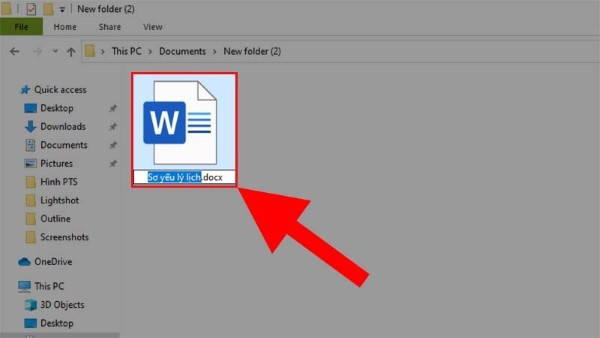
Bước 1: Nhấp chuột trái một lần vào đối tượng cần thay tên.
Bước 2: Nhấn phím F2 trên bàn phím.

Bước 3: Khi tên file được bôi sáng, nhập tiêu đề mới rồi bấm Enter để hoàn tất.

2. Nhấp đúp chuột – Cách đổi tên đơn giản dành cho mọi đối tượng
Phương pháp này hoạt động trên cả Windows lẫn MacOS.
- Ưu điểm: Không cần dùng bàn phím, thao tác nhanh.
- Nhược điểm: Nếu không canh thời gian chuẩn, cú click đúp có thể mở file thay vì chỉnh sửa tên.
Hướng dẫn thực hiện chi tiết như sau:
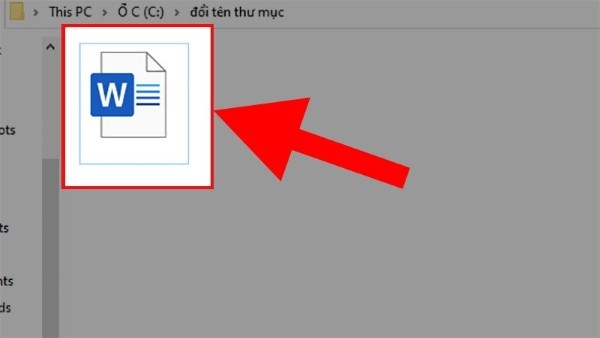
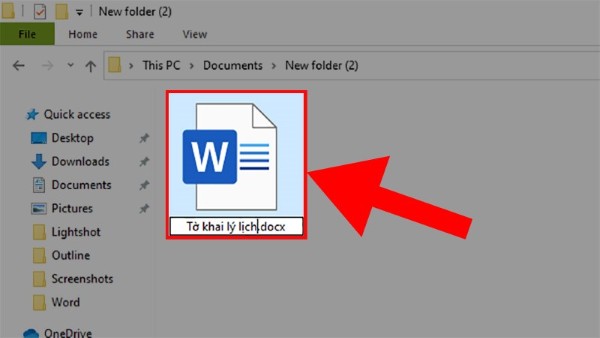
Bước 1: Nhấn chuột trái vào biểu tượng file, sau đó tiếp tục nhấp nhẹ thêm 1 lần nữa vào phần chữ (không phải biểu tượng).
Bước 2: Gõ tên mới theo ý muốn > Bấm Enter hoặc nhấn chuột ra vùng trống để xác nhận thay đổi.
3. Đổi tên qua phần Properties – Tiện lợi và dễ thao tác
Sử dụng bảng thuộc tính (Properties) là phương pháp phổ biến với những người mới làm quen với Windows.
- Ưu điểm: Giao diện trực quan, dễ hiểu.
- Hạn chế: Không áp dụng cho nhiều file cùng lúc.
Các bước thực hiện:
Bước 1: Nhấp chuột phải vào file/thư mục > Chọn “Properties”.

Bước 2: Tại tab General, bạn sẽ thấy trường Name > Xóa tên cũ và nhập lại tên mới > Nhấn OK để hoàn tất.
4. Sử dụng Context Menu – Cách làm truyền thống ai cũng biết
Context Menu là trình đơn xuất hiện khi bạn nhấp chuột phải vào một đối tượng.
- Ưu điểm: Phù hợp với mọi đối tượng người dùng.
- Nhược điểm: Không đổi tên hàng loạt được.
Các bước thực hiện như sau:
Bước 1: Tìm đến file hoặc folder cần sửa đổi > Click chuột phải > Chọn Rename.

Bước 2: Gõ tiêu đề mới và nhấn Enter là xong.

5. Sử dụng Menu Home trong File Explorer
Một trong những cách đổi tên file trên máy tính ít người biết đến là dùng Menu Home trong File Explorer.
- Ưu điểm: Không cần ghi nhớ phím tắt.
- Nhược điểm: Thao tác hơi dài dòng với người không quen.
Thực hiện các bước như sau:
Bước 1: Mở File Explorer (bằng biểu tượng trên desktop hoặc tổ hợp Windows + E).
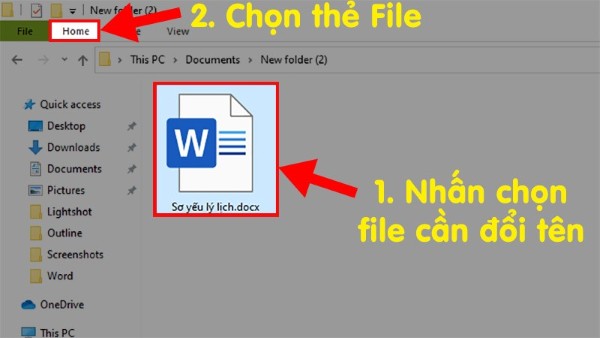
Bước 2: Chọn thư mục hoặc file cần đổi tên > Vào thẻ Home > Click vào Rename.
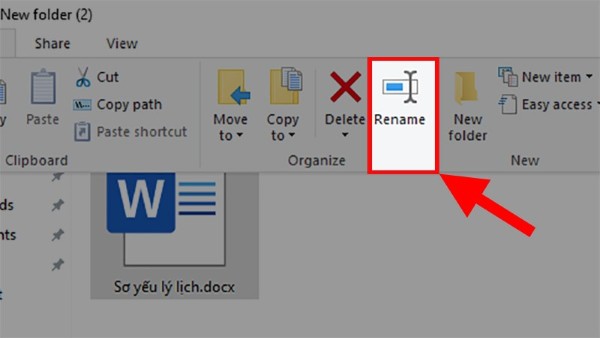
Bước 3: Gõ tên mới và Enter để lưu thay đổi.
6. Đổi tên bằng Command Prompt – Dành cho người dùng chuyên sâu
Nếu bạn đang tìm cách đổi tên file trên máy tính kèm khả năng thay đổi cả đuôi mở rộng (đuôi file), thì dòng lệnh là một giải pháp mạnh mẽ.
- Ưu điểm: Có thể đổi cả phần mở rộng (đuôi .docx, .pdf,…)
- Nhược điểm: Cần nhớ chính xác câu lệnh, dễ mắc lỗi nếu gõ sai.
Cách thực hiện chi tiết:
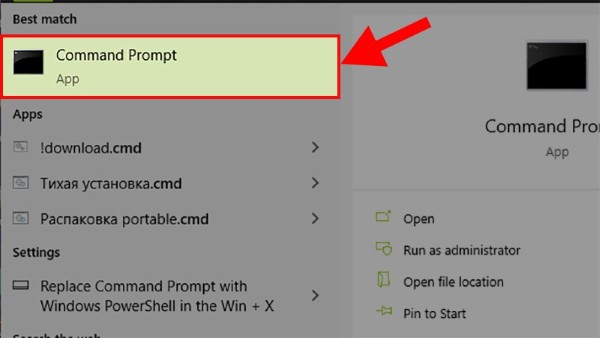
Bước 1: Mở CMD bằng cách tìm “cmd” trong ô tìm kiếm của Windows > Enter.

Bước 2: Nhập cú pháp: ren “đường dẫn\tên file cũ.đuôi” “tên file mới.đuôi”

Bước 3: Nhấn Enter để xác nhận đổi tên.
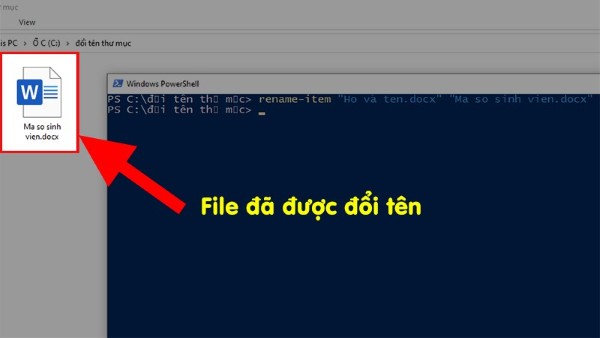
7. Đổi tên bằng Windows PowerShell – Linh hoạt và nâng cao
Tương tự Command Prompt nhưng PowerShell mạnh hơn và hiện đại hơn.
- Ưu điểm: Có thể dùng ký tự đặc biệt, đổi tên nâng cao.
- Nhược điểm: Không thân thiện với người mới.
Các bước thực hiện như sau:
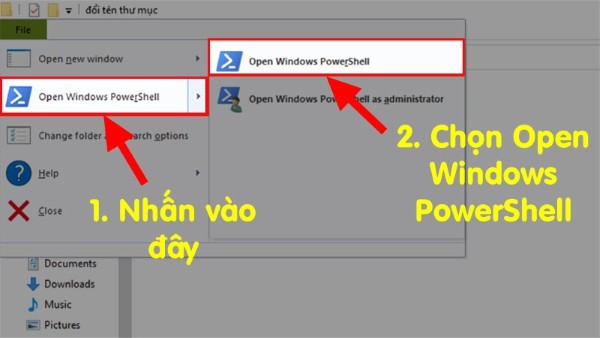
Bước 1: Mở File Explorer > Vào thẻ File > Chọn Open Windows PowerShell.

Bước 2: Nhập cú pháp sau để đổi tên: rename-item “filecu.docx” “filenmoi.docx”
Ví dụ: rename-item “Ho va ten.docx” “Ma so sinh vien.docx”
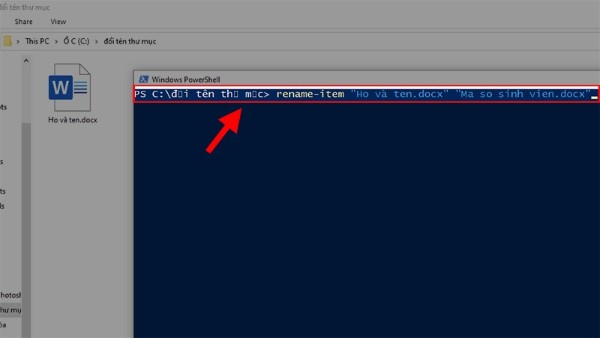
Bước 3: Nhấn Enter để áp dụng.
Một số phần mềm đổi tên tệp nâng cao bạn có thể thử
Ngoài 7 cách thủ công kể trên, bạn cũng có thể sử dụng các phần mềm hỗ trợ đổi tên hàng loạt như:
- File Renamer Basic: Giao diện đơn giản, dễ dùng.
- Advanced Renamer: Hỗ trợ thay đổi nhiều tệp cùng lúc, theo quy tắc.
- Bulk Rename Utility: Cho phép tạo điều kiện đổi tên cực kỳ linh hoạt.
Những công cụ này đặc biệt hữu ích khi bạn cần thao tác trên hàng chục, hàng trăm file cùng lúc.
Các lỗi thường gặp khi đổi tên file hoặc thư mục
1. Trùng tên file trong cùng thư mục
- Nguyên nhân: Có hai đối tượng mang cùng tên trong một thư mục.
- Khắc phục: Đổi tên khác biệt, có thể thêm số hoặc ký tự phân biệt như _v2, _final.
Gợi ý: Windows sẽ hiển thị thông báo nếu tên trùng, bạn chỉ cần xác nhận để hệ thống tự động thêm hậu tố phân biệt.


2. Không thể đổi tên khi file đang mở
- Nguyên nhân: File đang bị một chương trình khác sử dụng.
- Khắc phục: Tắt tất cả ứng dụng đang dùng đến tệp rồi thực hiện lại thao tác đổi tên.
Mẹo nhỏ: Đảm bảo không mở file trên Word, Excel, hoặc bất kỳ phần mềm chỉnh sửa nào trước khi đổi tên.
Tổng kết
Việc nắm rõ cách đổi tên file trên máy tính không chỉ giúp bạn tổ chức dữ liệu gọn gàng hơn mà còn nâng cao hiệu quả làm việc. Dù bạn sử dụng cách thủ công như phím F2, click chuột, hay ứng dụng dòng lệnh chuyên sâu như PowerShell hoặc CMD, mỗi phương pháp đều có ưu điểm riêng.
Nếu bạn thường xuyên phải xử lý số lượng lớn tài liệu, hãy cân nhắc dùng phần mềm đổi tên hàng loạt để tiết kiệm thời gian. Và đừng quên, đôi khi những lỗi nhỏ như trùng tên hoặc file đang mở có thể khiến bạn bối rối – chỉ cần bình tĩnh xử lý đúng cách là mọi thứ sẽ ổn!
BÀI VIẾT LIÊN QUAN


