


Việc sạc pin cho điện thoại tưởng chừng đơn giản, nhưng lại đóng vai trò quan trọng trong việc kéo dài tuổi thọ thiết bị. Đặc biệt với dòng điện thoại iPhone – nơi mọi chi tiết đều được Apple tinh chỉnh kỹ lưỡng, bạn cần hiểu rõ các biểu tượng khi sạc pin iPhone để dễ dàng theo dõi trạng thái năng lượng của máy. Bài viết dưới đây sẽ hướng dẫn bạn nhận biết từng biểu tượng sạc, cách kiểm tra pin đầy cũng như mẹo sạc pin an toàn, hiệu quả.
Tóm tắt nội dung
Biểu tượng khi sạc pin iPhone như thế nào?
Khi cắm sạc iPhone, màn hình sẽ hiển thị một loạt biểu tượng khác nhau tùy vào tình trạng hiện tại của thiết bị. Dưới đây là các biểu tượng phổ biến mà bạn cần biết:
Biểu tượng pin màu đỏ
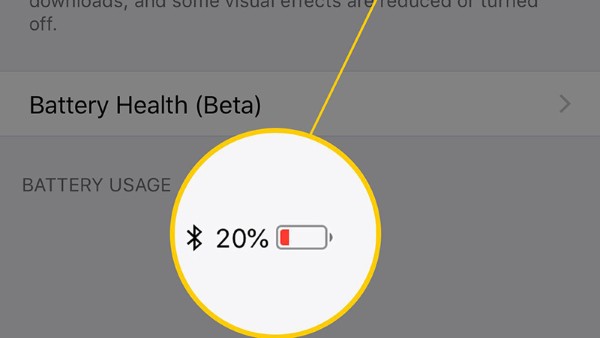
Khi mức pin giảm dưới mức tối thiểu (thường là dưới 10%), biểu tượng pin sẽ chuyển sang màu đỏ và đi kèm với một đoạn dây sạc bên dưới. Đây là tín hiệu cảnh báo pin yếu. Khi cắm sạc, biểu tượng này sẽ được thay bằng một hình pin màu đỏ với tia sét – báo hiệu thiết bị đang được nạp điện nhưng dung lượng còn rất thấp. Cơ chế cảnh báo hiển thị trực quan này được duy trì đồng bộ từ các phiên bản đời cũ cho đến dòng iPhone 2026.
Biểu tượng pin màu xanh lá
>>> iPhone 17 và bí quyết sạc pin an toàn, hiệu quả
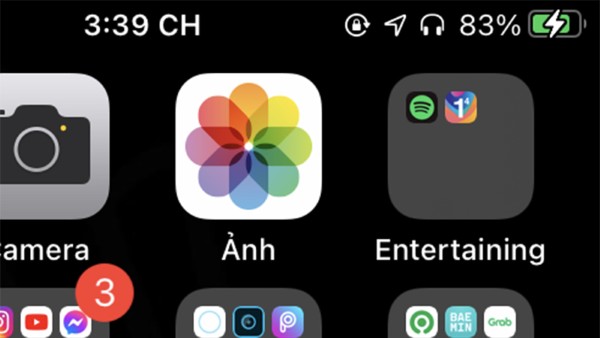
Thông thường, khi iPhone đã được sạc trên 80% và vẫn đang tiếp tục sạc, pin sẽ hiển thị màu xanh lá cây. Nếu bạn bật chế độ tiết kiệm pin, thanh trạng thái pin cũng sẽ có viền xanh. Đây là tín hiệu cho thấy máy đang tiến gần đến trạng thái đầy pin.
Biểu tượng pin màu vàng
Khi bạn bật chế độ Low Power Mode (Chế độ nguồn điện thấp), biểu tượng pin sẽ đổi sang màu vàng. Tuy nhiên, nếu đang sạc pin trong chế độ này, pin vẫn sẽ hiển thị thêm biểu tượng tia sét nhỏ bên trong để thông báo quá trình nạp năng lượng vẫn đang diễn ra.
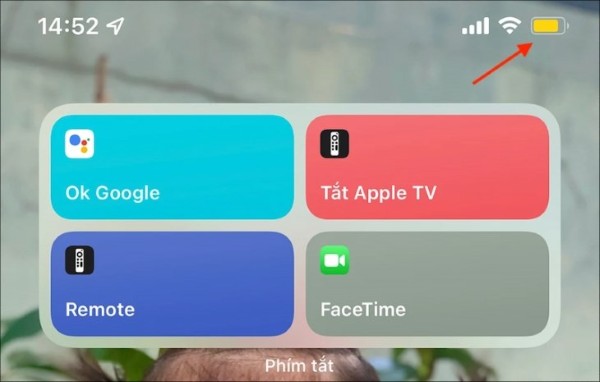
Như vậy, biểu tượng khi sạc pin iPhone không chỉ thể hiện mức độ sạc mà còn phản ánh các chế độ năng lượng đang được kích hoạt.
Bên cạnh đó, những thông tin về iPhone 18 Pro 256GB cũng đang nhận được nhiều sự quan tâm từ người dùng yêu thích hệ sinh thái Apple.
Cách nhận biết iPhone sạc đầy pin đơn giản
Để tránh tình trạng sạc quá lâu làm ảnh hưởng tới tuổi thọ pin, bạn có thể áp dụng một số cách dưới đây để biết chính xác khi nào thiết bị đã nạp đầy năng lượng:
Để tránh tình trạng sạc quá lâu làm ảnh hưởng tới tuổi thọ pin, bạn có thể áp dụng một số cách dưới đây để biết chính xác khi nào thiết bị đã nạp đầy năng lượng:
1. Vừa sạc vừa sử dụng – xem trực tiếp phần trăm pin
Khi bạn sử dụng iPhone trong lúc cắm sạc, cách nhanh nhất để theo dõi quá trình là xem trực tiếp phần trăm pin trên thanh trạng thái:
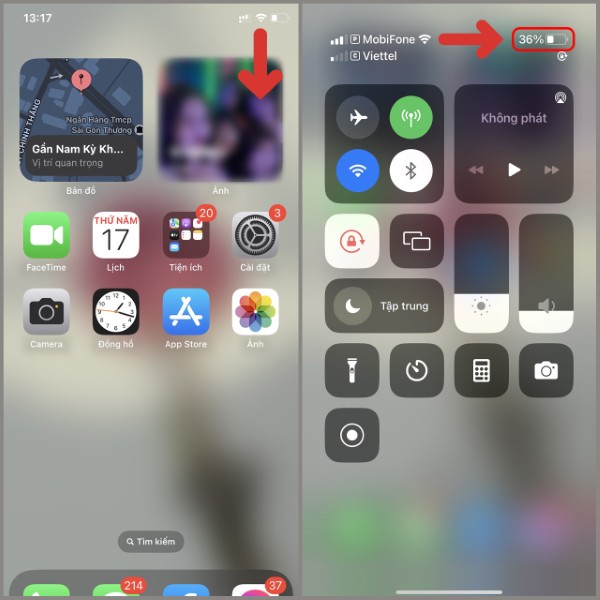
– Với các dòng iPhone có Face ID: Vuốt từ góc trên bên phải màn hình xuống để mở Trung tâm điều khiển. Phần trăm pin sẽ hiện rõ.
– Khi số phần trăm đạt 100% và biểu tượng tia sét vẫn còn, có nghĩa là pin đã đầy và máy đang duy trì năng lượng.
Những thói quen theo dõi và sử dụng pin đúng cách cũng đặc biệt cần thiết khi trải nghiệm các dòng máy hiệu năng cao như iPhone 18 Pro Max 256GB.
2. Kiểm tra pin bằng tiện ích trên màn hình khóa
Nếu bạn không sử dụng điện thoại trong lúc sạc nhưng vẫn muốn theo dõi tình trạng pin, hãy sử dụng tiện ích tiện lợi trên iOS:
Bước 1: Vuốt từ trên xuống bên trái màn hình để vào khu vực Widget.
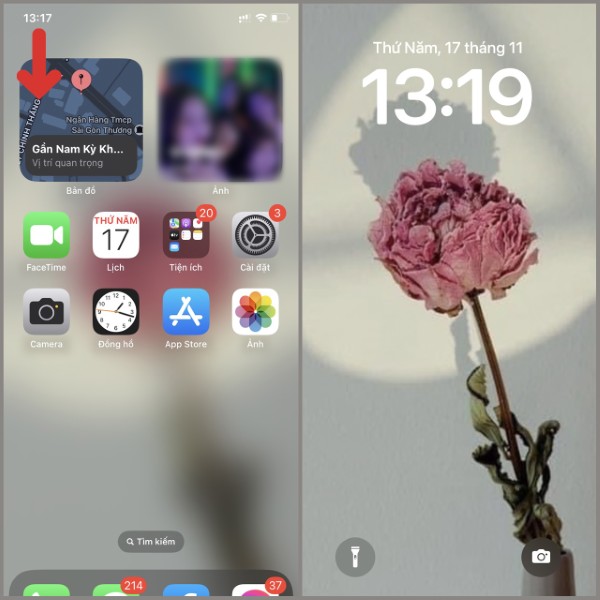
Bước 2: Nhấn giữ vào màn hình nền > chọn “Tùy chỉnh”.
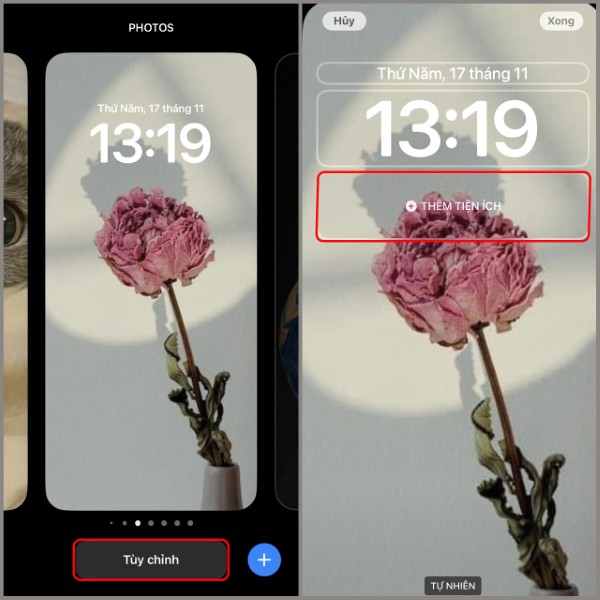
Bước 3: Nhấn vào “Thêm tiện ích” > chọn “Pin” > kéo thả vào khu vực hiển thị.
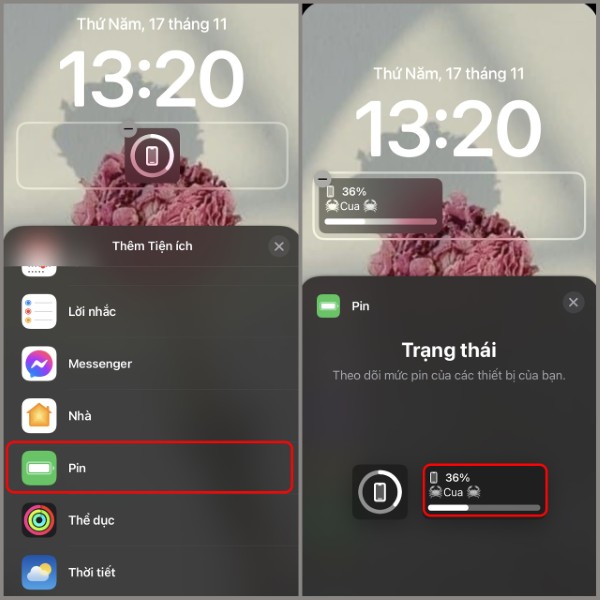
Sau khi thiết lập xong, mỗi khi mở khóa, bạn sẽ thấy trực tiếp phần trăm pin ngay ở giao diện chính.
3. Nhận thông báo khi pin sạc đầy
Một tính năng khá thú vị trên iPhone là bạn có thể nhận cảnh báo âm thanh hoặc rung khi pin đạt mức đầy. Tuy Apple chưa tích hợp tính năng này mặc định, nhưng bạn có thể cài đặt thông qua ứng dụng phím tắt (Shortcuts):
- Tạo một automation mới trong app Shortcuts > chọn “Battery Level = 100%”.
- Thêm hành động “Play Sound” hoặc “Show Notification”.
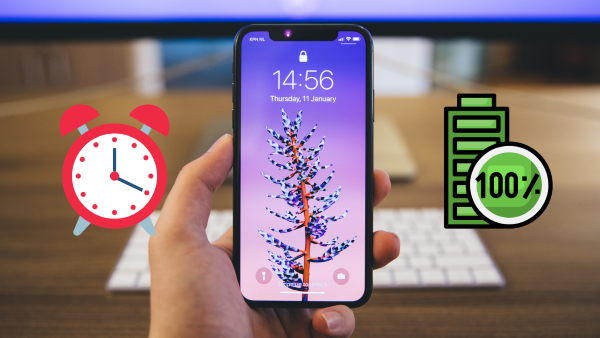
Từ đó, mỗi khi pin đầy, bạn sẽ không cần kiểm tra thủ công nữa mà vẫn biết máy đã sẵn sàng ngắt sạc.
Cách nhận biết sạc pin iPhone khi tắt nguồn
Bạn có biết rằng, ngay cả khi thiết bị tắt nguồn, bạn vẫn có thể biết liệu iPhone sạc pin khi tắt nguồn đã được sạc hay đã sạc đầy?
1. Biểu tượng pin khi kết nối sạc lúc tắt nguồn
Khi bạn kết nối bộ sạc vào chiếc iPhone đang tắt máy, màn hình vẫn sẽ sáng lên tạm thời và hiển thị một biểu tượng pin:
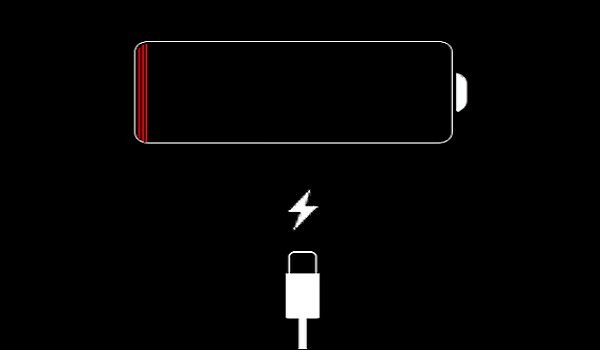
– Nếu pin đang yếu, biểu tượng sẽ là viên pin trống kèm biểu tượng dây sạc phía dưới.
– Nếu pin đã được sạc đầy trước khi tắt máy, biểu tượng hiển thị là một viên pin đầy, không kèm tia sét – đây là dấu hiệu rõ ràng rằng thiết bị đã nạp đủ năng lượng.
2. Mở nguồn để kiểm tra trạng thái pin
Một cách khác để nhận biết iPhone sạc đầy pin khi tắt nguồn, là mở lại thiết bị sau khi cắm sạc một thời gian. Ngay khi khởi động, màn hình khóa hoặc Trung tâm thông báo sẽ hiển thị phần trăm pin hiện tại. Nếu bạn thấy con số 100% kèm theo dòng chữ “Đã sạc đầy”, có nghĩa là quá trình sạc đã hoàn tất.
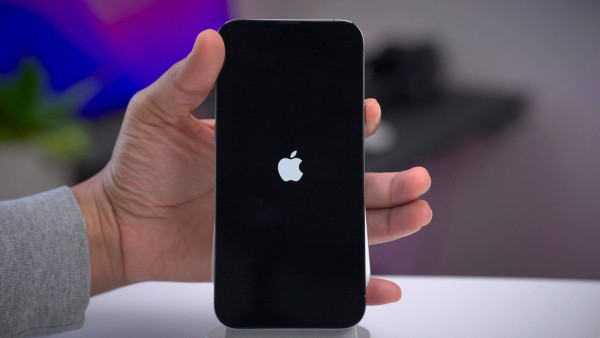
Nếu không thấy biểu tượng hoặc máy không lên, rất có thể thiết bị không nhận sạc đúng cách, cáp sạc hỏng, hoặc có sự cố về pin. Trong trường hợp này, bạn nên mang máy đến trung tâm bảo hành hoặc cửa hàng sửa chữa uy tín để được hỗ trợ.
Lưu ý sạc pin iPhone đúng cách, an toàn
Để giữ cho viên pin của bạn luôn khỏe mạnh và giảm nguy cơ hỏng hóc, hãy chú ý một vài điều sau:
Sử dụng bộ sạc chính hãng
Apple luôn khuyến cáo người dùng nên dùng sạc đạt chuẩn MFi (Made for iPhone). Dây sạc và củ sạc kém chất lượng không chỉ khiến thời gian sạc kéo dài mà còn có thể làm chai pin hoặc gây cháy nổ.
Tránh sạc qua đêm
Sạc pin liên tục trong thời gian dài có thể khiến pin bị nóng và ảnh hưởng đến tuổi thọ. Dù iPhone có cơ chế ngắt sạc thông minh, nhưng tốt nhất bạn vẫn nên rút sạc khi pin đầy để đảm bảo an toàn.
Không nên dùng máy khi đang sạc
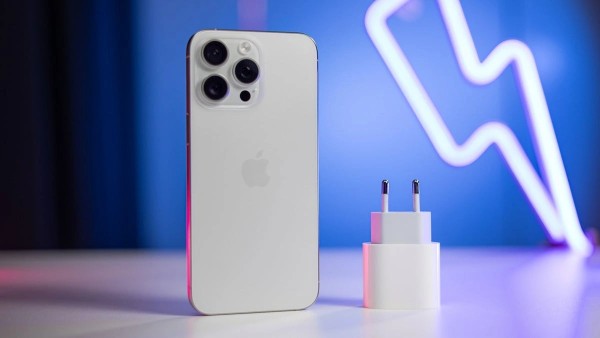
Việc vừa sử dụng vừa sạc không chỉ khiến quá trình sạc kéo dài mà còn dễ gây nóng máy, làm pin giảm chất lượng. Nếu cần, hãy sử dụng các tác vụ nhẹ và hạn chế chơi game hoặc xem video trong lúc sạc.
Ngoài việc theo dõi trạng thái pin và sử dụng bộ sạc phù hợp, người dùng cũng nên tìm hiểu kỹ các công nghệ pin mới trên những dòng thiết bị hiện đại như iPhone Duo để có trải nghiệm sử dụng thuận tiện và hiệu quả hơn.
Kết luận
Hiểu đúng về biểu tượng khi sạc pin iPhone sẽ giúp bạn sử dụng thiết bị hiệu quả hơn và bảo vệ pin khỏi các tác nhân gây hại. Từ việc nhận biết màu sắc biểu tượng đến cách theo dõi phần trăm pin qua các tiện ích hay thông báo, bạn hoàn toàn có thể chủ động kiểm soát quá trình sạc của mình. Ngoài ra, việc biết cách kiểm tra khi sạc trong lúc tắt nguồn cũng là một mẹo nhỏ giúp bạn yên tâm hơn trong mọi tình huống.
Đừng quên, việc chăm sóc viên pin đúng cách không chỉ giúp điện thoại bền lâu, mà còn mang lại trải nghiệm sử dụng mượt mà, ổn định theo thời gian. Hãy là người dùng thông thái, bắt đầu từ những thói quen nhỏ như kiểm tra biểu tượng pin nhé!
Sau khi đã hiểu rõ về các biểu tượng khi sạc pin và cách bảo vệ tuổi thọ pin, bạn cũng có thể tham khảo thêm những lựa chọn iPhone đời mới để có trải nghiệm tốt hơn. Chẳng hạn, mẫu iPhone 17 Pro Max 2TB mang đến dung lượng lưu trữ khổng lồ, trong khi nhiều người vẫn tò mò ip 17 Pro Max giá bao nhiêu để cân nhắc phù hợp với nhu cầu. Ngoài ra, phiên bản iPhone 17 Pro 512GB cũng là lựa chọn cân bằng giữa hiệu năng và bộ nhớ. Và tất nhiên, một thắc mắc phổ biến không kém chính là iPhone 17 dùng sạc gì, giúp bạn sạc an toàn và hiệu quả mỗi ngày.
BÀI VIẾT LIÊN QUAN


