


Trong thời đại số hóa, việc nhập liệu nhanh và chính xác là yếu tố quyết định hiệu quả công việc cũng như giao tiếp hàng ngày. Đặc biệt đối với người Việt, việc gõ tiếng Việt có dấu một cách mượt mà là điều cần thiết. Trong các kiểu gõ hiện nay, kiểu gõ Telex được xem là tiện lợi và nhanh nhất. Nhờ nguyên tắc vận dụng các ký tự chữ cái để tạo dấu tiếng Việt, phương pháp này đã trở thành lựa chọn hàng đầu cho người dùng máy tính cá nhân và chuyên nghiệp.
Tóm tắt nội dung
Kiểu gõ Telex là gì và vì sao được ưa chuộng?
Kiểu gõ Telex là một hệ thống nhập văn bản tiếng Việt sử dụng bảng chữ cái tiếng Anh, được thiết kế để mô phỏng âm tiếng Việt. Đây không phải là phương pháp mới nhưng lại được cải tiến liên tục và áp dụng linh hoạt trong hầu hết các bộ gõ tiếng Việt như Unikey, EVKey, hoặc ngay trong hệ điều hành như Windows hay macOS.

Ưu điểm lớn nhất của Telex là giúp người dùng đánh máy nhanh và chính xác mà không cần chuyển đổi bàn phím đặc biệt. Hơn nữa, Telex sử dụng các ký tự nằm ngay trên bàn phím cơ bản, rất dễ nhớ và thân thiện với người dùng mới.
Bảng gõ Telex – Công cụ hỗ trợ nhập văn bản tiếng Việt hiệu quả
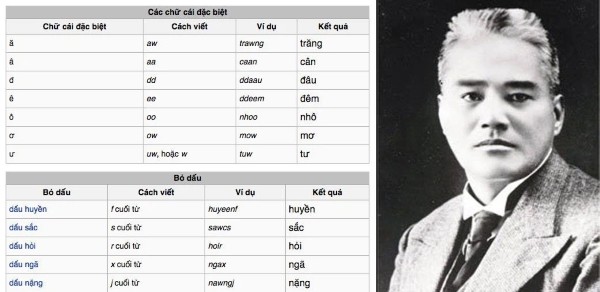
Để sử dụng được Telex, bạn cần nắm rõ bảng gõ Telex – tập hợp các quy tắc chuyển đổi ký tự:
| Dấu tiếng Việt | Ký tự gõ trong Telex |
| Sắc | s |
| Huyền | f |
| Hỏi | r |
| Ngã | x |
| Nặng | j |
| Â, Ê, Ô | aa, ee, oo |
| Ư, Ơ, Ă | uw, ow, aw |
| Đ | dd |
Với bảng này, bạn có thể dễ dàng gõ được mọi từ tiếng Việt có dấu như “cảm xúc” = carm xuc, “Việt Nam” = Vieejt Nam, hay “gõ tiếng Việt” = gox tieesng Vieejt.
Cách gõ Telex: Quy tắc cần nhớ
Gõ nguyên âm có dấu
- aa → â | aw → ă | ee → ê | oo → ô | ow → ơ | uw → ư
- dd → đ
Gõ dấu thanh
- s → sắc (´)
- f → huyền (`)
- r → hỏi (?)
- x → ngã (~)
- j → nặng (.)
Ví dụ:
- Vieejt Nam = Việt Nam
- tuwr do = tự do
- dax hieeur = đã hiểu
Cách gõ Telex được yêu thích không chỉ bởi tốc độ mà còn nhờ sự nhất quán trong quy ước. Một khi bạn ghi nhớ bảng chuyển đổi này, việc gõ tiếng Việt sẽ trở nên mượt mà hơn bao giờ hết.
Hướng dẫn cài đặt kiểu gõ Telex trên máy tính
Cài đặt kiểu gõ Telex trên Windows bằng Unikey
Unikey là phần mềm gõ tiếng Việt miễn phí và phổ biến nhất tại Việt Nam. Để cài đặt kiểu gõ Telex, bạn làm theo các bước sau:
Bước 1: Tải và cài đặt phần mềm Unikey từ trang chính thức.
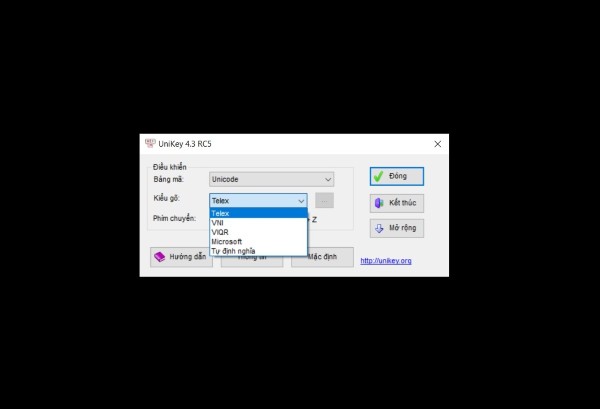
Bước 2: Khởi chạy Unikey, tại mục “Kiểu gõ” chọn Telex, và tại mục “Bảng mã” chọn Unicode.
Bước 3: Nhấn “Đóng” để lưu cài đặt. Không nhấn “Kết thúc” vì thao tác này sẽ thoát chương trình.
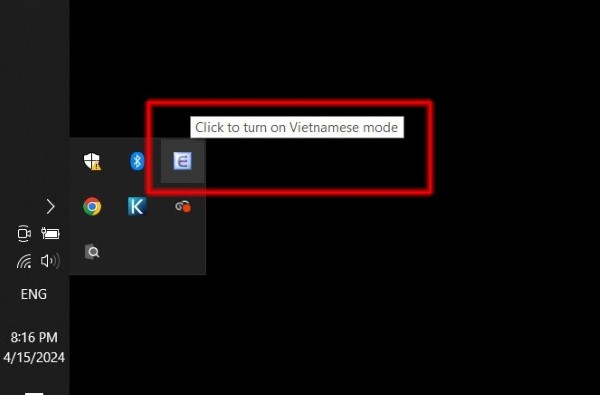
Sau khi cài xong, bạn cần đảm bảo biểu tượng chữ V (Việt) hiện trong thanh Taskbar. Nếu hiển thị chữ E (English), hãy nhấp vào đó để chuyển sang chế độ gõ tiếng Việt.
Cách chỉnh kiểu chữ Telex trên máy tính Win 10
Trên Windows 10, Microsoft đã tích hợp sẵn bộ gõ tiếng Việt. Để thiết lập kiểu gõ Telex:
Bước 1: Vào Settings > Time & Language > Language.
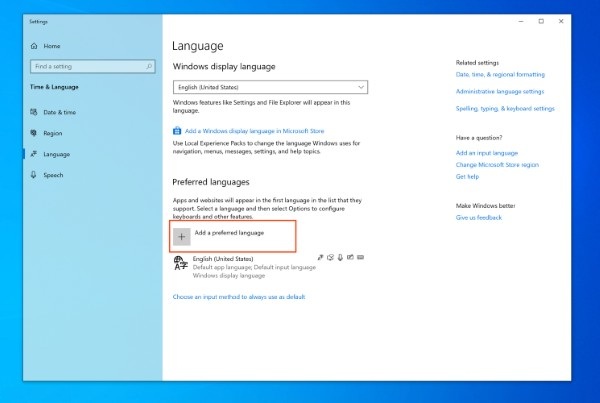
Bước 2: Chọn ngôn ngữ Vietnamese > Options.
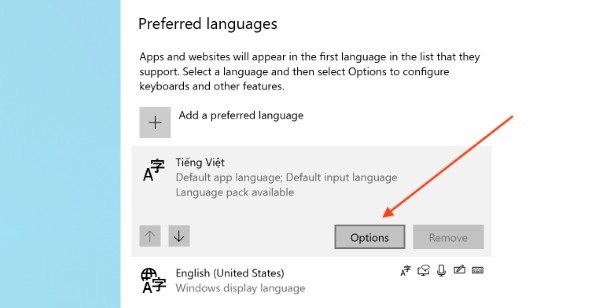
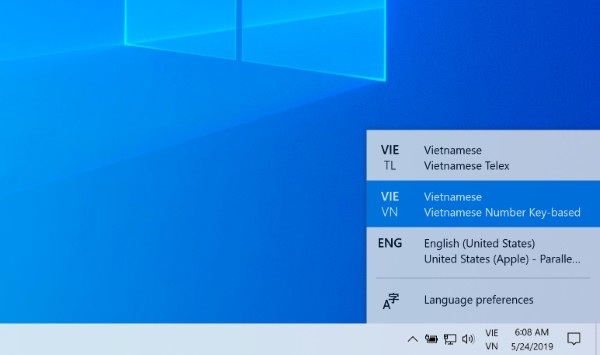
Bước 3: Trong phần “Keyboards”, chọn Telex Input.
Bước 4: Nếu chưa thấy, nhấn “Add a keyboard” và chọn “Vietnamese Telex”.
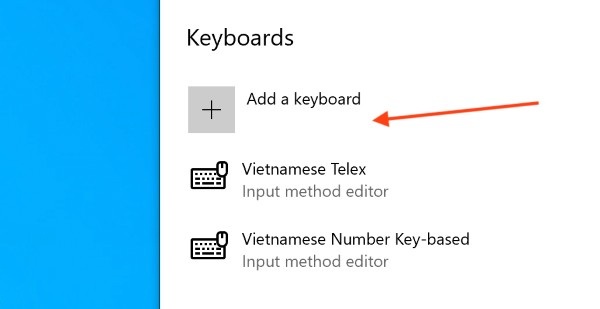
Bây giờ bạn có thể gõ tiếng Việt trực tiếp mà không cần cài phần mềm ngoài.
Cách chỉnh kiểu chữ Telex trên máy tính Win 11
Tương tự Win 10, Windows 11 cũng hỗ trợ Telex mặc định:
Bước 1: Mở Settings > Time & Language > Language & Region.
Bước 2: Tại mục Preferred languages, chọn “Tiếng Việt”, sau đó chọn Language options.
Bước 3: Nhấn Add a keyboard và chọn Vietnamese Telex.
Khi chuyển sang layout Telex, bạn đã có thể gõ tiếng Việt chuẩn không cần phần mềm phụ trợ.
Ưu và nhược điểm khi sử dụng kiểu gõ Telex
Ưu điểm:
- Nhanh và linh hoạt: Không cần chuyển đổi sang bàn phím đặc biệt.
- Tiết kiệm thao tác: Gõ dấu nằm ngay trong dãy phím chữ, tránh phải chuyển sang khu vực phím số.
- Được hỗ trợ rộng rãi: Tương thích với hầu hết phần mềm soạn thảo và hệ điều hành hiện đại.
Nhược điểm:
- Dễ gõ nhầm nếu tốc độ quá nhanh: Ví dụ “do” (tiếng Anh) có thể thành “đò” nếu bật Unikey.
- Không phù hợp khi gõ văn bản song ngữ: Telex có thể tự động đặt dấu ở những từ tiếng Anh tưởng là tiếng Việt.
Tại sao bạn nên chọn kiểu gõ Telex thay vì VNI?
So với VNI – kiểu gõ dựa trên phím số, kiểu gõ Telex sử dụng các ký tự trong bảng chữ cái. Điều này khiến thao tác gõ trở nên mượt và tiết kiệm thời gian hơn. Chắc chắn Telex dễ đọc và dễ nhớ hơn, đặc biệt với người làm việc thường xuyên với văn bản.
Ví dụ:
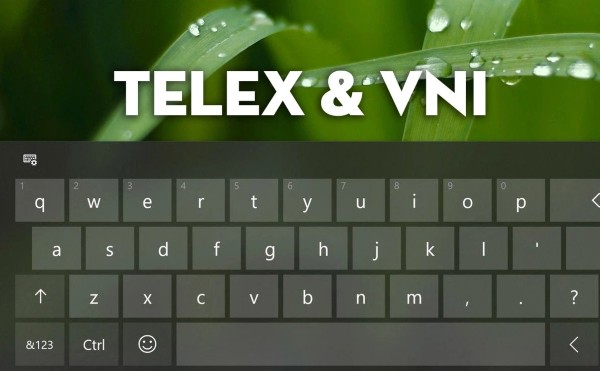
- VNI: Vie65t Nam
- Telex: Vieejt Nam
Kết luận
Tóm lại, kiểu gõ Telex là giải pháp hoàn hảo cho nhu cầu nhập liệu tiếng Việt trên máy tính. Việc nắm vững cách gõ Telex, hiểu rõ bảng gõ Telex và biết cách cài đặt kiểu gõ Telex trên các hệ điều hành sẽ giúp bạn tiết kiệm thời gian, cải thiện hiệu suất làm việc cũng như tránh lỗi chính tả khi soạn thảo. Dù bạn là học sinh, sinh viên, nhân viên văn phòng hay người sáng tạo nội dung – việc thành thạo kiểu gõ Telex sẽ là một lợi thế lớn trong môi trường số hóa hiện nay.
Xem thêm:


