


Trong quá trình làm việc với bảng tính Excel, chắc hẳn bạn từng bắt gặp những ô ở góc trên cùng bên trái được chia đôi bằng đường chéo, hiển thị đồng thời hai nội dung như “STT” và “Họ tên”. Kỹ thuật ô gạch chéo trong Excel không chỉ giúp bảng tính trở nên dễ đọc, rõ ràng mà còn tiết kiệm diện tích và tạo điểm nhấn chuyên nghiệp cho phần tiêu đề. Vậy cách tạo ô gạch chéo ra sao, làm sao để chèn nội dung vào từng phần của ô và cách xóa đi khi không cần nữa? Bài viết dưới đây sẽ hướng dẫn bạn chi tiết từ A đến Z.
Tóm tắt nội dung
Ô gạch chéo trong Excel là gì?
Trong Excel, ô gạch chéo là một dạng định dạng đặc biệt giúp người dùng chia nhỏ một ô duy nhất thành hai phần tam giác, từ đó có thể ghi chú hai thông tin khác nhau – thường là tên hàng và tên cột – trong cùng một ô. Đây là một giải pháp cực kỳ thông minh khi bạn cần tạo bảng dữ liệu có bố cục rõ ràng, dễ hiểu mà không làm tăng số lượng ô hay làm rối giao diện.
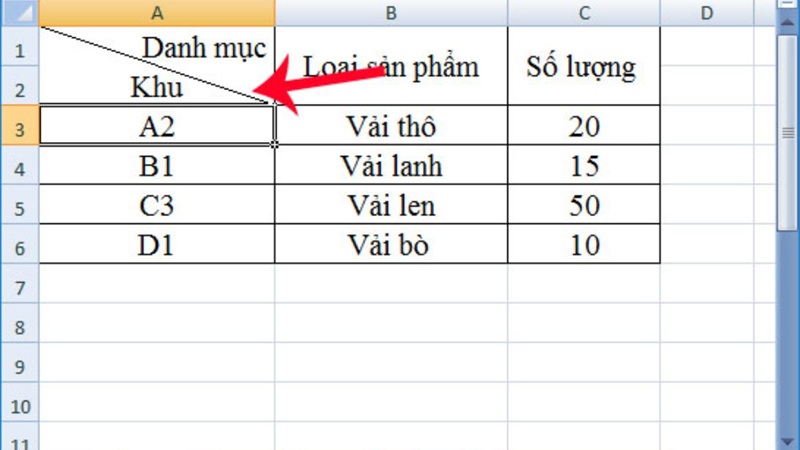
Việc tạo ô gạch chéo trong Excel giúp biểu thị mối quan hệ giữa hàng và cột một cách trực quan, đồng thời làm nổi bật ô tiêu đề ở vị trí giao nhau giữa hai chiều dữ liệu. Không chỉ giúp tiết kiệm không gian, cách làm này còn mang lại cảm giác chuyên nghiệp cho bảng tính.
Khi nào cần sử dụng ô gạch chéo trong Excel?
Bạn sẽ cần đến tính năng này trong những tình huống sau:
- Hiển thị đồng thời tên hàng và tên cột trong một ô: Đây là tình huống phổ biến nhất. Ví dụ: trong một bảng điểm, ô đầu tiên thường hiển thị “STT / Họ tên”.
- Chú thích không được nhập dữ liệu: Một số ô không cần người dùng điền dữ liệu, có thể dùng dấu gạch chéo để thông báo điều đó.
- Tăng tính thẩm mỹ và chuyên nghiệp: Các bảng biểu có định dạng rõ ràng và đẹp mắt luôn tạo ấn tượng tốt hơn trong báo cáo hoặc khi in ấn tài liệu.
Và khi kết hợp với việc viết chữ trong ô gạch chéo trong Excel, bạn có thể trình bày rõ ràng hai nội dung khác nhau trong cùng một ô mà không gây nhầm lẫn cho người đọc.
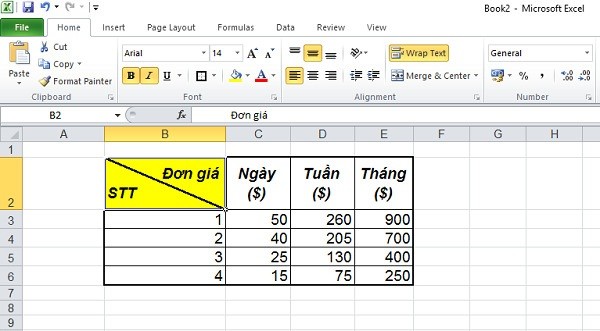
Hướng dẫn cách gạch chéo ô trong Excel
Bước 1: Chọn ô cần định dạng
Di chuyển con trỏ đến ô bạn muốn chia đôi bằng dấu gạch chéo, sau đó nhấn chuột phải và chọn Format Cells.
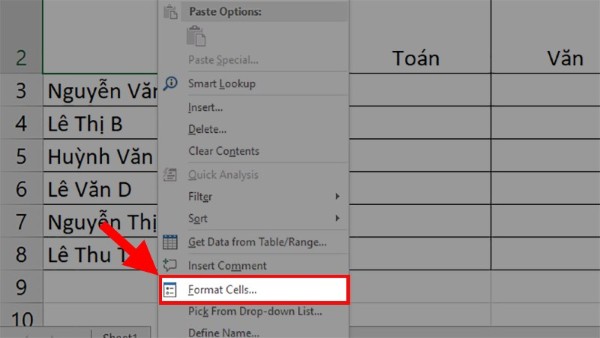
Bước 2: Tạo đường chéo
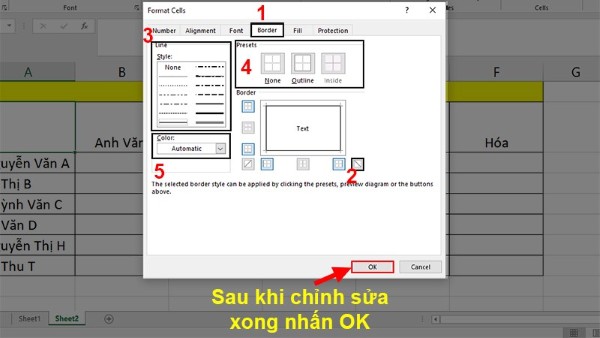
Trong cửa sổ Format Cells, bạn chuyển sang tab Border. Tại đây:
- Bạn sẽ thấy các biểu tượng đường viền ở giữa giao diện.
- Click vào biểu tượng chéo từ trái sang phải hoặc phải sang trái để chèn đường chéo theo hướng mong muốn.
- Nếu bạn click cả hai biểu tượng, bạn sẽ tạo ra hình chữ X.
Lưu ý:
- Bạn có thể chọn kiểu đường gạch (nét đậm, nét nhạt, gạch chấm,…) ở mục Style.
- Đừng quên chọn Color để đổi màu đường kẻ nếu cần thiết.
- Nếu muốn ô vẫn có viền xung quanh, hãy chọn thêm các biểu tượng đường viền ngoài ô.
Bước 3: Nhập dữ liệu vào ô có đường chéo
Đây là phần quan trọng khi bạn muốn viết hai nội dung trong cùng một ô đã chia đôi.
Nhấn đúp chuột trái để bắt đầu nhập liệu.
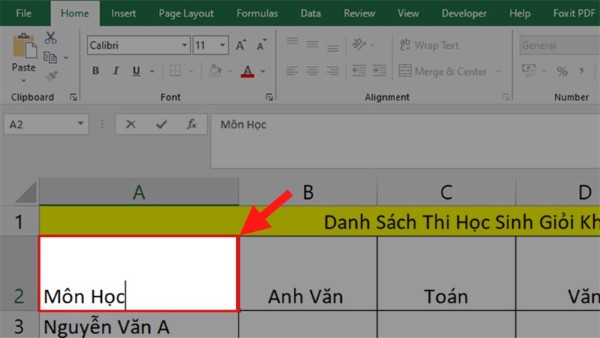
Gõ nội dung thứ nhất (ví dụ: “Họ tên”).
Nhấn tổ hợp phím Alt + Enter để xuống dòng (nếu bạn dùng máy Mac, hãy dùng Command + Enter).
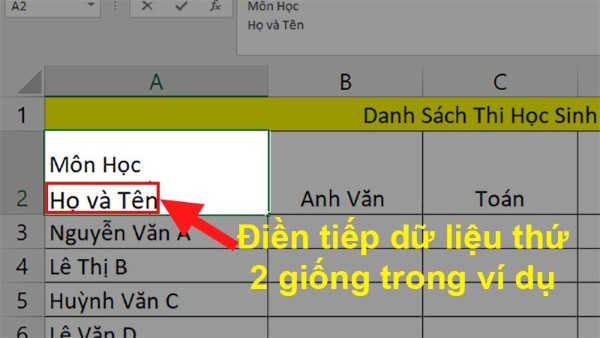
Gõ nội dung thứ hai (ví dụ: “STT”).
Sử dụng phím Space để canh chỉnh chữ cho phù hợp với vị trí tam giác còn lại.
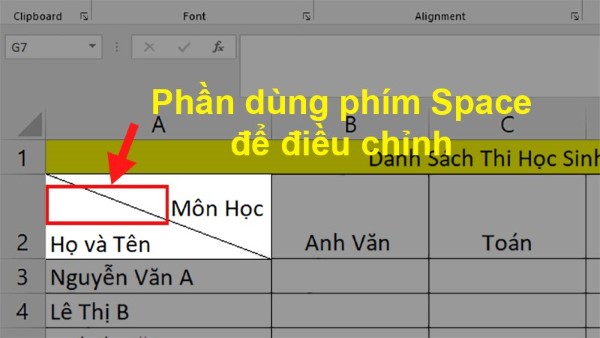
Mẹo: Nếu bạn thấy nội dung bị tràn ra khỏi đường gạch chéo, hãy điều chỉnh lại kích thước của ô cho phù hợp bằng cách kéo rộng cột hoặc tăng chiều cao hàng.
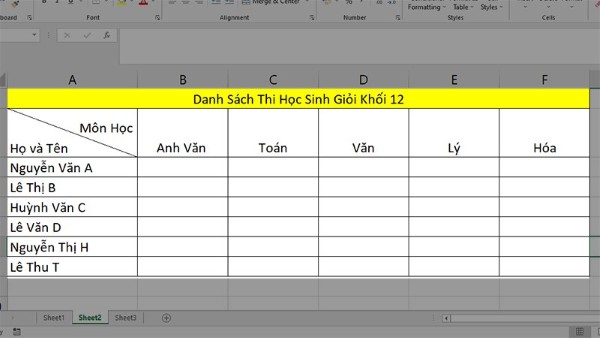
Cách chia 1 ô thành 2 ô chéo trong Excel
Trong thực tế, nhiều người hay nhầm tưởng rằng Excel có thể chia đôi ô thành hai ô riêng biệt. Tuy nhiên, phần mềm bảng tính này không hỗ trợ chia tách ô vật lý giống như trong Word. Thay vào đó, việc chia 1 ô thành 2 ô chéo trong Excel chỉ mang tính chất hiển thị thông qua đường gạch chéo, như đã trình bày ở trên.
Bạn sẽ tạo hiệu ứng chia đôi ô bằng cách gạch chéo và chèn dữ liệu riêng biệt ở từng phần tam giác. Đây chính là cách chuyên nghiệp nhất để mô phỏng thao tác chia ô trong Excel. Bạn có thể thực hiện cách gạch chéo nhiều ô trong Excel bằng thao tác lặp lại hoặc áp dụng công cụ Format Painter.
Lưu ý: Sau khi gạch chéo xong, bạn vẫn cần nhập nội dung và canh chỉnh từng ô riêng biệt nếu có dữ liệu khác nhau.
Cách bỏ đường gạch chéo trong Excel
Hướng dẫn chi tiết
Để xóa bỏ đường gạch chéo mà không ảnh hưởng đến dữ liệu trong ô:
Bước 1: Chọn ô cần xóa định dạng.
Bước 2: Vào tab Home trên thanh công cụ.
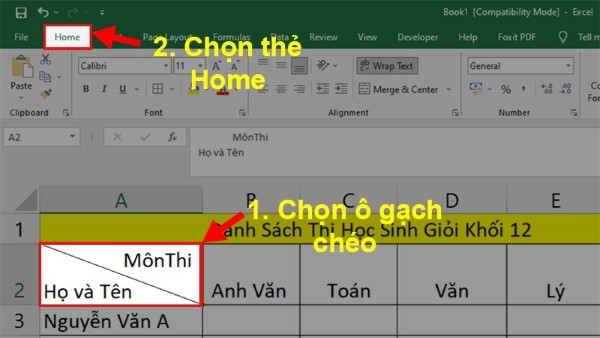
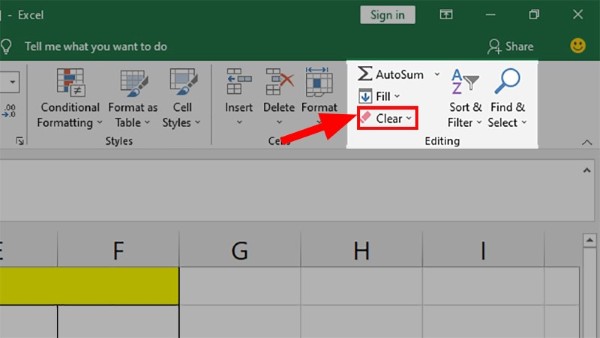
Bước 3: Trong nhóm lệnh Editing, nhấn vào Clear.
Bước 4: Chọn Clear Formats.
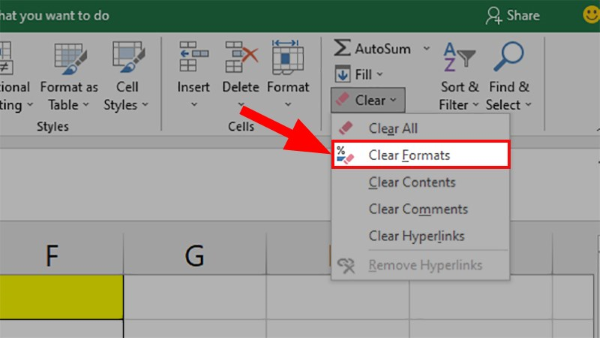
Vậy là đường gạch chéo sẽ được loại bỏ, và ô sẽ trở lại định dạng mặc định ban đầu.
Một số lưu ý khi làm việc với ô gạch chéo trong Excel
- Không nên sử dụng font chữ quá lớn vì dễ bị tràn ô, gây khó đọc.
- Không nên dùng gạch chéo ở ô dữ liệu cần tính toán vì nó làm gián đoạn công thức.
- Dùng màu sắc đường gạch phù hợp để không làm mờ thông tin bên trong.
- Hạn chế dùng quá nhiều ô gạch chéo trong cùng một bảng để tránh rối mắt.
Tổng kết
Ô gạch chéo trong Excel là một kỹ thuật định dạng thông minh, giúp nâng cao khả năng trình bày và truyền đạt thông tin trong bảng tính. Việc biết cách tạo, định dạng và chỉnh sửa ô gạch chéo sẽ giúp bạn trở nên chuyên nghiệp hơn trong công việc, đặc biệt trong các bảng báo cáo, thống kê hoặc bảng điểm.
Nếu bạn đang tìm cách viết chữ trong ô gạch chéo trong Excel, hoặc muốn biết cách chia 1 ô thành 2 ô chéo trong Excel, thì bài viết này chính là giải pháp đầy đủ dành cho bạn. Chúc bạn áp dụng thành công và nâng cao kỹ năng sử dụng Excel của mình nhé!
Xem thêm:


