


Nếu bạn đang tìm kiếm một phần mềm thiết kế 3D dễ sử dụng, linh hoạt và đáp ứng tốt cho các công việc liên quan đến kiến trúc, nội thất hay xây dựng, thì SketchUp chính là lựa chọn lý tưởng. Với khả năng dựng hình nhanh chóng, giao diện trực quan và kho thư viện 3D phong phú, phần mềm này không chỉ phù hợp cho dân chuyên mà còn thân thiện với người mới bắt đầu. Bài viết dưới đây sẽ giúp bạn hiểu rõ SketchUp là gì, cách cài đặt, sử dụng phần mềm hiệu quả cũng như những tính năng nổi bật mà bạn không nên bỏ lỡ.
Tóm tắt nội dung
SketchUp là gì?
SketchUp là một phần mềm thiết kế đồ họa 3D nổi tiếng, chuyên dùng để tạo dựng mô hình ba chiều cho các lĩnh vực như kiến trúc, nội thất, kỹ thuật xây dựng, quy hoạch đô thị và thậm chí cả ngành công nghiệp trò chơi điện tử.

Phần mềm được phát triển lần đầu bởi công ty Last Software vào năm 2000, sau đó lần lượt được Google và Trimble tiếp quản. Đến nay, SketchUp đã trở thành một trong những công cụ phổ biến nhất để tạo dựng mô hình 3D trên cả hai nền tảng Windows và macOS.
Cấu hình yêu cầu để sử dụng phần mềm SketchUp
Trước khi tải và cài đặt, bạn cần đảm bảo thiết bị của mình đạt các yêu cầu tối thiểu như sau:
Đối với Windows:
- Hệ điều hành: Windows 10 (64-bit)
- Vi xử lý: Intel Core i3 hoặc tương đương
- RAM: Tối thiểu 4 GB
- Card đồ họa: Tối thiểu 512MB tương thích OpenGL 3.1
- Ổ cứng: Ít nhất 500MB dung lượng trống
Đối với macOS:
- Hệ điều hành: macOS 10.14 trở lên
- CPU: Intel Core i5 hoặc tương đương
- RAM: Tối thiểu 4 GB
- GPU: VGA 3D 521MB hỗ trợ OpenGL 3.1
- Bộ nhớ trong: 500MB khả dụng

Các tính năng nổi bật của phần mềm SketchUp
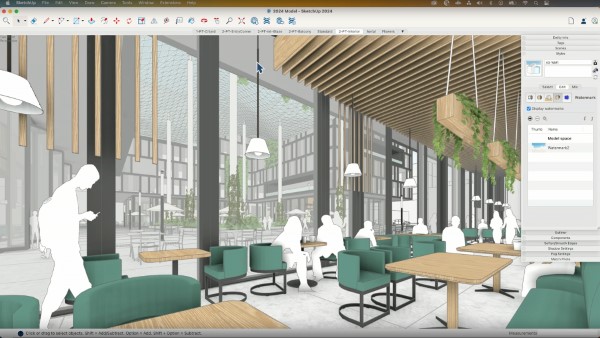
Ứng dụng đa lĩnh vực
SketchUp phục vụ nhu cầu đa dạng từ kiến trúc, thiết kế nội thất, kỹ thuật xây dựng cho đến đồ họa game. Kiến trúc sư có thể dựng hình nhà cửa, kỹ sư có thể thiết kế kết cấu thép, còn nhà phát triển game dùng để tạo mô hình nhân vật và bối cảnh.
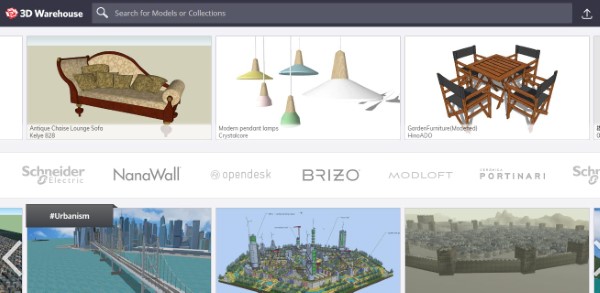
Thư viện 3D Warehouse
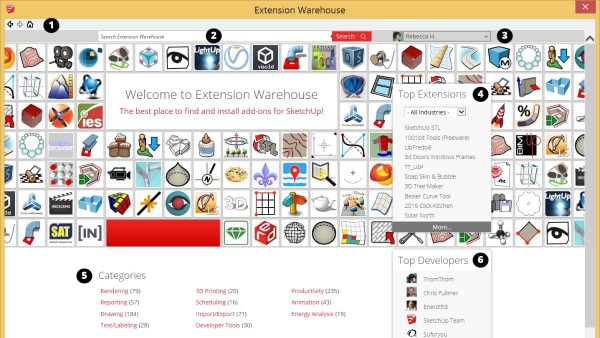
SketchUp cung cấp một kho thư viện khổng lồ với hàng triệu mô hình 3D có sẵn. Người dùng có thể tìm kiếm, tải về và sử dụng ngay lập tức, tiết kiệm thời gian thiết kế từ đầu.
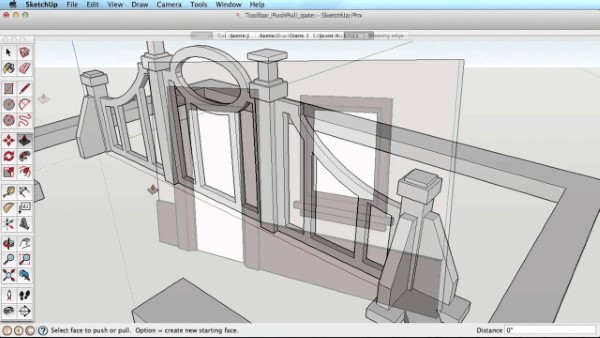
Công cụ Push/Pull
Một điểm đặc trưng của SketchUp chính là khả năng chuyển từ hình 2D sang khối 3D chỉ bằng vài thao tác với công cụ Push/Pull. Người dùng có thể dễ dàng dựng hình khối từ các đường nét phẳng.
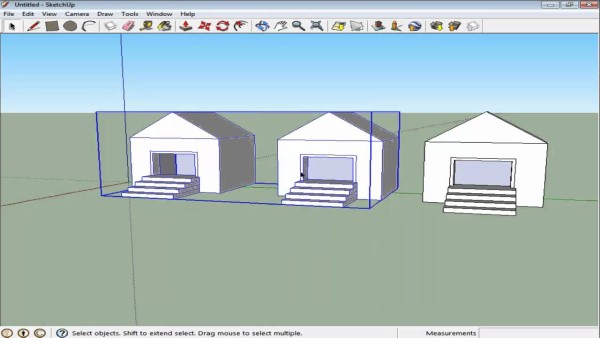
Quản lý mô hình thông minh
Chức năng “Groups and Components” giúp gom nhóm các đối tượng và tái sử dụng linh hoạt giữa các dự án, rất tiện lợi cho việc kiểm soát và chỉnh sửa mô hình lớn.
Giao diện trực quan, dễ thao tác
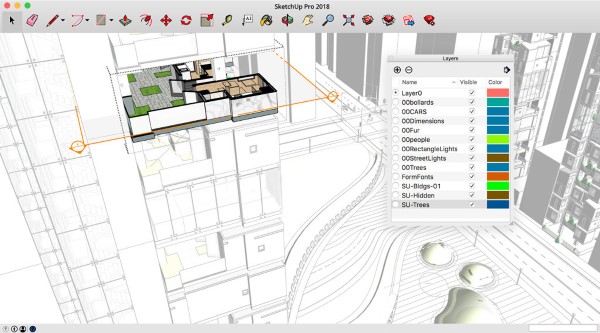
Dù là người mới bắt đầu hay chuyên gia, bạn đều có thể nhanh chóng nắm bắt cách sử dụng phần mềm nhờ giao diện trực quan và hệ thống lệnh dễ hiểu.
Hệ tọa độ và các công cụ vẽ chuẩn xác
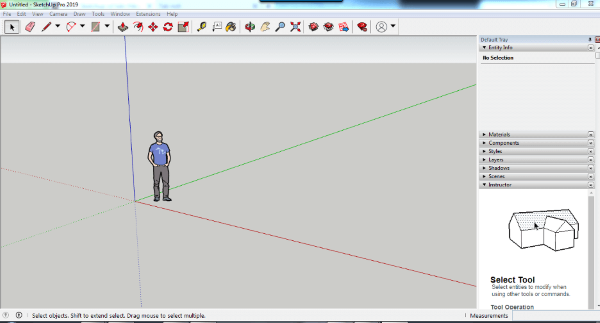
SketchUp tích hợp hệ tọa độ ba chiều cùng loạt công cụ vẽ như line, circle, rectangle,… giúp quá trình dựng hình chính xác và chuyên nghiệp.
Mở rộng tiện ích qua Extension
Bạn có thể cài thêm plugin để bổ sung chức năng: Tự động tạo cầu thang, dựng mái ngói, tính toán khối lượng,… Những tiện ích này giúp đẩy nhanh tiến độ thiết kế và tạo ra các mô hình phức tạp một cách dễ dàng.
Hướng dẫn sử dụng phần mềm SketchUp cơ bản
Dưới đây là một số thao tác thường dùng để làm quen với SketchUp:
Cách nhập kích thước trong SketchUp
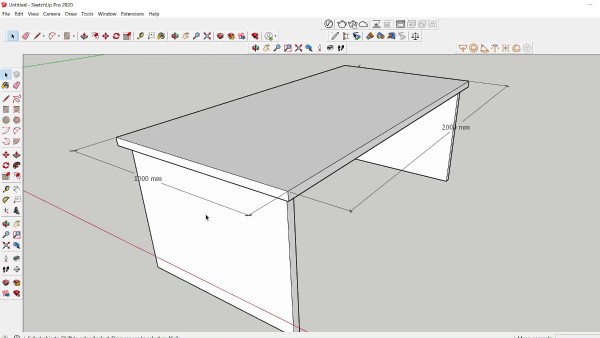
Sau khi vẽ hình, bạn có thể gõ trực tiếp kích thước (ví dụ: 5000,3000) và nhấn Enter để xác định chiều dài/rộng chính xác.
Chỉnh đơn vị trong SketchUp
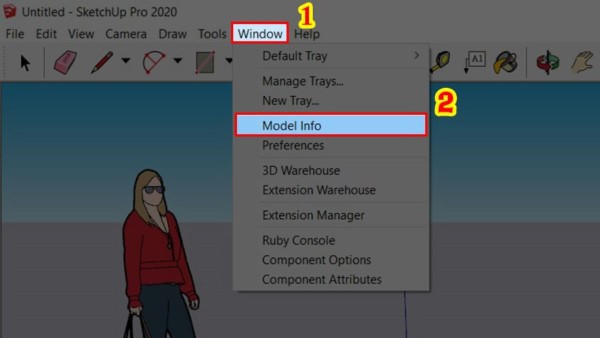
Truy cập vào Window > Model Info > Units, sau đó chọn đơn vị phù hợp như mm, cm, m,… để đảm bảo thông số chính xác.
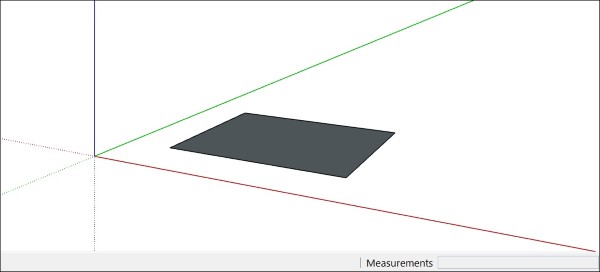
Vẽ hình chữ nhật theo kích thước trong SketchUp
Chọn công cụ Rectangle, click vào điểm bắt đầu, kéo ra và gõ kích thước theo dạng “dài, rộng” (ví dụ: 2000,3000) rồi Enter.
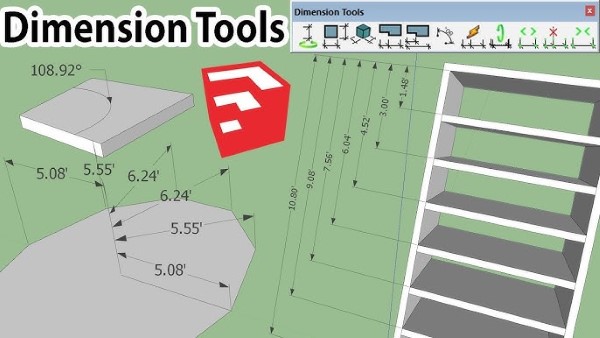
Lệnh đo kích thước trong SketchUp
Dùng công cụ Tape Measure hoặc Dimension Tool để đo khoảng cách và hiển thị kích thước trên mô hình.
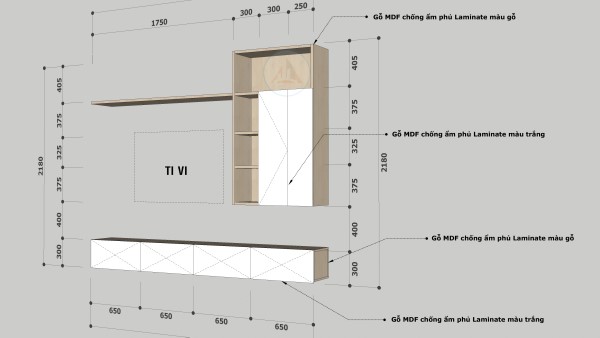
Hiện kích thước trong SketchUp
Vào menu Tools > Dimensions, chọn hai điểm cần đo để hiện số liệu trực tiếp lên mô hình.
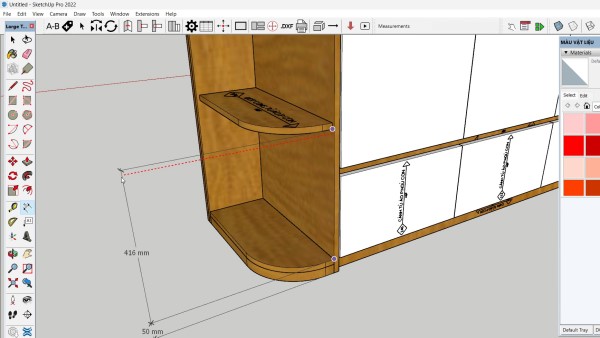
Cách chỉnh kích thước trong SketchUp
Sử dụng công cụ Scale để điều chỉnh tỉ lệ hoặc Move để kéo dài các cạnh. Ngoài ra, có thể nhập lại kích thước để thay đổi chi tiết.
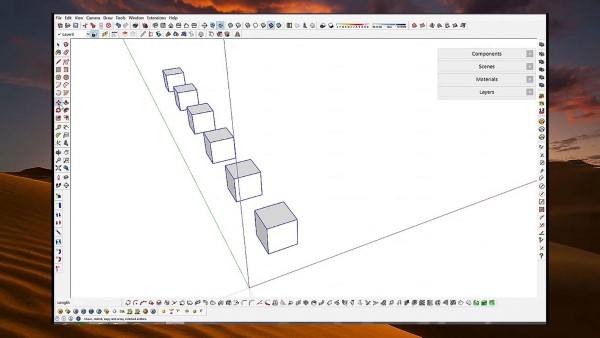
Lệnh copy trong SketchUp
Chọn đối tượng, dùng công cụ Move, nhấn Ctrl để kích hoạt chức năng copy, sau đó kéo và thả đối tượng đến vị trí mong muốn.
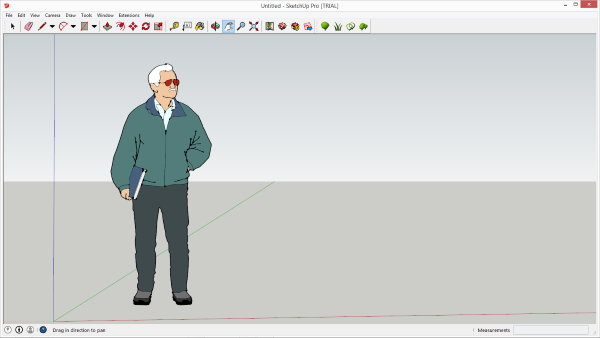
Thay đổi hình người trong SketchUp
Nhân vật mặc định xuất hiện để chỉ tỷ lệ thật trong bản vẽ. Bạn có thể thay đổi hoặc xóa nhân vật này nếu không cần.
Vẽ SketchUp trên điện thoại có được không?
Hoàn toàn có thể. Tuy nhiên, tính năng sẽ bị giới hạn so với phiên bản máy tính. Người dùng có thể vẽ SketchUp trên điện thoại bằng cách tải ứng dụng SketchUp Viewer trên các thiết bị di động như iOS và Android.
Tải SketchUp miễn phí cho Windows và macOS
Bạn có thể tải bản SketchUp Pro 2023 qua các bước sau:
Bước 1: Truy cập link: https://sketchup360.vn/tai-xuong-sketchup
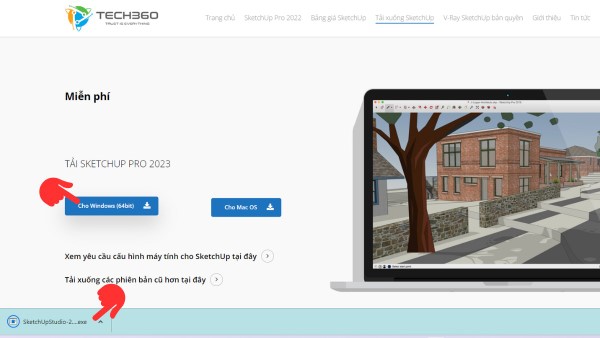
Bước 2: Tải file .exe (Windows) hoặc .dmg (macOS), sau đó chạy file để bắt đầu quá trình cài đặt.
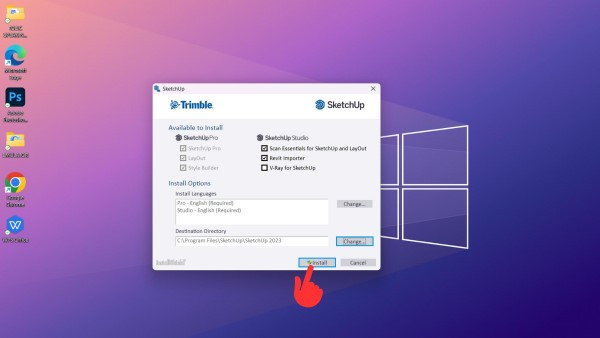
Bước 3: Chọn “Install” và chờ đợi cài đặt hoàn tất.
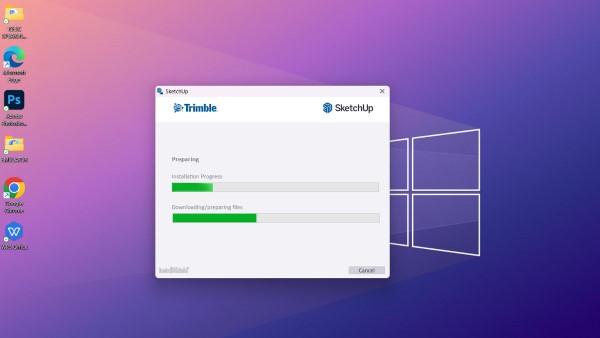
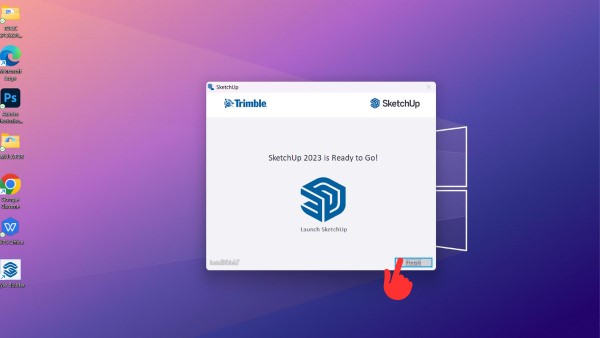
Bước 4: Sau khi cài xong, chọn “Finish” để hoàn tất. Giờ bạn đã có thể mở phần mềm và bắt đầu thiết kế.
Hướng dẫn tải SketchUp trên điện thoại
Đối với iOS (iPhone/iPad):
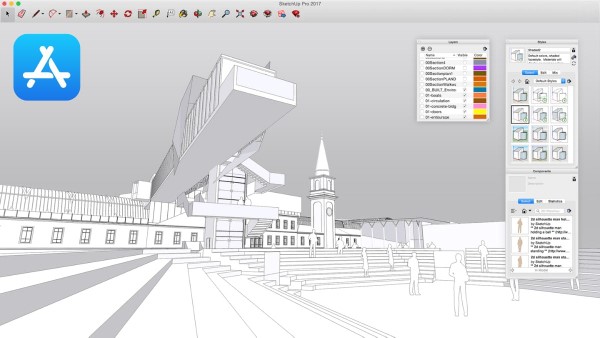
Bước 1: Vào App Store
Bước 2: Gõ “SketchUp Viewer”
Bước 3: Nhấn “Nhận” để tải về và cài đặt
Bước 4: Sau khi cài, nhấn “Mở” để bắt đầu sử dụng.
Đối với Android:
Bước 1: Truy cập: https://apkpure.com/vn/sketchup-viewer/com.trimble.buildings.sketchup
Bước 2: Tải file APK, mở và chọn “Cài đặt”
Bước 3: Sau khi xong, nhấn “Mở” để khởi động ứng dụng

Lưu ý: Phiên bản SketchUp mobile chủ yếu dùng để xem mô hình, không hỗ trợ chỉnh sửa đầy đủ như trên máy tính.
Tổng kết
SketchUp là một phần mềm thiết kế 3D mạnh mẽ, dễ học và đa năng, phù hợp với cả sinh viên, kiến trúc sư, kỹ sư xây dựng cho đến những nhà làm game chuyên nghiệp. Từ thao tác cơ bản như vẽ hình chữ nhật, nhập kích thước, đến việc dùng lệnh copy hay đo đạc – tất cả đều có thể thực hiện một cách trực quan. Dù bạn đang làm việc trên PC, macOS hay vẽ SketchUp trên điện thoại, phần mềm vẫn mang lại trải nghiệm thiết kế linh hoạt và thuận tiện. Hãy tải SketchUp ngay hôm nay và bắt đầu sáng tạo mô hình 3D theo cách của bạn!
Xem thêm:


