


Trong Excel, việc tính tổng không đơn thuần chỉ là cộng các con số lại với nhau, mà còn yêu cầu người dùng linh hoạt áp dụng các điều kiện cụ thể. Đó là lý do tại sao hàm SUMIFS trong Excel được xem là một công cụ cực kỳ hữu ích trong xử lý dữ liệu phức tạp. Nếu bạn muốn biết cách dùng hàm SUMIFS, bài viết dưới đây sẽ cung cấp thông tin đầy đủ, từ công thức hàm SUMIFS, ví dụ minh họa, cho đến mẹo dùng hàm hiệu quả và tránh lỗi thường gặp.
Tóm tắt nội dung
Hàm SUMIFS trong Excel là gì?
SUMIFS là một hàm cho phép người dùng tính tổng các ô số học dựa trên nhiều điều kiện đặt ra. Đây là phiên bản nâng cao của hàm SUMIF – chỉ tính tổng theo một điều kiện duy nhất.
Ví dụ, bạn có bảng thống kê doanh số và muốn tính tổng doanh thu của sản phẩm A trong quý I tại khu vực miền Bắc, thì việc sử dụng hàm SUMIFS nhiều điều kiện sẽ cho kết quả chính xác và nhanh chóng hơn hẳn.
Cú pháp và ý nghĩa các thành phần trong hàm SUMIFS
Công thức hàm SUMIFS: =SUMIFS(sum_range, criteria_range1, criteria1, [criteria_range2, criteria2], …)
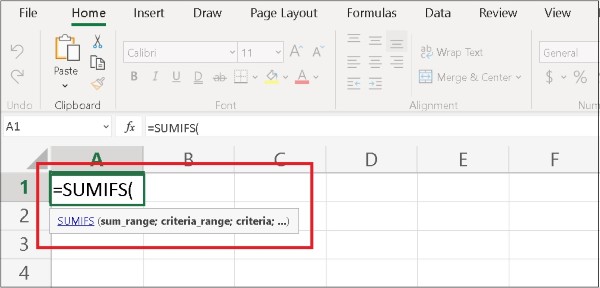
Giải thích thành phần:
- sum_range: Vùng chứa các giá trị cần tính tổng.
- criteria_range1, criteria_range2,…: Vùng áp dụng điều kiện.
- criteria1, criteria2,…: Điều kiện áp dụng để lọc dữ liệu.
Lưu ý: Tất cả các vùng điều kiện phải có kích thước bằng nhau và khớp với sum_range.
Cách dùng hàm SUMIFS với ví dụ minh họa
Tính tổng với một điều kiện
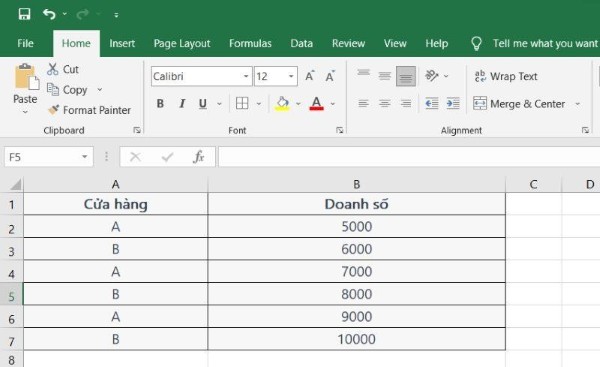
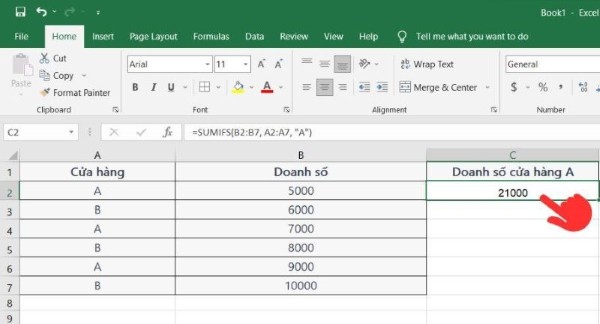
Yêu cầu: Tính tổng doanh số của cửa hàng “A”.
Công thức: =SUMIFS(B2:B7, A2:A7, “A”)
- B2:B7: Doanh số cần tính tổng.
- A2:A7: Cột tên cửa hàng.
- “A”: Điều kiện cần thỏa mãn.
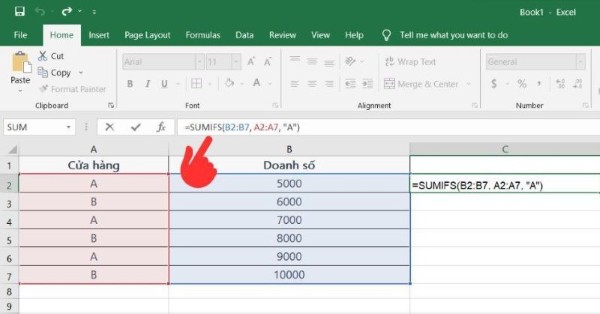
Kết quả: Tổng doanh số cửa hàng A.
Hàm SUMIFS với 2 điều kiện
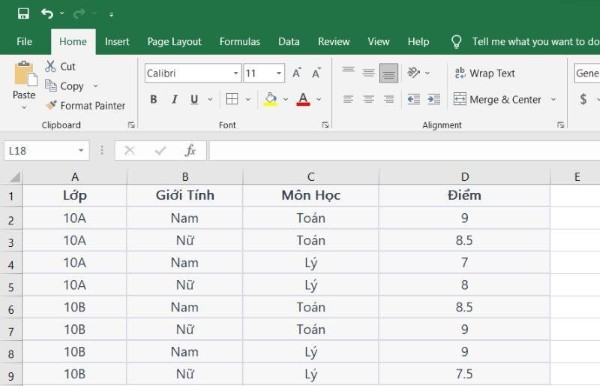
Yêu cầu: Tính tổng điểm học sinh nữ có điểm trên 8.
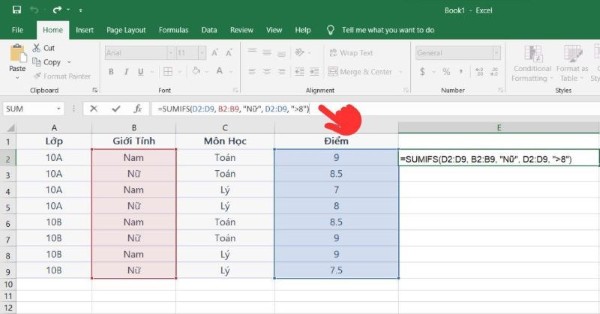
Công thức: =SUMIFS(D2:D9, B2:B9, “Nữ”, D2:D9, “>8”)
- D2:D9: Điểm cần tính tổng.
- B2:B9: Giới tính (điều kiện 1).
- “Nữ”: Điều kiện giới tính.
- “>8”: Điều kiện điểm số.
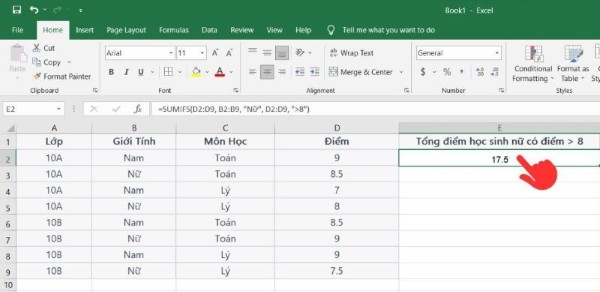
Kết quả: Tổng điểm của học sinh nữ có điểm cao hơn 8.
Hàm SUMIFS nhiều điều kiện (từ 3 điều kiện trở lên)
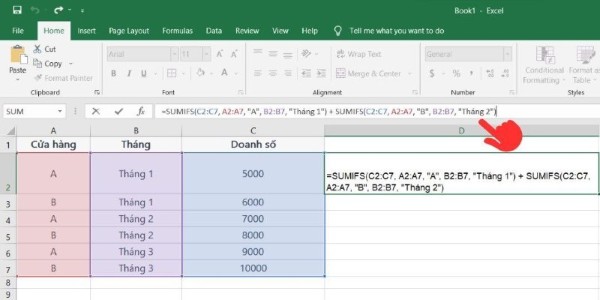
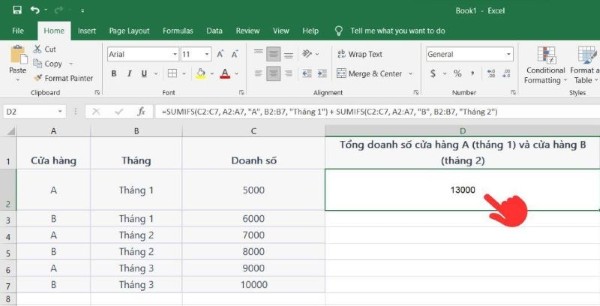
Yêu cầu: Tính tổng doanh số cửa hàng A trong tháng 1 và cửa hàng B trong tháng 2.
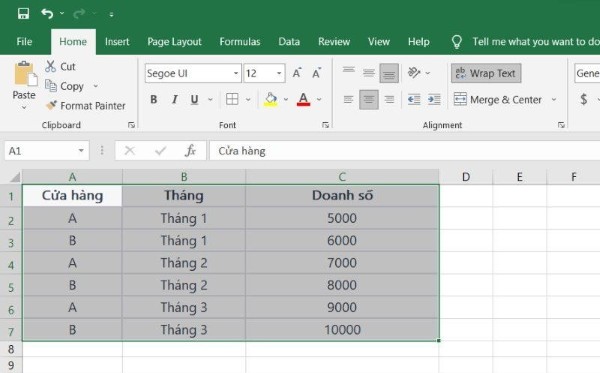
Công thức: =SUMIFS(C2:C7, A2:A7, “A”, B2:B7, “Tháng 1”) + SUMIFS(C2:C7, A2:A7, “B”, B2:B7, “Tháng 2”)
Kết quả: Tổng cộng doanh số theo các điều kiện tương ứng.
Hàm SUMIFS với điều kiện là ngày tháng
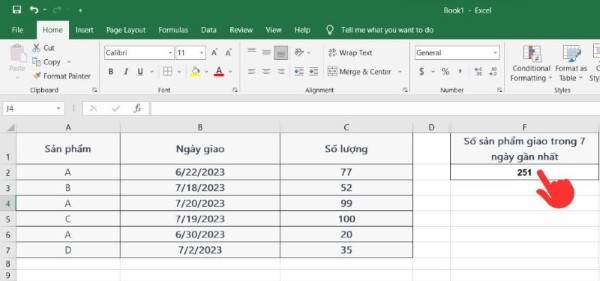
Yêu cầu: Tính tổng sản phẩm giao trong 7 ngày gần nhất.
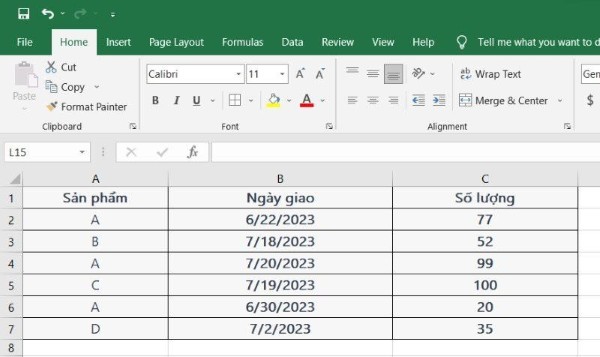
Công thức: =SUMIFS(C2:C9, B2:B9, “>=”&TODAY()-7)
TODAY()-7: Lấy mốc ngày cách hiện tại 7 ngày.
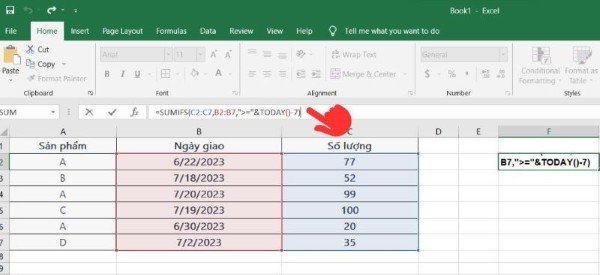
Kết quả: Tổng số lượng sản phẩm giao trong 7 ngày gần nhất.
Cách dùng hàm SUMIFS giữa 2 sheet
Giả sử bạn có dữ liệu trên sheet “DoanhThu” và muốn tính tổng theo điều kiện từ sheet “BáoCáo”:
Công thức: =SUMIFS(DoanhThu!C2:C100, DoanhThu!A2:A100, “Sản phẩm A”, DoanhThu!B2:B100, “Quý I”)
Bạn chỉ cần đảm bảo rằng các vùng dữ liệu tham chiếu từ nhiều sheet vẫn có cấu trúc đồng nhất về kích thước.
Những lỗi thường gặp khi sử dụng hàm SUMIFS
Khi triển khai hàm SUMIFS trong bảng tính Excel, bạn có thể gặp phải một số lỗi thường xuất hiện dưới đây:
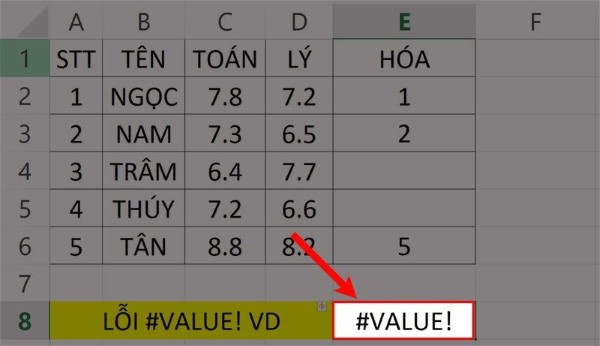
1. Xuất hiện lỗi #VALUE!
Nguyên nhân chính gây ra lỗi #VALUE! là do hàm SUMIFS đang tham chiếu đến một hoặc nhiều ô nằm trong một tệp Excel (workbook) đã bị đóng. Để khắc phục, bạn cần mở lại tập tin chứa các ô đang được liên kết và nhấn phím F9 nhằm làm mới toàn bộ công thức.
2. Lỗi khi chuỗi điều kiện vượt quá 255 ký tự
Trường hợp này xảy ra khi nội dung chuỗi điều kiện mà bạn nhập vào dài quá mức giới hạn cho phép (trên 255 ký tự), khiến kết quả trả về không chính xác. Để xử lý, bạn nên rút gọn điều kiện hoặc sử dụng hàm TEXTJOIN, CONCAT hay ghép chuỗi bằng dấu & để ngắn gọn và dễ kiểm soát hơn.
3. Các vùng điều kiện không đồng nhất với phạm vi tính tổng
Lỗi này thường xảy ra khi các vùng điều kiện (criteria_range) không trùng khớp về số dòng hoặc số cột với phạm vi tính tổng (sum_range). Ví dụ: Nếu bạn sử dụng sum_range là C2:C10 nhưng criteria_range là A2:A12 & B2:B12, thì kết quả sẽ báo lỗi. Để khắc phục, bạn cần điều chỉnh lại các vùng dữ liệu sao cho chúng có cùng độ dài. Thay vì để sum_range là C2:C10, hãy đổi thành C1:C12 để đồng nhất với các vùng điều kiện.
Một số lưu ý khi sử dụng hàm SUMIFS
Dưới đây là một số lưu ý quan trọng giúp bạn sử dụng hàm SUMIFS một cách chính xác và hiệu quả hơn trong công việc:
- Mỗi ô trong vùng được chỉ định là sum_range sẽ được tính cộng nếu nó thỏa mãn tất cả điều kiện đặt ra trong từng criteria_range tương ứng.
- Nếu trong sum_range có ô chứa giá trị TRUE, nó sẽ được hiểu là 1; còn FALSE sẽ được quy đổi thành 0.
- Các vùng criteria_range phải có cùng số lượng dòng, cột và kích thước tương đương với sum_range để tránh lỗi trong quá trình tính toán.
- Bạn có thể sử dụng ký tự đại diện như dấu hỏi (?) hoặc dấu sao (*) để thay thế cho các ký tự đơn hoặc chuỗi. Trường hợp bạn muốn dùng ký tự đặc biệt đó như một phần tử thực tế, hãy thêm dấu ~ phía trước để báo hiệu.
- Hàm SUMIFS tương thích tốt với các biểu thức điều kiện dạng AND, cho phép kiểm tra đồng thời nhiều điều kiện khác nhau trên một hàng.
- Nếu điều kiện là văn bản, hãy đặt nội dung điều kiện đó trong dấu nháy kép (” “) để hệ thống nhận dạng chính xác.
- Khi dùng tham chiếu đến một ô chứa điều kiện (ví dụ ô A1), bạn không cần đặt giá trị này trong dấu nháy kép.
- SUMIFS hỗ trợ xử lý nhiều dải dữ liệu trong một công thức, tuy nhiên nó không hoạt động hiệu quả với các hàm xử lý mảng như YEAR() vì kết quả trả về sẽ là một tập hợp chứ không phải giá trị đơn.
Tổng kết
Hàm SUMIFS trong Excel là công cụ mạnh mẽ giúp tính tổng linh hoạt theo nhiều điều kiện khác nhau. Dù là lọc doanh thu, điểm số, ngày tháng hay áp dụng trong nhiều sheet, hàm này đều mang lại hiệu quả cao và tiết kiệm thời gian cho người dùng. Hiểu rõ cách dùng hàm SUMIFS, từ cú pháp đến các lỗi thường gặp và cách khắc phục, sẽ giúp bạn xử lý bảng tính chuyên nghiệp hơn. Nếu bạn thường xuyên làm việc với Excel, đừng quên ghi nhớ những ví dụ và lưu ý trong bài để tối ưu hóa công việc hàng ngày nhé!
Để có trải nghiệm tốt nhất với Excel và nhiều tiện ích văn phòng khác, hãy lựa chọn một chiếc laptop chính hãng với hiệu suất mạnh mẽ, màn hình sắc nét và hệ điều hành ổn định. Mua ngay laptop chính hãng tại Viettel Store để tận hưởng ưu đãi hấp dẫn cùng chính sách bảo hành uy tín, giúp bạn làm việc hiệu quả hơn mỗi ngày!
Xem thêm:


