


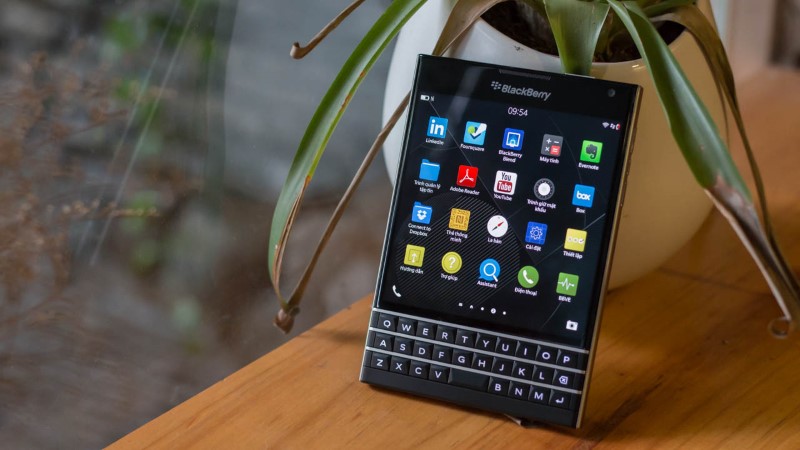
BlackBerry Passport là mẫu điện thoại độc đáo về cả thiết kế lẫn hệ điều hành, nhưng không hỗ trợ sẵn Google Play. Điều này khiến người dùng gặp nhiều khó khăn khi muốn cài đặt các ứng dụng phổ biến trên Android. Bài viết sau sẽ giúp bạn hiểu rõ cách cài Google Play cho BlackBerry Passport, bao gồm các bước cụ thể, các lỗi thường gặp và cách khắc phục nhanh chóng.
Tóm tắt nội dung
BlackBerry Passport sử dụng hệ điều hành gì?
Trước khi đi vào chi tiết cài đặt, bạn cần hiểu hệ điều hành mà BlackBerry Passport đang sử dụng. Dòng máy này chạy BlackBerry OS 10, khác hoàn toàn với Android hay iOS. Dù từng được đánh giá cao về tính bảo mật và hiệu suất, hệ điều hành này không hỗ trợ trực tiếp kho ứng dụng Google Play Store.
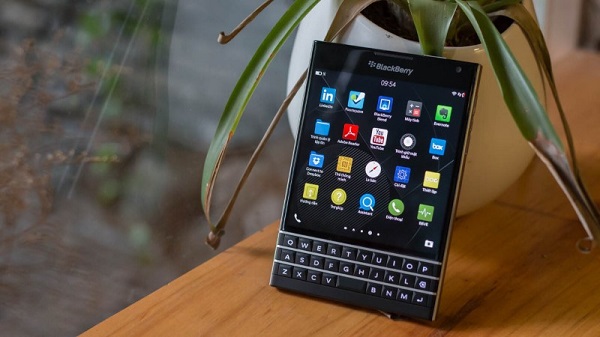
Tuy nhiên, BlackBerry OS 10 vẫn cho phép cài ứng dụng Android thông qua tệp APK. Nhờ đó, người dùng hoàn toàn có thể cài Google Play cho BlackBerry Passport nếu thực hiện đúng cách.
Cách cài Google Play cho BlackBerry Passport đơn giản
Nếu bạn muốn cài Google Play cho BlackBerry Passport, cần thực hiện theo đúng trình tự các bước dưới đây. Đừng bỏ qua bất kỳ bước nào để tránh lỗi trong quá trình sử dụng.
1. Để cài Google Play cho BlackBerry cần chuẩn bị gì?
Trước khi bắt đầu, hãy đảm bảo bạn đã có:
- Điện thoại BlackBerry Passport với hệ điều hành OS 10.
- Kết nối Wi-Fi ổn định.
- Dung lượng bộ nhớ còn trống khoảng 300MB.
- Tài khoản Google đã đăng ký.
- Sẵn sàng cài ứng dụng từ nguồn bên ngoài (cài APK).
Lưu ý: Bạn nên sao lưu dữ liệu trước khi thao tác để tránh rủi ro ngoài ý muốn.
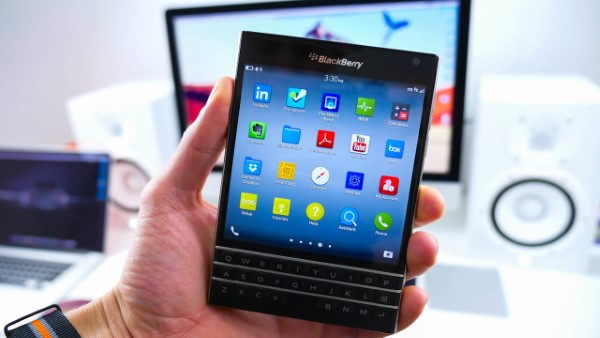
2. Cách cài Google Play cho BlackBerry Passport
Dưới đây là các bước cài đặt CH Play cho điện thoại Blackberry, cụ thể dành cho dòng Passport:
Bước 1: Cho phép cài ứng dụng từ bên ngoài
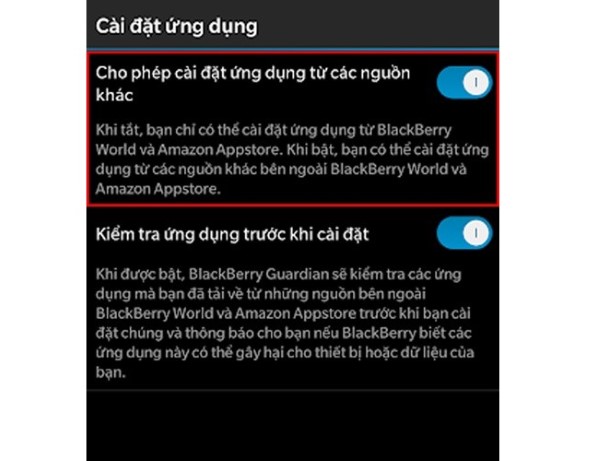
- Truy cập Cài đặt > Bảo mật và quyền riêng tư > Cài đặt ứng dụng.
- Bật tùy chọn Cho phép cài đặt ứng dụng từ các nguồn khác.
Tùy phiên bản OS, có thể tên tùy chọn hơi khác, nhưng bạn cần đảm bảo máy chấp nhận file APK ngoài.
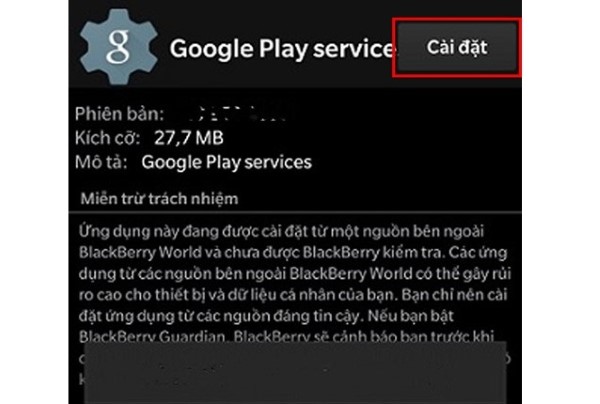
Bước 2: Cài Google Play Services
- Mở trình duyệt trên Passport.
- Truy cập trang APKMirror hoặc link an toàn để tải Google Play Services APK.
- Cài đặt như ứng dụng thông thường.
Đây là dịch vụ nền tảng bắt buộc để các ứng dụng từ Google Play hoạt động ổn định.
Bước 3: Cài Google Account Manager
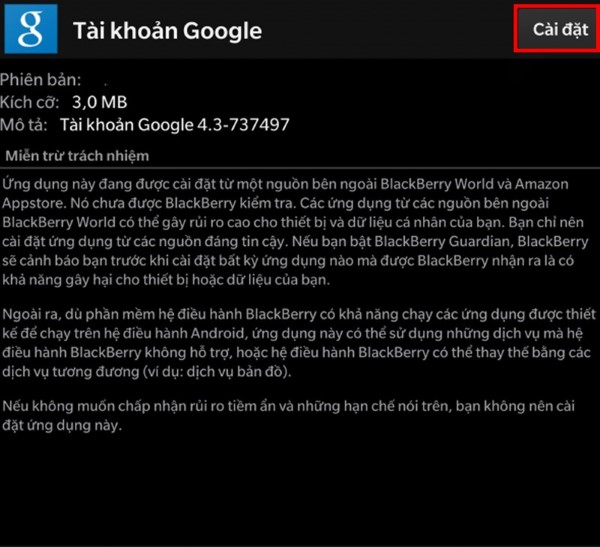
- Tải ứng dụng Google Account Manager (bản phù hợp với OS 10).
- Sau khi tải xong, tiến hành cài đặt và mở ứng dụng.
Ứng dụng này giúp BlackBerry tương thích với hệ thống đăng nhập của Google.
Bước 4: Đăng nhập tài khoản Google
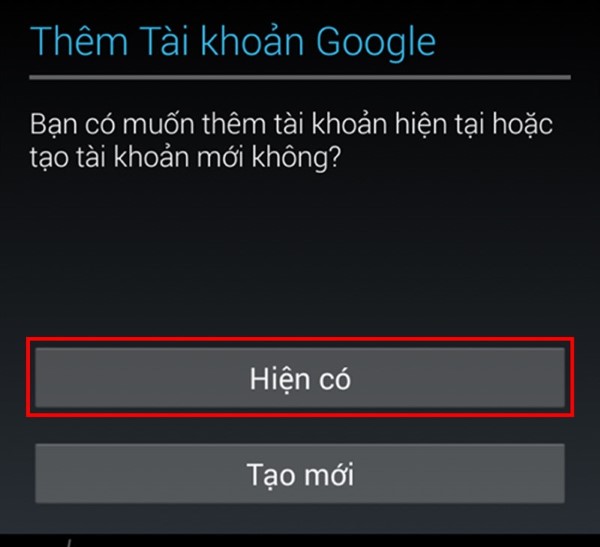
- Mở ứng dụng Google Account Manager.
- Đăng nhập tài khoản Google của bạn.
- Nếu đăng nhập thành công mà không bị lỗi treo hoặc thông báo sai, bạn có thể chuyển sang bước tiếp theo.
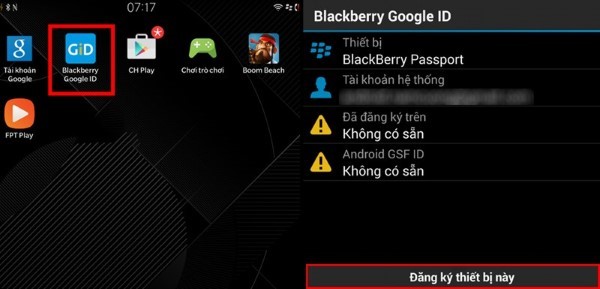
Bước 5: Cài BlackBerry Google ID
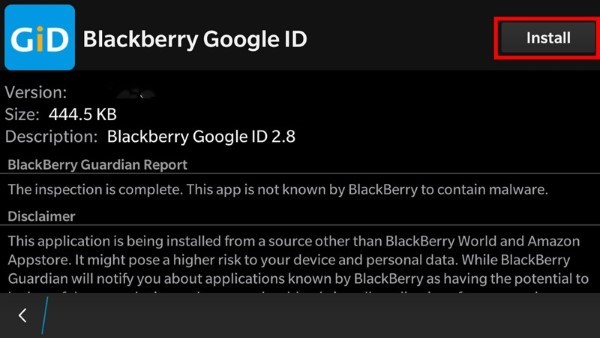
- Tải ứng dụng BlackBerry Google ID (APK).
- Cài đặt và mở ứng dụng.
- Kiểm tra xem tài khoản Google đã chính xác chưa.
- Bấm chọn Đăng ký thiết bị này (Register this device).
Việc đăng ký thiết bị giúp Google xác thực máy của bạn như một thiết bị Android hợp lệ.
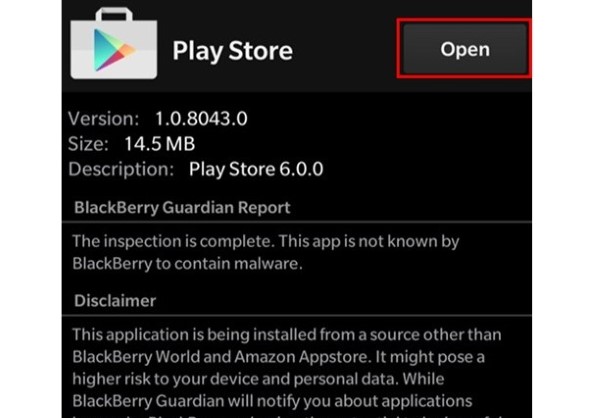
Bước 6: Tải Google Play Store
- Sau khi đăng ký thiết bị xong, bạn tiếp tục tải Google Play Store APK.
- Cài đặt như thông thường.
Sau khi cài xong, bạn sẽ thấy biểu tượng CH Play xuất hiện trên màn hình chính.
Bước 7: Khởi động lại máy
- Tắt nguồn và khởi động lại thiết bị.
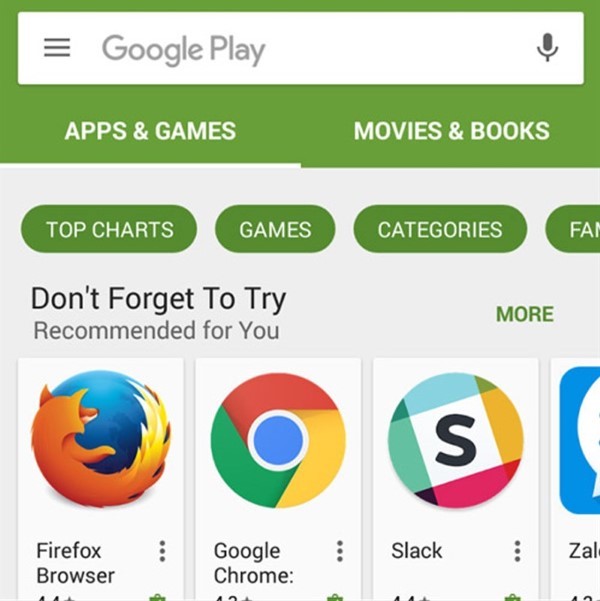
- Mở Google Play Store.
- Đăng nhập lại nếu được yêu cầu.
Vậy là bạn đã hoàn tất quá trình cài Google Play cho BlackBerry Passport. Giờ đây, bạn có thể cài đặt các ứng dụng như Zalo, Facebook, YouTube, Gmail… một cách bình thường.
Một số lỗi khi cài CH Play cho BlackBerry và cách khắc phục
Dưới đây là những lỗi phổ biến khi người dùng cài Google Play cho BlackBerry Passport và cách xử lý:
1. Không đăng nhập được tài khoản Google
- Kiểm tra xem bạn đã cài đúng phiên bản Google Account Manager chưa.
- Đảm bảo thời gian và múi giờ trên thiết bị là chính xác.
2. Google Play Store không mở được
- Có thể bạn thiếu Google Play Services hoặc phiên bản không phù hợp.
- Gỡ cài đặt và thử phiên bản khác.
3. Lỗi “Device not registered”
- Quên bước đăng ký thiết bị trong BlackBerry Google ID.
- Mở lại ứng dụng, kiểm tra lại tài khoản và đăng ký lại.
4. Play Store báo lỗi khi tải app
- Có thể do bộ nhớ đầy hoặc mạng không ổn định.
- Xóa bộ nhớ đệm, đảm bảo dung lượng trống.
5. Không thể tải được APK từ trình duyệt
Kiểm tra quyền lưu trữ hoặc thử đổi sang một trình duyệt khác như Opera Mini, Firefox.
Tổng kết
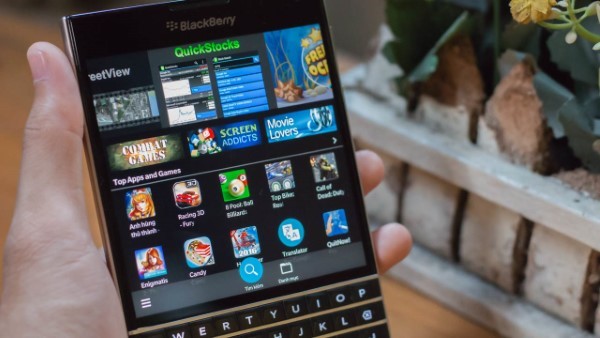
Việc cài Google Play cho BlackBerry Passport tưởng chừng như phức tạp, nhưng thực tế bạn chỉ cần làm đúng theo hướng dẫn và không bỏ sót bước nào là có thể cài đặt thành công. Mặc dù BlackBerry không còn phát triển hệ điều hành OS 10 nữa, nhưng cộng đồng người dùng vẫn luôn tìm cách tối ưu trải nghiệm. Hi vọng với hướng dẫn trên, bạn đã biết rõ cách cài Google Play cho BlackBerry Passport để tận dụng thiết bị của mình một cách hiệu quả hơn. Trong quá trình cài đặt, hãy kiên nhẫn và thực hiện tuần tự từng bước để đạt kết quả tốt nhất.
Nếu bạn cần một chiếc điện thoại Android hiện đại, hỗ trợ CH Play sẵn mà không cần thao tác thủ công, hãy cân nhắc lựa chọn các dòng smartphone mới chính hãng tại Viettel Store – nơi cam kết hàng chuẩn, bảo hành chính hãng và nhiều ưu đãi hấp dẫn.
Xem thêm:


