



Cookie là một phần quan trọng trong trải nghiệm duyệt web hiện đại. Nhờ vào Cookie, các trang web có thể ghi nhớ thông tin đăng nhập, cá nhân hóa nội dung, lưu cài đặt người dùng và hiển thị quảng cáo phù hợp. Tuy nhiên, trên thiết bị iPhone, không phải lúc nào Cookie cũng được kích hoạt sẵn, đặc biệt với trình duyệt Safari – nơi bạn có thể tự điều chỉnh cài đặt bảo mật.
Nếu bạn đang gặp tình trạng không thể truy cập một số tính năng trên website hoặc thường xuyên bị yêu cầu đăng nhập lại, rất có thể bạn cần bật Cookie. Bài viết dưới đây sẽ hướng dẫn bạn cách bật Cookie trên iPhone cho từng trình duyệt phổ biến như Safari, Chrome, Microsoft Edge và Firefox – đảm bảo chi tiết từng bước không cắt gộp.
Tóm tắt nội dung
Cookie là gì? Đôi nét về Cookie
Cookie là các tệp văn bản nhỏ được các website lưu trữ trong trình duyệt của bạn. Những tệp này giúp website ghi nhớ các hành vi, thói quen và thông tin người dùng như: tài khoản đăng nhập, sản phẩm đã thêm vào giỏ hàng, trang đã truy cập, v.v.

Cookie được chia thành hai loại chính:
– Cookie của bên thứ nhất: Do chính trang web bạn truy cập tạo ra. Mục tiêu của loại Cookie này là cải thiện trải nghiệm người dùng bằng cách ghi nhớ các tùy chọn, lịch sử duyệt và hành vi trên chính website đó.
– Cookie của bên thứ ba: Do các website khác (thường là đối tác quảng cáo) đặt vào trình duyệt của bạn thông qua website bạn đang truy cập. Chúng theo dõi hành vi người dùng trên nhiều website để phục vụ quảng cáo và phân tích.
Tùy vào nhu cầu sử dụng, bạn có thể lựa chọn bật, tắt hoặc xóa Cookie khỏi thiết bị. Trong phần tiếp theo, chúng ta sẽ tìm hiểu cách bật Cookie trên iPhone theo từng trình duyệt.
Cách bật Cookie trên iPhone nhanh chóng
1. Đối với trình duyệt Safari
Đây là trình duyệt mặc định trên iPhone và có thiết lập Cookie riêng biệt, không giống các trình duyệt bên thứ ba.
Các bước thực hiện:
Bước 1: Truy cập Cài đặt (Settings) từ màn hình chính iPhone.
Bước 2: Cuộn xuống và chọn Safari từ danh sách ứng dụng.
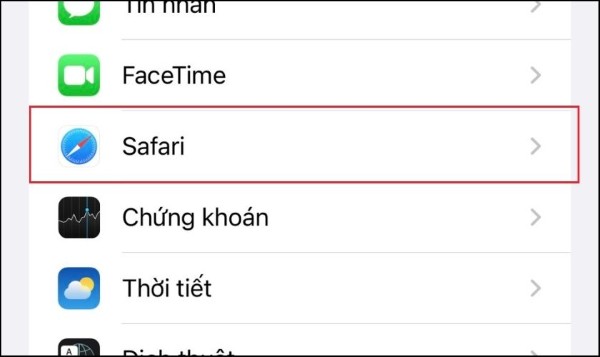
Bước 3: Tìm đến mục Privacy & Security (Quyền riêng tư và Bảo mật).
Bước 4: Tại đây, bạn hãy tắt mục Block All Cookies (Chặn tất cả Cookie). Khi nút gạt chuyển sang màu xám nghĩa là Cookie đã được cho phép.
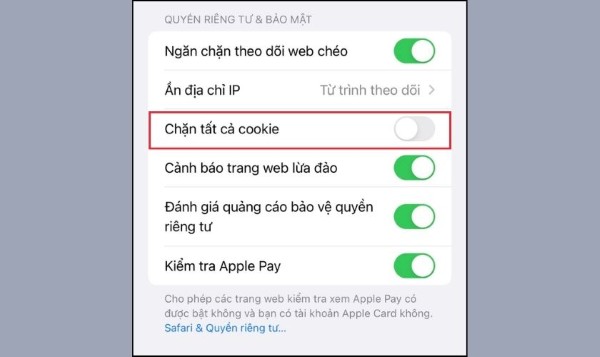
Sau khi hoàn tất, Safari sẽ bắt đầu lưu Cookie từ các trang web bạn truy cập.
2. Đối với trình duyệt Google Chrome
Trên iOS, Chrome mặc định đã bật Cookie và không có mục tắt/bật trong phần cài đặt như trên Android. Do đó, bạn không cần thao tác gì thêm để kích hoạt.
Tuy nhiên, nếu bạn từng xóa Cookie hoặc sử dụng chế độ ẩn danh, Cookie có thể không được lưu. Để kiểm tra lại:
Lưu ý: Đảm bảo bạn không duyệt web bằng chế độ ẩn danh (Incognito) nếu muốn Cookie hoạt động.
3. Với trình duyệt Microsoft Edge
Trình duyệt này cho phép quản lý Cookie một cách linh hoạt, nhưng mặc định chặn Cookie bên thứ ba.
Các bước thực hiện:
Bước 1: Mở Microsoft Edge trên iPhone.
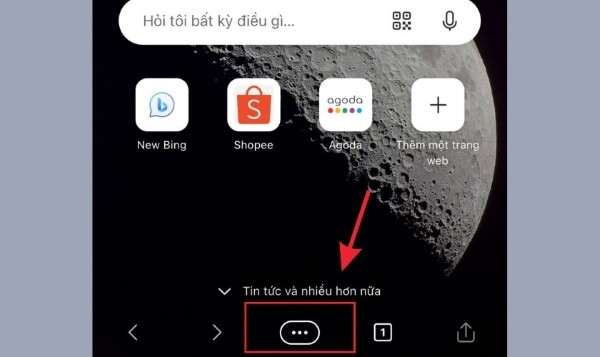
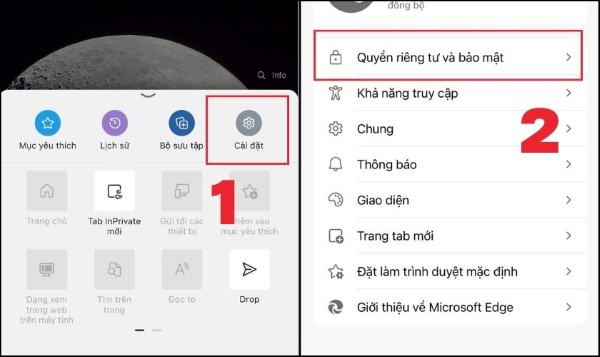
Bước 2: Nhấn vào biểu tượng ba chấm (…) ở thanh dưới cùng, chọn Settings.
Bước 3: Chọn tiếp mục Privacy and security (Quyền riêng tư và bảo mật).
Bước 4: Trong phần Security, bấm vào Cookies.
Bước 5: Bạn có 3 lựa chọn:
- Don’t block cookies: Không chặn cookie (nên chọn nếu muốn bật toàn bộ cookie).
- Block only third-party cookies: Chỉ chặn cookie bên thứ ba.
- Block all cookies: Chặn tất cả cookie (không nên chọn nếu muốn sử dụng cookie).

Bước 6: Sau khi chọn tùy chọn mong muốn, bạn cần đóng và mở lại Edge để áp dụng thay đổi.
4. Trình duyệt Mozilla Firefox
Firefox cũng cho phép người dùng kiểm soát cookie dễ dàng.
Các bước thực hiện:
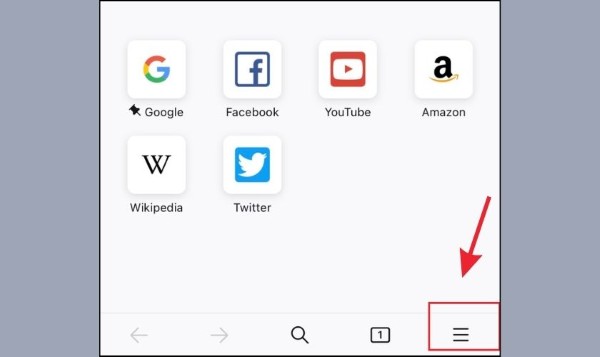
Bước 1: Mở ứng dụng Firefox, sau đó nhấn vào biểu tượng 3 dấu gạch ngang ở góc dưới bên phải.
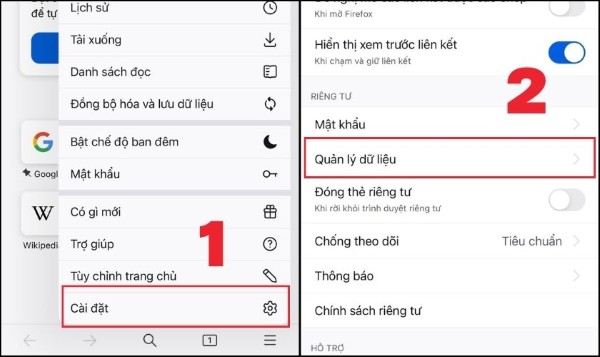
Bước 2: Trong phần Privacy, chọn Data Management.
Bước 3: Tại đây, hãy đảm bảo mục Cookies đang bật.
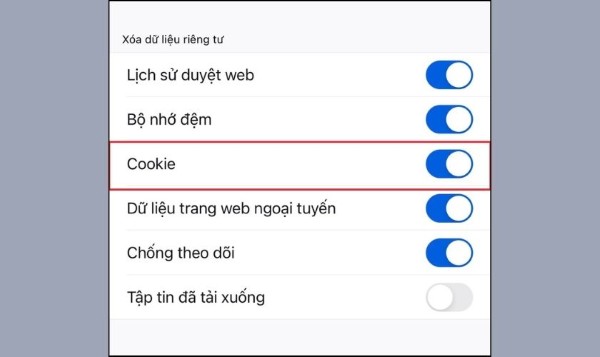
Bước 4: Nếu mục “Cache” đang tắt, hãy kích hoạt nó để trình duyệt ghi nhớ dữ liệu truy cập.
Lưu ý: Để chắc chắn mọi thiết lập có hiệu lực, hãy khởi động lại Firefox sau khi thay đổi.
5. Cách tắt Cookie trên iPhone
Nếu vì lý do bảo mật hoặc không muốn bị theo dõi hành vi người dùng, bạn có thể tắt cookie. Việc này đơn giản với Safari: Vào Cài đặt > Safari > Privacy & Security > Gạt nút Block All Cookies sang ON (bật).
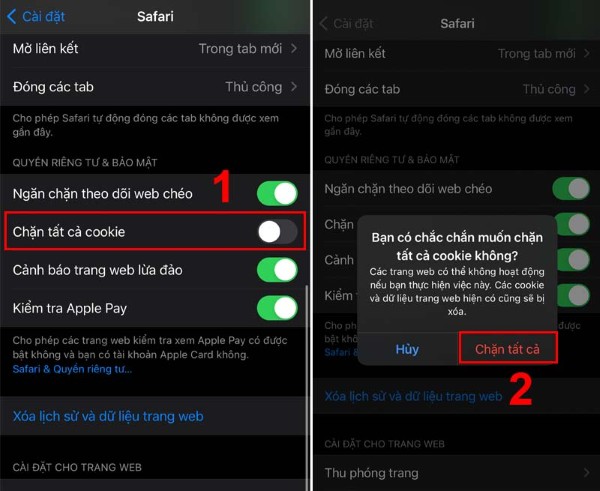
Với các trình duyệt như Edge hoặc Firefox, bạn chỉ cần chọn Block all cookies hoặc bỏ chọn mục “Cookies” trong phần quản lý dữ liệu.
Lưu ý khi sử dụng Cookie trên iPhone
– Bật cookie giúp website hoạt động mượt mà hơn, cá nhân hóa nội dung và giữ trạng thái đăng nhập.
– Tắt cookie tăng cường bảo mật nhưng có thể khiến trải nghiệm bị gián đoạn.
– Cookie của bên thứ ba thường liên quan đến theo dõi hành vi – cần cân nhắc khi bật.
– Nên thực hiện cách xóa Cookie trên iPhone định kỳ để trình duyệt hoạt động ổn định hơn.
Tổng kết
Qua bài viết này, bạn đã nắm rõ cách bật Cookie trên iPhone cho từng trình duyệt phổ biến như Safari, Chrome, Edge và Firefox. Đây là bước đơn giản nhưng lại mang đến sự tiện lợi lớn trong quá trình sử dụng iPhone hàng ngày – từ việc truy cập nhanh hơn cho đến gợi ý nội dung chính xác hơn. Và để trải nghiệm duyệt web mượt mà, an toàn, hãy chọn một thiết bị iPhone chính hãng, hiệu suất ổn định và được cập nhật phần mềm thường xuyên.
Khám phá ngay các dòng iPhone chính hãng với giá ưu đãi hấp dẫn tại Viettel Store – nơi đáng tin cậy cho mọi tín đồ công nghệ!
Xem thêm:


