


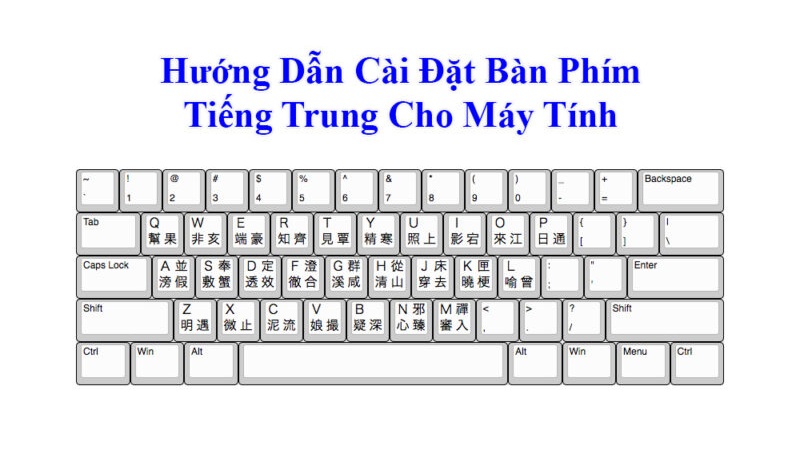
Bàn phím tiếng Trung trên máy tính là công cụ cần thiết cho những ai muốn học và gõ tiếng Trung một cách hiệu quả. Trong bài viết này, chúng tôi sẽ hướng dẫn chi tiết cách cài đặt bàn phím tiếng Trung trên máy tính dành cho cả Windows và MacOS. Bên cạnh đó, bài viết cũng cung cấp thông tin về các bố cục bàn phím phổ biến cùng một số ứng dụng hỗ trợ học và luyện gõ tiếng Trung hiệu quả nhất.
Tóm tắt nội dung
Cách cài đặt bàn phím tiếng Trung trên máy tính
Việc thiết lập bàn phím tiếng Trung giúp bạn soạn thảo, nhắn tin, luyện tập và học tiếng Trung một cách thuận tiện hơn. Tùy thuộc vào hệ điều hành bạn sử dụng, có những cách cài đặt riêng biệt. Dưới đây là hướng dẫn cụ thể dành cho từng nền tảng:
1. Laptop Windows
Cài đặt bàn phím tiếng Trung trên Windows 10
Cách cài đặt bàn phím tiếng Trung trên máy tính sử dụng Windows 10 vô cùng đơn giản với các bước cụ thể sau:
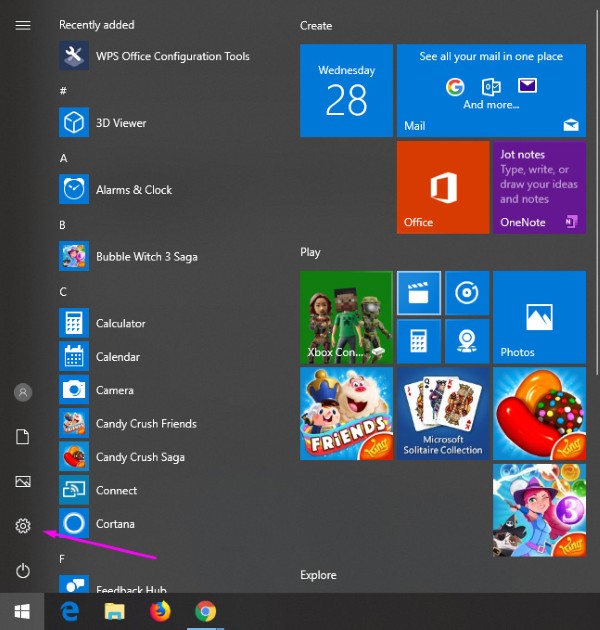
Bước 1: Nhấn vào Start Menu (biểu tượng cửa sổ Windows ở góc trái dưới màn hình), chọn Settings (biểu tượng bánh răng). Hoặc nhấn tổ hợp Windows + I để mở nhanh.
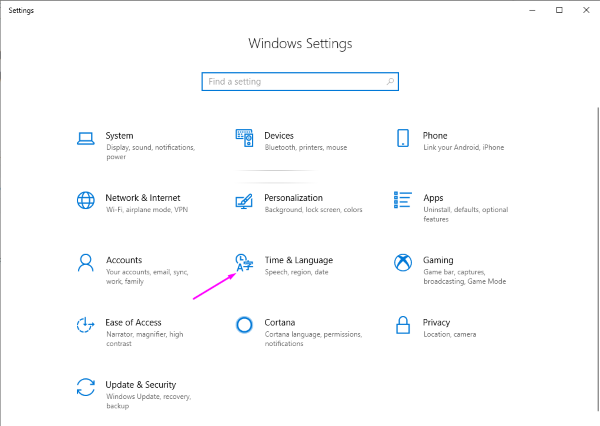
Bước 2: Trong cửa sổ Settings, chọn mục Time & Language.
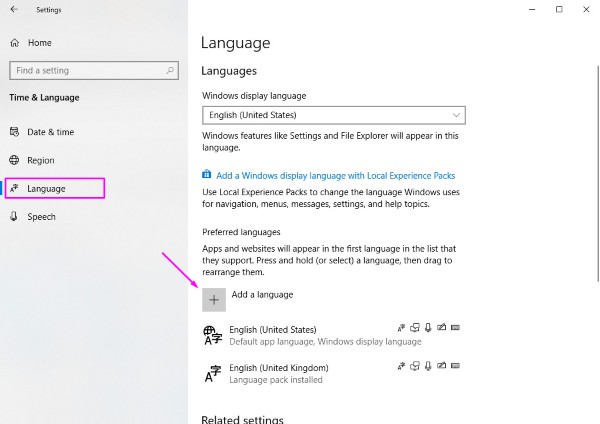
Bước 3: Bấm vào tab Language > tại mục “Preferred languages”, nhấn Add a language.
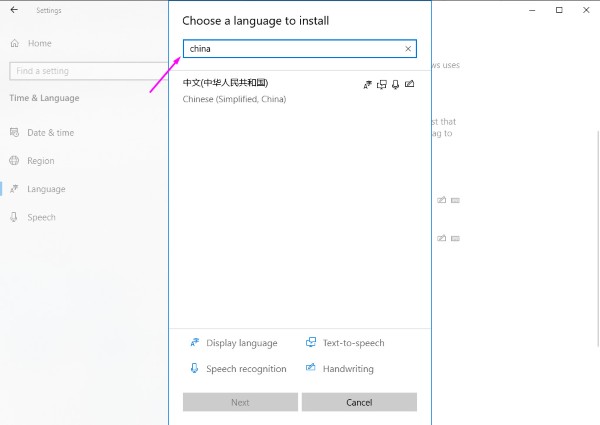
Bước 4: Tìm Chinese (Simplified, China) hoặc Chinese (Traditional) tùy nhu cầu, rồi nhấn Next.
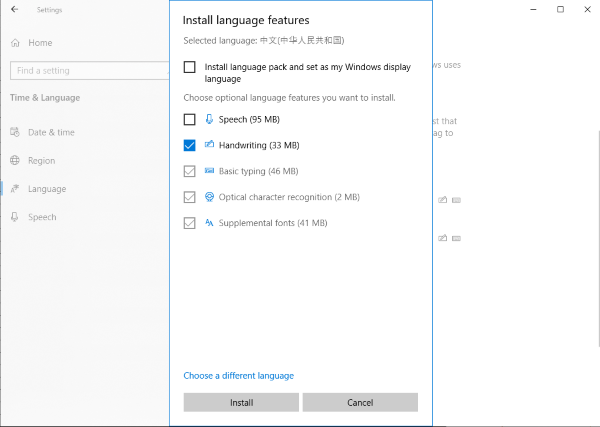
Bước 5: Tùy chọn thêm các tính năng bổ sung nếu cần > bấm Install.
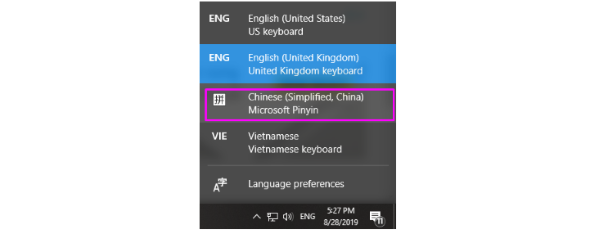
Sau vài phút, bàn phím tiếng Trung sẽ được cài đặt hoàn tất.
Lưu ý:
- Chuyển đổi giữa các ngôn ngữ bằng Windows + Space hoặc nhấp vào biểu tượng ngôn ngữ trên thanh tác vụ.
- Muốn gỡ bàn phím tiếng Trung, làm lại bước 1-2, sau đó tại mục “Preferred languages”, chọn ngôn ngữ cần xóa và nhấn Remove.
Cách cài đặt bàn phím tiếng Trung trên máy tính Windows 7
Dù Windows 7 đã cũ, vẫn có nhiều người dùng hệ điều hành này. Để cài đặt bàn phím tiếng Trung cho laptop Windows 7, bạn thực hiện:
Bước 1: Click vào Start Menu, chọn Control Panel.
Bước 2: Tìm chọn mục Clock, Language, and Region.
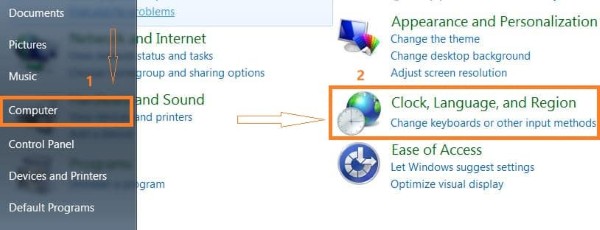
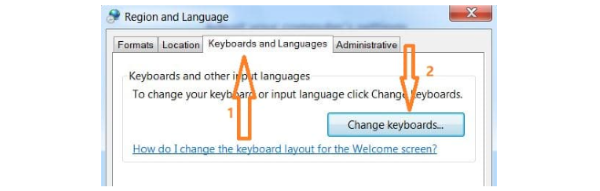
Bước 3: Nhấn vào Region and Language, chọn tab Keyboards and Languages > click Change keyboards….
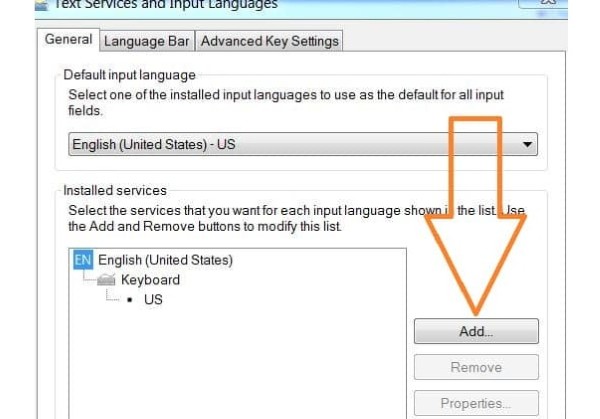
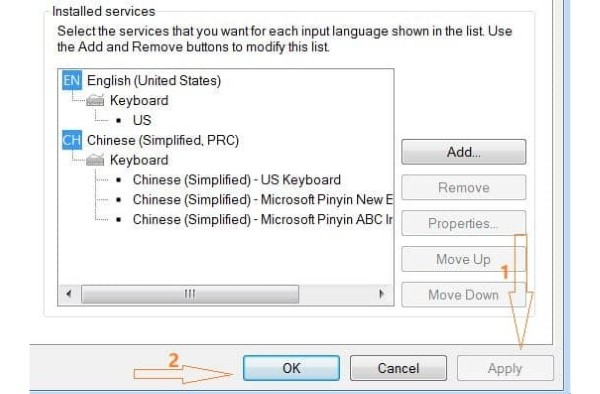
Bước 4: Trong tab General, nhấn Add….
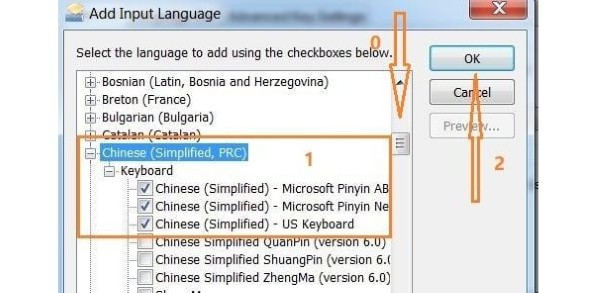
Bước 5: Tìm Chinese (Simplified) > mở rộng phần Keyboard và tick vào Microsoft Pinyin New Experience Input Style > bấm OK.
Sau khi hoàn thành, bạn sẽ thấy biểu tượng ngôn ngữ “CH” trên thanh Taskbar – chứng tỏ bạn đã thêm thành công bàn phím tiếng Trung.
2. Cài bàn phím tiếng Trung trên Macbook
Người dùng MacBook có thể thực hiện cách cài bàn phím tiếng Trung trên MacBook qua các bước đơn giản như sau:
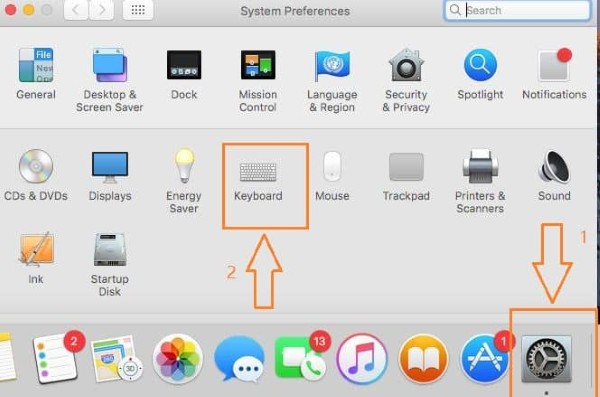
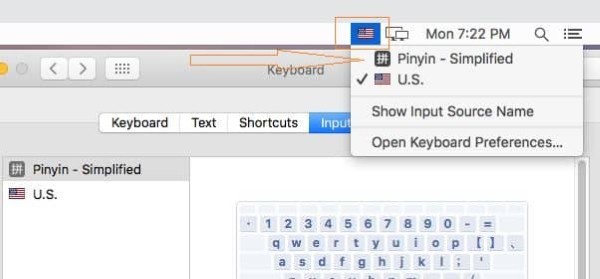
Bước 1: Mở Apple Menu (biểu tượng quả táo) > chọn System Preferences > chọn Keyboard.
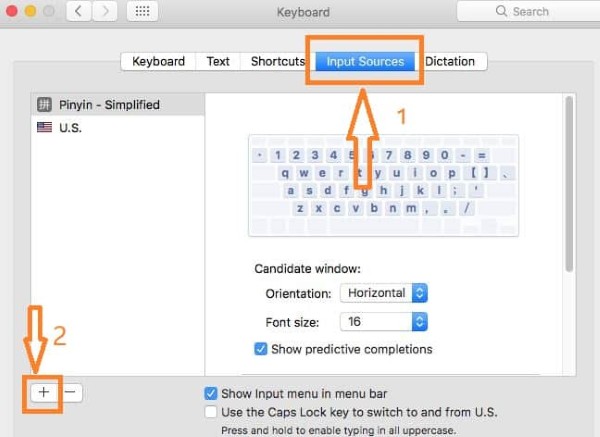
Bước 2: Trong tab Input Sources, nhấn dấu “+” ở góc trái bên dưới.
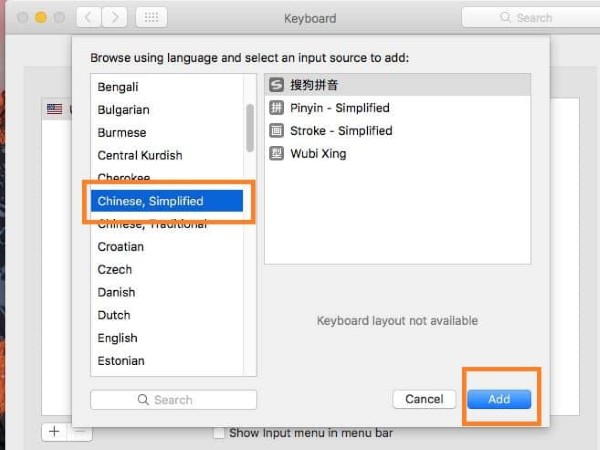
Bước 3: Gõ tìm Chinese và chọn Simplified hoặc Traditional theo mong muốn > nhấn Add.
Bước 4: Sau khi thêm xong, biểu tượng ngôn ngữ (lá cờ hoặc ký hiệu) sẽ hiện phía trên thanh menu. Nhấn vào đó để chuyển đổi khi cần gõ tiếng Trung.
Cách cài đặt bố cục bàn phím tiếng Trung
Sau khi cài đặt xong bàn phím tiếng Trung trên máy tính, bước tiếp theo là chọn bố cục gõ phù hợp. Dưới đây là 4 hệ thống nhập liệu tiếng Trung được sử dụng phổ biến nhất hiện nay:
Bố cục Zhuyin (注音/Bopomofo)
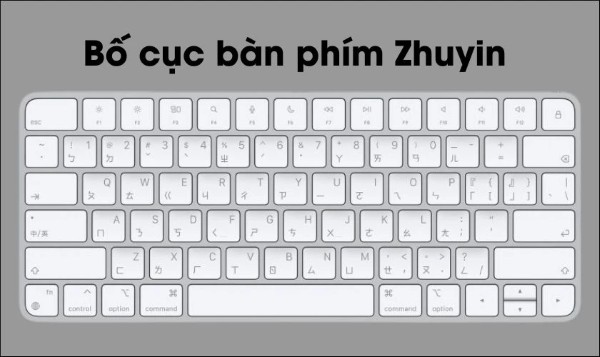
- Dùng phổ biến ở Đài Loan.
- Dựa trên bảng ký hiệu âm vị tiếng Trung.
- Yêu cầu người dùng học bảng chữ Zhuyin trước khi gõ.
Ưu điểm: Rèn luyện kỹ năng phát âm và ngữ âm.
Bố cục Pinyin (拼音)
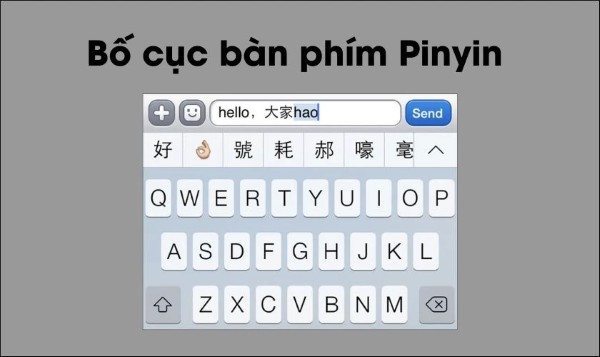
- Là hệ thống phổ biến và dễ dùng nhất.
- Sử dụng chữ cái Latinh để gõ theo phát âm tiếng Trung.
- Ví dụ: Muốn gõ chữ “你好”, bạn chỉ cần gõ “nihao” rồi chọn đúng ký tự từ danh sách gợi ý.
Ưu điểm: Dễ học, phù hợp cho người mới bắt đầu.
Bố cục Cangjie (倉頡輸入法)
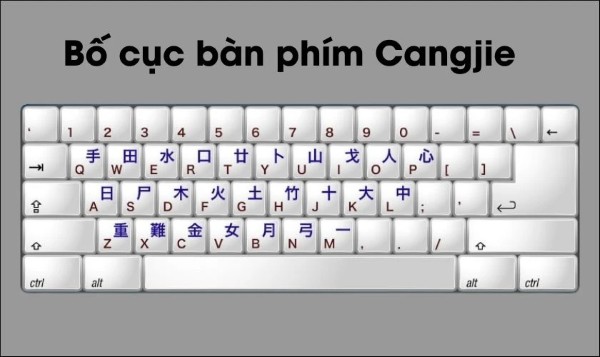
- Dành cho người học nâng cao hoặc người Trung Quốc bản xứ.
- Dựa trên hình dạng bộ thủ Hán tự.
- Cần kết hợp các “tự căn” (bộ gốc) để tạo nên ký tự Hán hoàn chỉnh.
Ưu điểm: Chính xác cao, gõ cực nhanh khi thành thạo.
Bố cục Jyutping (粵拼/Việt Bính)
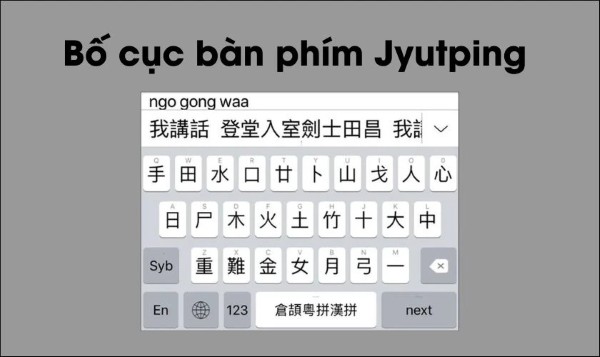
- Dùng cho tiếng Quảng Đông.
- Gõ theo phiên âm Latinh của tiếng Quảng Đông.
- Ví dụ: từ “你好” trong tiếng Quảng Đông là “nei5 hou2”.
Ưu điểm: Dành cho người học tiếng Quảng Đông.
Mẹo gõ tiếng Trung trên máy tính đơn giản, hiệu quả nhất
Sau khi cài đặt bàn phím tiếng Trung trên máy tính và chọn bố cục phù hợp, bạn có thể áp dụng một số mẹo sau để gõ tiếng Trung nhanh và chính xác hơn:
– Gõ cụm từ thay vì từng chữ: Gõ cả câu hoặc cụm từ để hệ thống gợi ý đúng ngữ cảnh hơn.
– Sử dụng phím số để chọn ký tự: Khi gõ Pinyin, danh sách các ký tự hiện ra, nhấn số tương ứng để chọn nhanh.
– Tùy chỉnh bàn phím: Trong phần thiết lập, bạn có thể chỉnh tốc độ hiển thị gợi ý hoặc chuyển đổi giữa các bố cục.
– Luyện tập hàng ngày: Dành ít nhất 15 phút mỗi ngày để luyện gõ văn bản bằng tiếng Trung giúp ghi nhớ tốt hơn.

Ngoài việc biết cách cài đặt bàn phím tiếng Trung trên máy tính, bạn có thể sử dụng thêm một số ứng dụng hỗ trợ học và luyện gõ tiếng Trung hiệu quả:
- HelloChinese: Học từ vựng, luyện phát âm và gõ ký tự.
- Skritter: Học viết và nhận dạng chữ Hán qua thao tác gõ.
- ChineseSkill: Tập trung vào các bài học nhỏ, tích hợp tính năng luyện gõ Pinyin.
- Anki + bộ thẻ từ tiếng Trung: Học từ vựng kết hợp luyện gõ tiếng Trung.
Tổng kết
Cách cài đặt bàn phím tiếng Trung trên máy tính không quá phức tạp, dù bạn đang dùng Windows 10, Windows 7 hay MacBook. Khi đã thiết lập xong, bạn có thể lựa chọn giữa nhiều bố cục gõ khác nhau như Pinyin, Cangjie, Zhuyin hoặc Jyutping để phù hợp với trình độ và mục tiêu học tập của mình.
Đừng quên áp dụng các mẹo luyện gõ và sử dụng ứng dụng hỗ trợ học tiếng Trung để nâng cao hiệu quả. Bàn phím tiếng Trung trên máy tính không chỉ giúp bạn giao tiếp hiệu quả hơn, mà còn mở ra cơ hội tiếp cận sâu sắc hơn với ngôn ngữ phổ biến thứ hai trên thế giới này.
Để học và gõ tiếng Trung mượt mà hơn, đừng quên chọn cho mình một chiếc laptop cấu hình tốt, hỗ trợ bộ gõ đa ngôn ngữ. Mua máy tính chính hãng, bảo hành rõ ràng, nhiều khuyến mãi hấp dẫn tại Viettel Store ngay hôm nay!
Xem thêm:


