


Biến máy tính bảng thành màn hình phụ là một cách thông minh để mở rộng không gian hiển thị, tăng khả năng đa nhiệm mà không cần đầu tư thêm màn hình. Vậy làm thế nào để thực hiện điều này một cách đơn giản và hiệu quả? Cùng tìm hiểu chi tiết trong bài viết dưới đây!
Tóm tắt nội dung
Màn hình phụ là gì?
Trong thời đại công nghệ hiện đại, khái niệm “màn hình phụ” ngày càng trở nên quen thuộc, đặc biệt với dân văn phòng, lập trình viên, nhà thiết kế hay streamer. Màn hình phụ là một thiết bị hiển thị bổ sung, được kết nối với máy tính để mở rộng không gian làm việc.
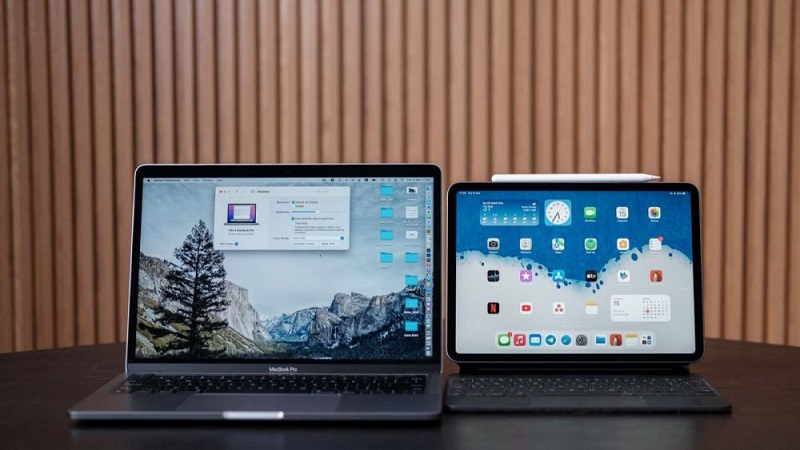
Việc sử dụng thêm màn hình phụ cho phép người dùng làm việc hiệu quả hơn với nhiều cửa sổ cùng lúc. Không chỉ tăng cường khả năng đa nhiệm, màn hình phụ còn mang đến trải nghiệm sử dụng trực quan, tiện lợi và chuyên nghiệp hơn rất nhiều.
Biến máy tính bảng thành màn hình phụ có lợi gì?
Không phải ai cũng có điều kiện mua thêm một màn hình rời. Trong khi đó, nhiều người lại đang sở hữu một chiếc máy tính bảng ít sử dụng. Vậy tại sao không tận dụng thiết bị sẵn có này để hỗ trợ công việc? Dưới đây là những lợi ích nổi bật khi biến máy tính bảng thành màn hình phụ:
Hỗ trợ đa nhiệm cực kỳ hiệu quả
Khi có thêm một màn hình phụ, bạn không còn phải liên tục chuyển đổi giữa các tab hoặc cửa sổ. Ví dụ, bạn có thể vừa soạn thảo tài liệu trên màn hình chính, vừa tham khảo dữ liệu hoặc kiểm tra email trên máy tính bảng. Việc này giúp tiết kiệm thời gian và giảm phân tán trong quá trình làm việc.
Mở rộng không gian hiển thị
Các công việc liên quan đến thiết kế đồ họa, chỉnh sửa video, code hoặc quản lý dữ liệu lớn thường đòi hỏi không gian màn hình rộng. Máy tính bảng đóng vai trò như một phần mở rộng của màn hình chính, giúp bạn dễ dàng thao tác, theo dõi thông tin và quản lý ứng dụng hiệu quả hơn.
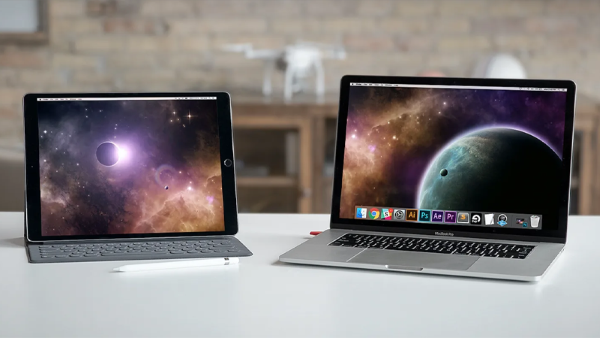
Tận dụng thao tác cảm ứng linh hoạt
Một ưu điểm khi biến máy tính bảng thành màn hình phụ là khả năng cảm ứng. Bạn có thể sử dụng tay để kéo, chạm, thả hoặc zoom mà không cần đến chuột hoặc bàn phím. Điều này cực kỳ hữu ích khi làm việc với các công cụ thiết kế, bản đồ, biểu đồ hoặc các ứng dụng cần thao tác nhanh.
Hướng dẫn biến máy tính bảng thành màn hình phụ với SpaceDesk
Bước 1: Tải và cài đặt phần mềm SpaceDesk
SpaceDesk là phần mềm phổ biến hỗ trợ kết nối máy tính với thiết bị di động để sử dụng như màn hình phụ. Bạn cần tải ứng dụng theo hệ điều hành thiết bị:
- Trên PC: https://www.spacedesk.net
- Trên iOS: App Store – SpaceDesk
- Trên Android: Google Play – SpaceDesk
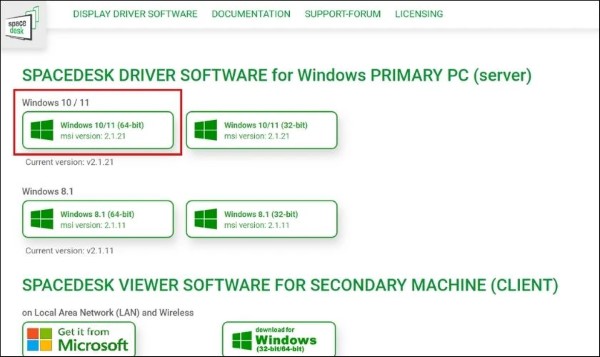
Bước 2: Cài đặt phần mềm trên máy tính
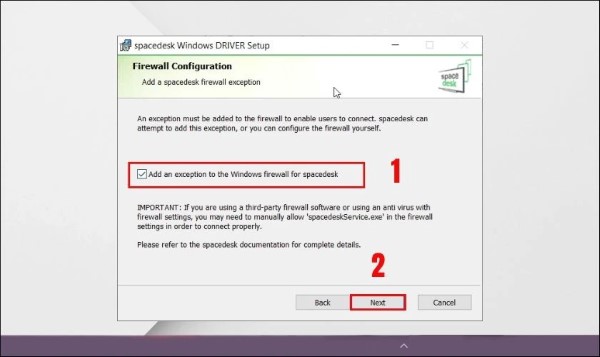
Mở gói cài đặt SpaceDesk trên máy tính và chọn Next.
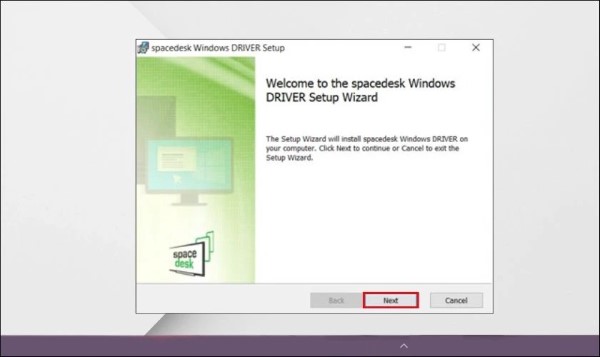
Tích chọn Add an exception to the Windows firewall for spacedesk, sau đó tiếp tục cài đặt.
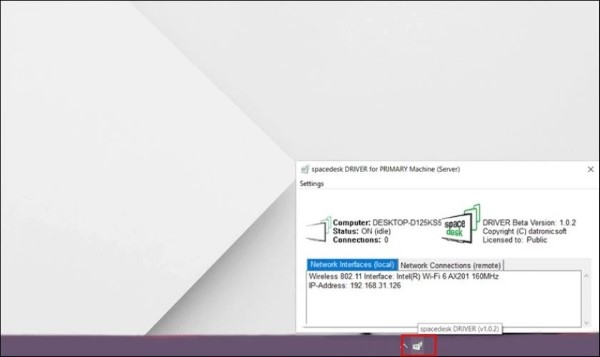
Sau khi cài thành công, biểu tượng phần mềm sẽ xuất hiện ở thanh Taskbar.
Bước 3: Kết nối máy tính bảng với máy tính
Mở ứng dụng SpaceDesk trên máy tính bảng.
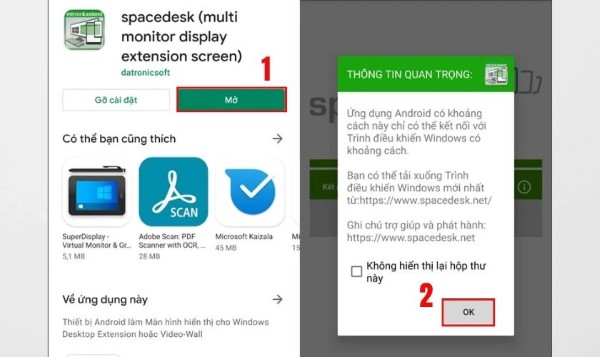
Kiểm tra cả hai thiết bị đã kết nối cùng một mạng Wifi.
Ứng dụng sẽ tự động tìm kiếm và hiển thị tên máy tính. Nhấn vào tên thiết bị để kết nối.
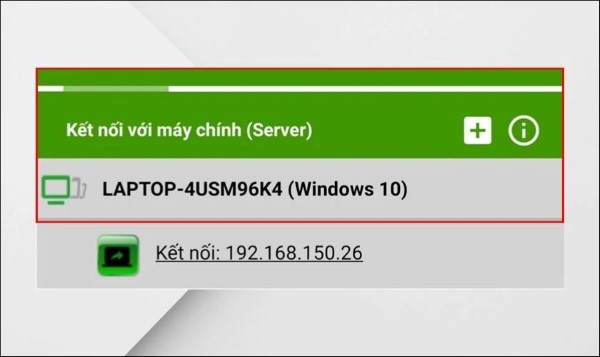
Bước 4: Tùy chỉnh hiển thị
- Dùng tổ hợp phím Windows + K để thiết lập màn hình.
- Hoặc vào Cài đặt > System > Display > Multiple displays để điều chỉnh màn hình phụ như mở rộng, nhân đôi, hoặc thay đổi vị trí.
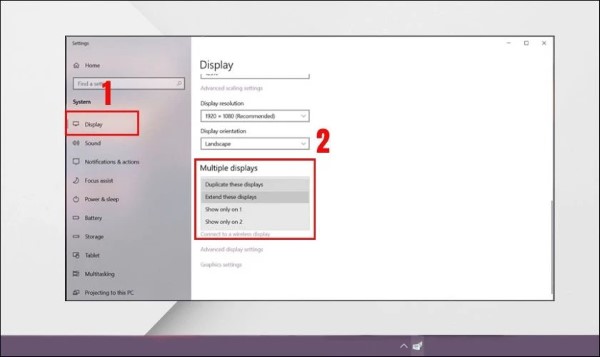
Vậy là bạn đã hoàn thành việc biến máy tính bảng thành màn hình phụ một cách đơn giản và nhanh chóng.
Mẹo sử dụng khi biến máy tính bảng thành màn hình phụ
Để việc sử dụng màn hình phụ qua máy tính bảng đạt hiệu quả tối ưu, bạn cần lưu ý một số điểm sau:
- Chọn ứng dụng phù hợp: Ngoài SpaceDesk, bạn có thể thử các ứng dụng khác như Duet Display, Deskreen, Splashtop hoặc Luna Display. Tuy nhiên, hãy ưu tiên phần mềm uy tín, có độ ổn định cao và hỗ trợ hệ điều hành bạn đang dùng.
- Đảm bảo đường truyền ổn định: Kết nối Wifi là yếu tố quyết định độ mượt và phản hồi của màn hình phụ. Hãy sử dụng mạng tốc độ cao, tránh xa các thiết bị gây nhiễu sóng như lò vi sóng, tường chắn tín hiệu, v.v.
- Kiểm tra cấu hình máy tính: Máy tính yếu có thể gặp khó khăn khi chia sẻ hình ảnh qua mạng không dây. Nếu sử dụng cho đồ họa hoặc video, nên chọn máy tính có cấu hình tầm trung trở lên.
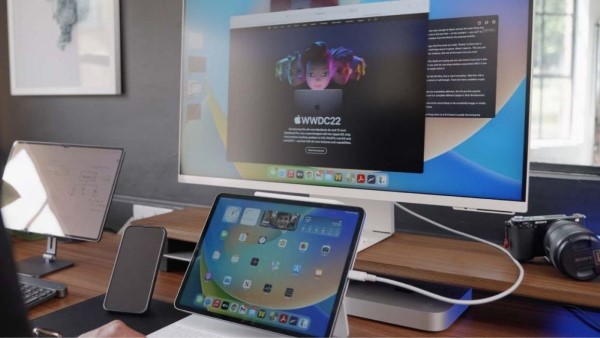
- Sạc đầy pin máy tính bảng: Quá trình sử dụng màn hình phụ liên tục có thể khiến máy tính bảng hao pin nhanh chóng. Hãy đảm bảo thiết bị luôn đủ pin hoặc kết nối với nguồn điện.
Một số câu hỏi thường gặp
Câu 1: Có thể biến máy tính bảng Android thành màn hình phụ được không?
Hoàn toàn có thể. Bạn chỉ cần tải ứng dụng SpaceDesk từ CH Play và kết nối tương tự như hướng dẫn ở trên. Phần mềm hỗ trợ tốt cho cả thiết bị Android và iOS.
Câu 2: Có thể sử dụng thiết bị nào khác ngoài máy tính bảng?
Ngoài máy tính bảng, bạn có thể dùng điện thoại thông minh, TV thông minh hoặc laptop cũ để làm màn hình phụ. Tuy nhiên, máy tính bảng vẫn là lựa chọn tối ưu nhờ màn hình lớn và tính di động cao.
Câu 3: Có cần dây cáp để kết nối không?
Phần lớn các phần mềm hỗ trợ kết nối không dây qua Wifi. Tuy nhiên, nếu bạn muốn kết nối ổn định hơn, có thể dùng cáp USB (như với Duet Display hoặc iDisplay) để giảm độ trễ và nâng cao chất lượng hiển thị.
Kết luận
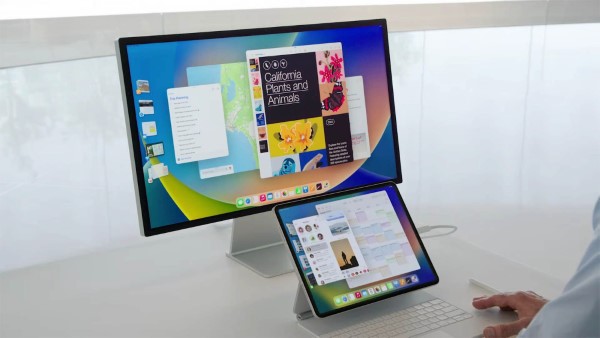
Biến máy tính bảng thành màn hình phụ là giải pháp thông minh và tiết kiệm chi phí để cải thiện không gian làm việc, tăng khả năng đa nhiệm và trải nghiệm sử dụng thiết bị. Dù bạn đang sử dụng iPad hay máy tính bảng Android, chỉ với vài thao tác đơn giản, thiết bị cũ có thể “hồi sinh” để trở thành công cụ hỗ trợ đắc lực cho công việc.
Đừng để máy tính bảng của bạn “nằm xó” nữa – hãy biến chúng thành công cụ hữu ích ngay hôm nay! Mua máy tính bảng chính hãng, đa dạng thương hiệu, bảo hành đầy đủ tại Viettel Store để trải nghiệm tối ưu khi làm màn hình phụ.
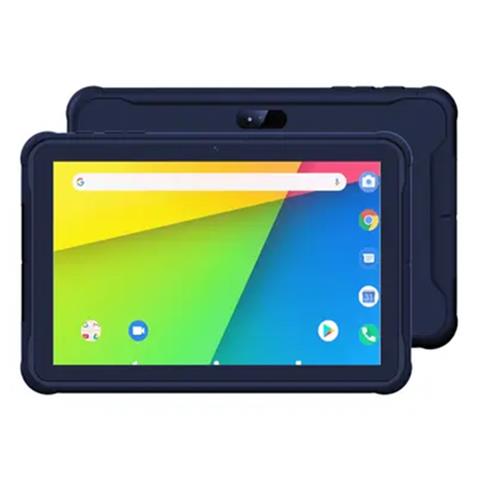
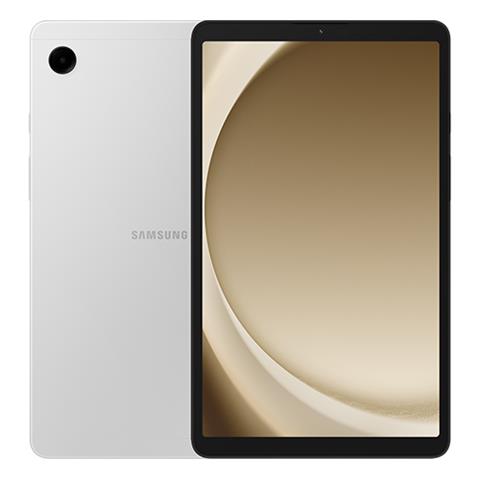
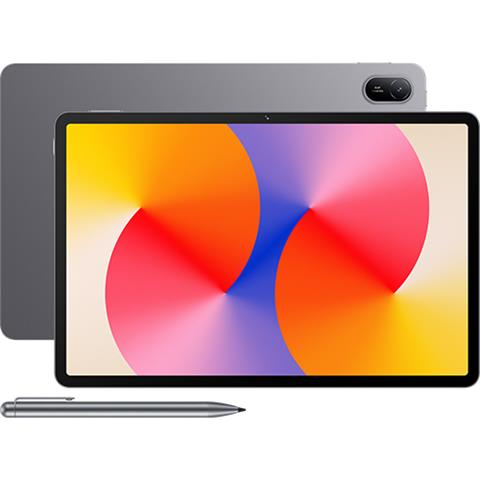
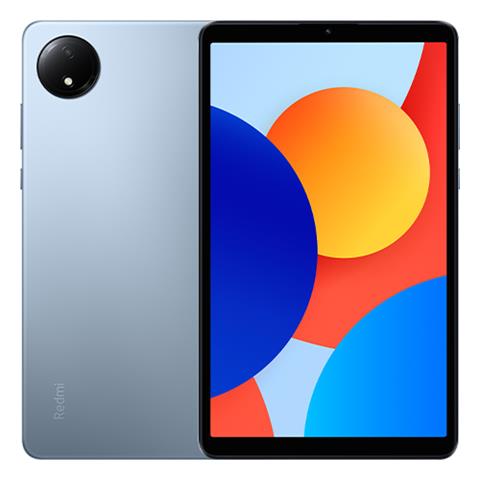
Tham khảo một số mẫu Tablet giá tốt tại Viettel Store:
-1.jpg)
Xem thêm:


