


Trong quá trình sử dụng, nếu bạn gặp các tình trạng như máy bị đơ, giật, lag hoặc quên mật khẩu mở khóa, thì việc khởi động lại máy tính bảng Samsung hay reset là giải pháp hữu hiệu. Thủ thuật làm sạch hệ thống One UI này cũng áp dụng tương tự khi bạn cần giải phóng bộ nhớ cho các dòng smartphone đời mới như Samsung Galaxy Z Flip 8. Bài viết sau đây sẽ hướng dẫn bạn cách thực hiện thao tác này một cách chính xác, từng bước rõ ràng để giúp máy hoạt động trơn tru như mới.
Tóm tắt nội dung
- Reset máy tính bảng Samsung là gì?
- Tại sao cần khởi động lại máy tính bảng Samsung?
- Lưu ý trước khi reset máy tính bảng Samsung
- Hướng dẫn cách khởi động lại máy tính bảng Samsung đơn giản
- Cách tắt nguồn máy tính bảng Samsung đúng chuẩn
- Khi nào nên reset máy tính bảng Samsung?
- Một số lỗi thường gặp sau khi reset và cách xử lý
- Một số mẹo để hạn chế việc phải reset lại máy tính bảng
Reset máy tính bảng Samsung là gì?
Reset hay còn gọi là khôi phục cài đặt gốc là thao tác xóa toàn bộ dữ liệu và thiết lập lại tất cả các cài đặt trên máy như ban đầu. Việc này sẽ đưa thiết bị về trạng thái nguyên bản, loại bỏ toàn bộ ứng dụng, tập tin và các thông tin cá nhân mà bạn đã cài đặt trước đó.
Tại sao cần khởi động lại máy tính bảng Samsung?
Việc khởi động lại máy tính bảng Samsung hoặc tiến hành reset mang đến nhiều lợi ích thiết thực:
- Khắc phục lỗi phần mềm: Máy bị treo, giật lag, không phản hồi khi mở ứng dụng.
- Làm sạch bộ nhớ: Xóa các tập tin rác, bộ nhớ đệm, giúp máy hoạt động trơn tru hơn.
- Khôi phục hiệu suất ban đầu: Sau thời gian dài sử dụng, reset giúp thiết bị “làm mới”, giảm tình trạng nóng máy hoặc hao pin.
- Đặt lại khi quên mật khẩu: Trường hợp bạn không thể truy cập do quên mật khẩu, việc reset là giải pháp hiệu quả nhất.
Lưu ý trước khi reset máy tính bảng Samsung
Trước khi thực hiện reset, bạn cần lưu ý những điểm sau để tránh mất dữ liệu quan trọng:
- Sao lưu dữ liệu: Hãy sao lưu toàn bộ hình ảnh, video, tài liệu… lên Google Drive, Samsung Cloud hoặc thiết bị lưu trữ ngoài.
- Kiểm tra tài khoản Google/Samsung Account: Đảm bảo bạn nhớ thông tin tài khoản để đăng nhập lại sau khi reset.
- Pin thiết bị: Đảm bảo pin trên 50% hoặc cắm sạc để tránh mất nguồn trong quá trình reset.
Hướng dẫn cách khởi động lại máy tính bảng Samsung đơn giản
Dưới đây là 2 cách phổ biến để khởi động lại hoặc reset lại máy tính bảng Samsung tùy theo tình trạng thiết bị.
Cách 1: Reset bằng giao diện cài đặt
Đây là cách phổ biến nhất khi máy vẫn hoạt động bình thường và bạn muốn reset để tăng hiệu năng. Cách này còn được gọi là cách reset lại máy tính bảng Samsung thông qua hệ điều hành.
Các bước thực hiện như sau:
Bước 1: Vào Cài đặt/Settings > chọn Cài đặt chung/General management.
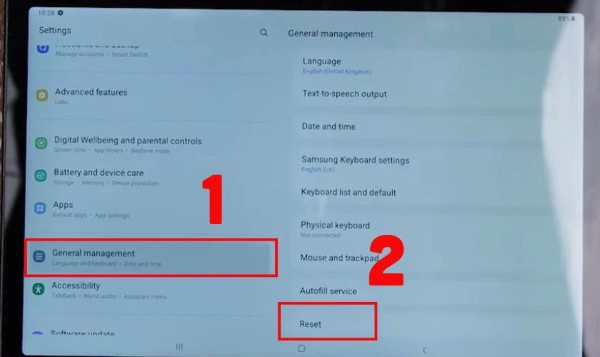
Bước 2: Nhấn chọn Sao lưu và cài đặt lại/Backup and Reset.
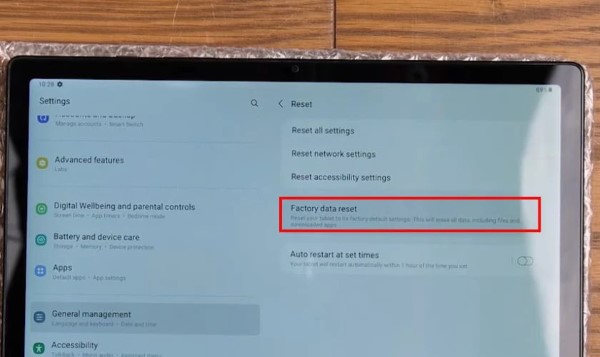
Bước 3: Chọn Khôi phục cài đặt gốc/Factory Data Reset.
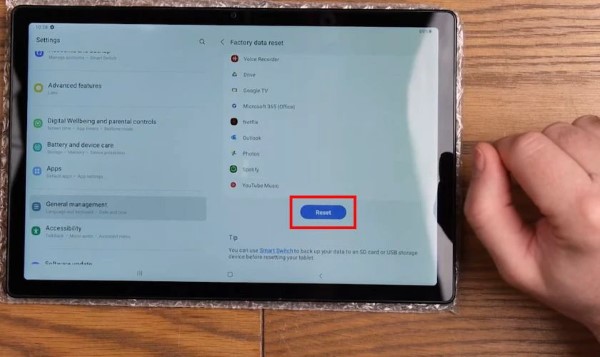
Bước 4: Nhấn vào Đặt lại thiết bị/Reset Device để bắt đầu quá trình reset.
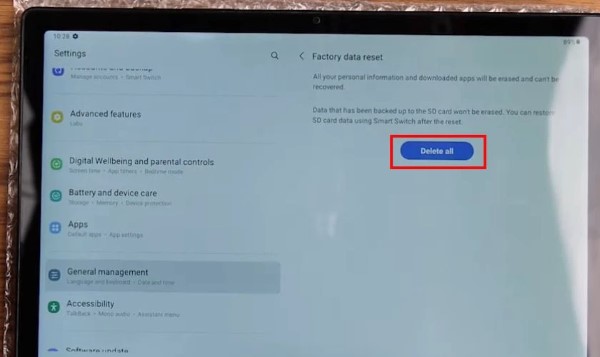
Bước 5: Chờ vài phút để máy hoàn tất quá trình và tự động khởi động lại.
Cách 2: Khởi động lại máy tính bảng Samsung bằng phím cứng
Trong trường hợp bạn quên mật khẩu, hoặc máy bị đơ không thao tác được, có thể áp dụng cách reset bằng tổ hợp phím cứng. Đây chính là cách reset máy tính bảng Samsung khi quên mật khẩu hiệu quả và được khuyên dùng, có thao tác tổ hợp tương tự như trên cỗ máy gập ngang Samsung Galaxy Z Fold 8.
Chi tiết các bước như sau:
Bước 1: Giữ nút nguồn cho đến khi màn hình hiển thị tùy chọn, chọn Tắt nguồn.
Bước 2: Nhấn và giữ tổ hợp phím Home + Tăng âm lượng + Nguồn cùng lúc cho đến khi máy rung và hiện logo.
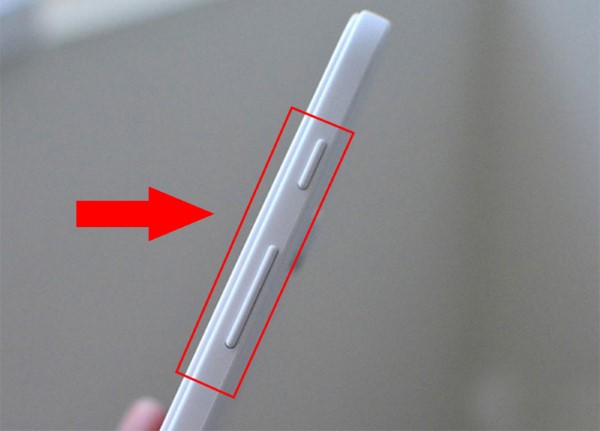
Bước 3: Buông tay và chờ đến khi giao diện Recovery xuất hiện.
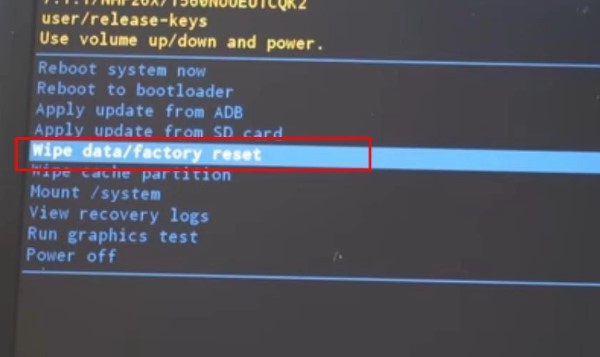
Bước 4: Dùng nút Giảm âm lượng để di chuyển đến Wipe data/Factory reset, nhấn nút Nguồn để xác nhận.
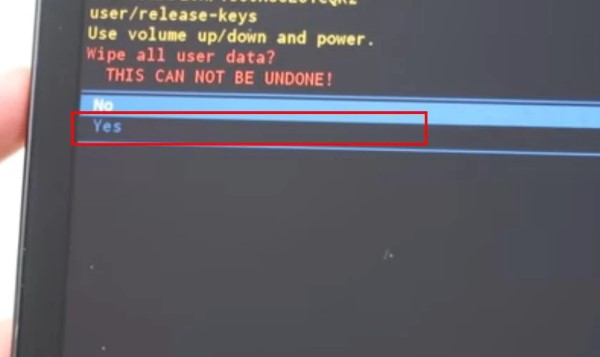
Bước 5: Chọn Yes – delete all user data, nhấn nút Nguồn.
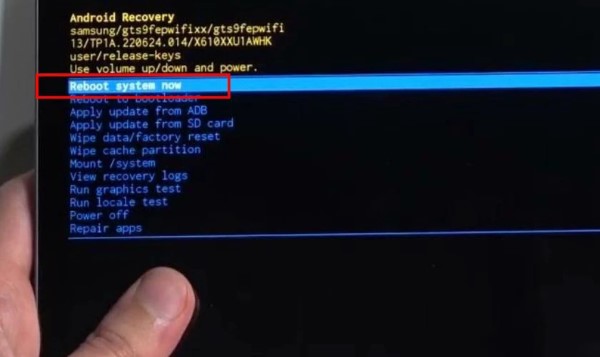
Bước 6: Sau khi quá trình hoàn tất, chọn Reboot system now để khởi động lại thiết bị.
Cách tắt nguồn máy tính bảng Samsung đúng chuẩn
Ngoài thao tác reset, bạn cũng cần biết cách tắt nguồn máy tính bảng Samsung đúng cách để bảo vệ phần cứng:
Bước 1: Nhấn giữ nút nguồn khoảng 2-3 giây.
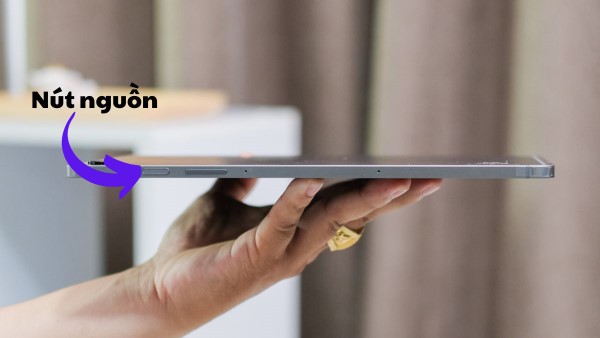
Bước 2: Trên màn hình xuất hiện tùy chọn, bạn chọn Tắt nguồn (Power Off).
Bước 3: Thiết bị sẽ tiến hành tắt hoàn toàn trong vài giây.
Việc tắt nguồn đúng cách giúp tránh lỗi phần mềm, kéo dài tuổi thọ pin và phần cứng máy.
Khi nào nên reset máy tính bảng Samsung?
Bạn không cần reset quá thường xuyên. Chỉ nên thực hiện khi gặp các tình trạng sau:
- Máy hoạt động chậm, thường xuyên đứng hình khi mở ứng dụng.
- Không thể gỡ bỏ triệt để virus, phần mềm độc hại.
- Dung lượng bộ nhớ đầy, không thể xóa sạch bằng thao tác thủ công.
- Bán hoặc cho tặng lại máy cần xóa sạch dữ liệu cá nhân.
- Quên mật khẩu, không thể truy cập thiết bị.
Một số lỗi thường gặp sau khi reset và cách xử lý
- Mất tài khoản Google hoặc Samsung: Hãy chuẩn bị sẵn thông tin tài khoản để đăng nhập lại.
- Không nhận SIM: Hãy kiểm tra lại khay SIM, vệ sinh và lắp đúng cách.
- Không vào được Wi-Fi: Kiểm tra lại mật khẩu Wi-Fi hoặc thử khởi động lại router.
- Màn hình đen không lên nguồn: Nhấn giữ nút nguồn khoảng 10 giây để thử khởi động lại hoặc kiểm tra sạc pin.
Một số mẹo để hạn chế việc phải reset lại máy tính bảng
- Cập nhật phần mềm thường xuyên.
- Dọn rác máy định kỳ bằng ứng dụng hỗ trợ như CCleaner, Device Care.
- Tắt các ứng dụng chạy nền không cần thiết.
- Sử dụng bao da và bảo vệ màn hình để tránh rơi vỡ, hư hỏng phần cứng.
Kết luận
Việc khởi động lại máy tính bảng Samsung hoặc thực hiện reset đúng cách sẽ giúp bạn giải quyết hầu hết các lỗi hệ thống, đảm bảo hiệu suất tối ưu khi sử dụng. Dù là cách reset lại máy tính bảng Samsung thông qua cài đặt hay dùng phím cứng khi quên mật khẩu, bạn đều có thể thao tác tại nhà dễ dàng để đưa máy về trạng thái mượt mà ban đầu mà chưa cần nâng cấp lên các siêu phẩm đắt đỏ như Fold 8 Ultra.
Đừng để những lỗi nhỏ ảnh hưởng đến trải nghiệm công nghệ của bạn. Sở hữu ngay máy tính bảng Samsung chính hãng tại Viettel Store để tận hưởng chất lượng tốt nhất và hỗ trợ kỹ thuật chuyên nghiệp!


Xem thêm:


