


Bạn muốn chia sẻ mạng trên điện thoại di động OPPO của mình cho bạn bè, người thân, đồng nghiệp hoặc các thiết bị khác sử dụng nhưng lại không biết làm cách nào? Vậy thì bạn đừng bỏ qua bài viết sau, chúng tôi sẽ hướng dẫn cho bạn cách chia sẻ 4G trên điện thoại OPPO đơn giản, nhanh chóng mà ai cũng làm được chỉ trong vài thao tác.
Tóm tắt nội dung
- Chia sẻ 4G trên OPPO là gì?
- Hướng dẫn cách phát 4G trên điện thoại OPPO sang điện thoại khác
- Hướng dẫn cách phát 4G trên điện thoại OPPO sang máy tính, laptop
- Cách phát 4G trên điện thoại OPPO bằng USB (chia sẻ qua cáp)
- Một số lưu ý khi chia sẻ 4G trên điện thoại OPPO
- Cách tắt chia sẻ 4G trên điện thoại OPPO
- Giải đáp một số câu hỏi thường gặp
Chia sẻ 4G trên OPPO là gì?
Chia sẻ 4G trên điện thoại OPPO là việc bạn biến chiếc điện thoại thành một điểm phát sóng WiFi di động. Tính năng này cho phép bạn chia sẻ kết nối mạng di động 4G đang sử dụng trên OPPO cho các thiết bị khác như máy tính bảng, laptop, điện thoại hoặc tivi thông minh.
Tính năng này cực kỳ tiện lợi khi bạn đang ở nơi không có WiFi công cộng, hoặc trong những chuyến đi xa, du lịch, công tác. Với vài thao tác đơn giản, bạn có thể cung cấp mạng cho nhiều thiết bị khác chỉ với chiếc điện thoại của mình.
Hướng dẫn cách phát 4G trên điện thoại OPPO sang điện thoại khác
Nếu bạn muốn phát 4G từ điện thoại OPPO cho một điện thoại khác, hãy thực hiện các bước cụ thể sau:
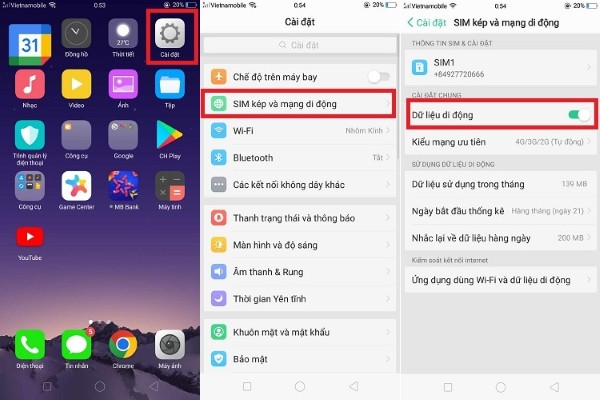
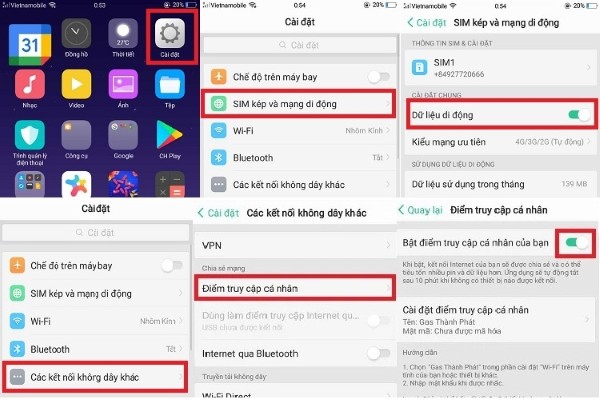
Bước 1: Bật dữ liệu di động
- Truy cập Cài đặt trên điện thoại OPPO.
- Nhấn vào mục Sim kép và mạng di động.
- Kích hoạt Dữ liệu di động bằng cách gạt nút sang bên phải.
Bước 2: Bật điểm phát WiFi (Điểm truy cập cá nhân)
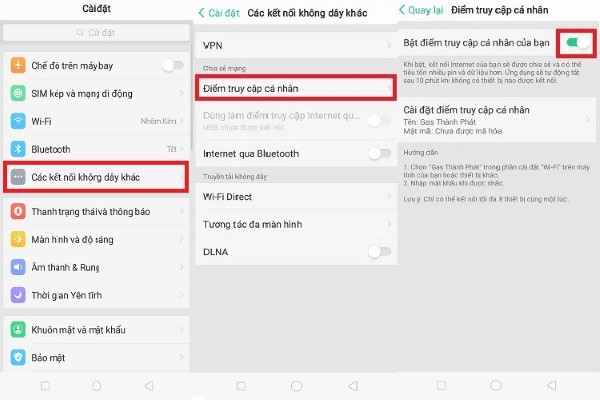
- Quay trở lại màn hình Cài đặt chính.
- Chọn Các kết nối không dây khác.
- Nhấn vào Điểm truy cập cá nhân.
- Gạt công tắc Bật điểm truy cập cá nhân sang phải để kích hoạt tính năng chia sẻ mạng.
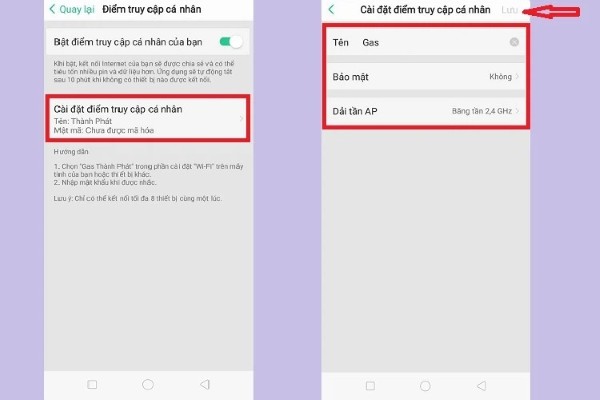
Bước 3: Đặt tên và mật khẩu cho mạng chia sẻ
- Trong phần Điểm truy cập cá nhân, chọn Cài đặt điểm truy cập cá nhân.
- Tại đây, bạn có thể đổi tên mạng (SSID), mật khẩu, bảo mật (nên chọn WPA2 để đảm bảo an toàn).
- Ngoài ra, bạn có thể chọn dải tần AP (2.4GHz hoặc 5GHz) tùy theo thiết bị kết nối.
Bước 4: Kết nối từ điện thoại khác
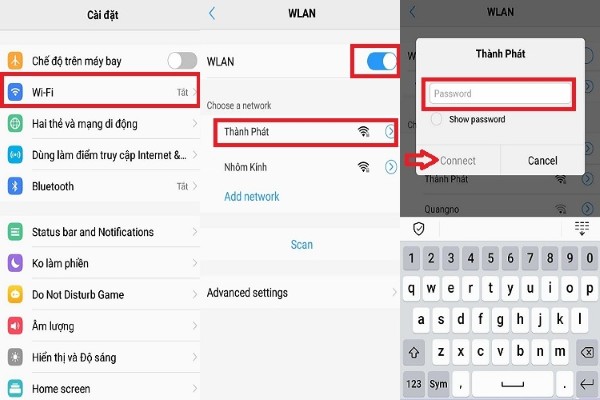
- Trên thiết bị cần truy cập mạng, mở phần WiFi.
- Tìm và chọn đúng tên mạng WiFi được phát ra từ điện thoại OPPO.
- Nhập mật khẩu đã thiết lập ở bước trước rồi nhấn Kết nối (Connect).
Hướng dẫn cách phát 4G trên điện thoại OPPO sang máy tính, laptop
Nếu bạn muốn chia sẻ mạng từ điện thoại OPPO sang máy tính hoặc laptop thì hãy làm theo hướng dẫn sau:
Bước 1: Kích hoạt dữ liệu và điểm phát trên OPPO
- Tương tự như các bước ở trên: Vào Cài đặt > Sim kép và mạng di động > Bật Dữ liệu di động.
- Sau đó, vào Các kết nối không dây khác > Điểm truy cập cá nhân > Bật Điểm truy cập cá nhân.
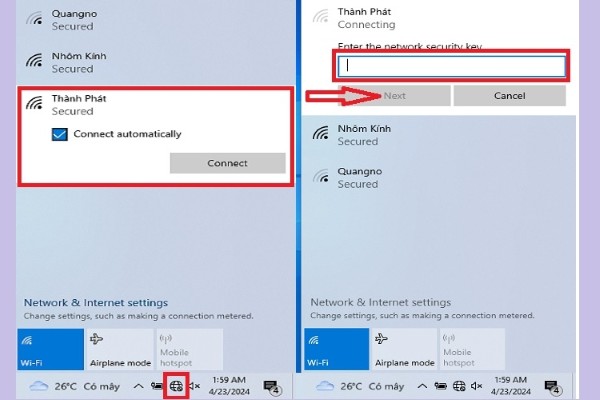
Bước 2: Kết nối trên máy tính/laptop
- Trên laptop hoặc máy tính, nhấn vào biểu tượng WiFi nằm ở góc dưới bên phải màn hình (thanh taskbar).
- Chọn tên mạng WiFi phát ra từ OPPO.
- Nhập mật khẩu tương ứng và nhấn Next để kết nối.
Cách phát 4G trên điện thoại OPPO bằng USB (chia sẻ qua cáp)
Ngoài phương thức phát WiFi, bạn còn có thể phát 4G từ OPPO qua kết nối USB.
Bước 1: Kết nối điện thoại OPPO với máy tính bằng cáp USB
Cắm dây USB từ điện thoại vào cổng USB của máy tính.
Bước 2: Bật chia sẻ USB
- Trên điện thoại, vào Cài đặt > Các kết nối không dây khác > Bật Chia sẻ qua USB.
- Trên máy tính, hệ thống sẽ tự động nhận diện kết nối mạng từ điện thoại OPPO và thiết lập.
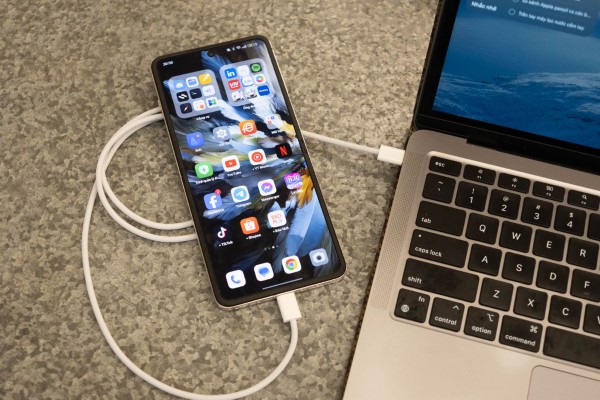
Phương pháp này phù hợp khi bạn muốn có kết nối ổn định, không lo nhiễu sóng hay hao pin từ việc phát WiFi.
Một số lưu ý khi chia sẻ 4G trên điện thoại OPPO
Khi áp dụng cách phát 4G trên điện thoại OPPO, bạn cần lưu ý các yếu tố dưới đây để đảm bảo kết nối ổn định và an toàn:
- Đặt mật khẩu mạnh: Luôn sử dụng mật khẩu đủ mạnh để bảo vệ điểm phát WiFi, tránh người lạ tự ý truy cập và sử dụng mạng của bạn.
- Giới hạn thiết bị kết nối: Không nên để quá nhiều thiết bị truy cập cùng lúc vì sẽ làm mạng chậm và hao pin nhanh hơn.
- Kiểm tra gói cước 4G thường xuyên: Việc phát WiFi sẽ tiêu tốn nhiều dung lượng dữ liệu. Hãy theo dõi dung lượng còn lại để tránh vượt quá giới hạn và phát sinh phí.
- Khởi động lại điện thoại nếu có lỗi: Trong trường hợp thiết bị khác không thể kết nối được, thử khởi động lại OPPO rồi bật lại điểm phát.
- Không nên chia sẻ trong thời gian dài: Nếu không cần thiết, bạn nên tắt điểm phát khi không sử dụng để tiết kiệm pin và giảm hao tổn dữ liệu.
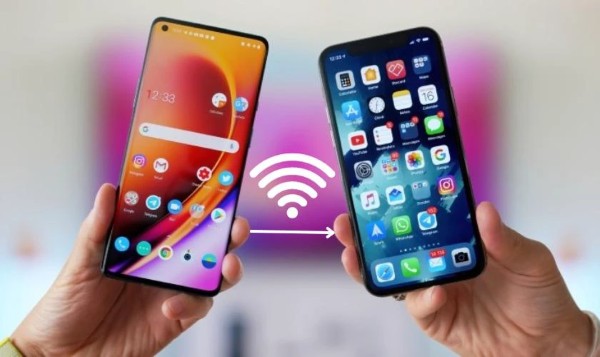
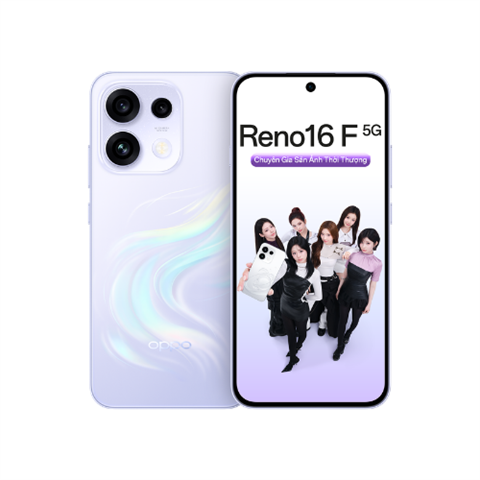
Nếu bạn có nhu cầu chia sẻ mạng thường xuyên thì một thiết bị sở hữu viên pin dung lượng lớn sẽ là giải pháp triệt để nhất, điển hình như chiếc OPPO Reno16 F: Pin 7000 mAh, sạc nhanh 80W, giá từ 12 triệu sắp ra mắt.
Cách tắt chia sẻ 4G trên điện thoại OPPO
Sau khi không còn nhu cầu sử dụng, bạn nên tắt tính năng chia sẻ để tiết kiệm pin và tránh mất dữ liệu:
Bước 1: Vào Cài đặt > Các kết nối không dây khác.
Bước 2: Nhấn vào Điểm truy cập cá nhân và gạt nút Bật điểm truy cập cá nhân sang bên trái để tắt.
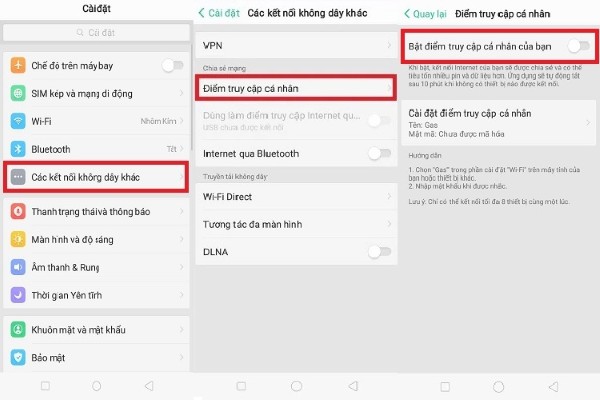
Bạn cũng có thể tắt Dữ liệu di động nếu không còn sử dụng Internet để tiết kiệm pin.
Giải đáp một số câu hỏi thường gặp
Câu 1: Điện thoại OPPO nào có thể chia sẻ 4G?
Hầu hết các dòng OPPO từ tầm trung đến cao cấp như OPPO A series, OPPO Reno series hay OPPO Find X đều hỗ trợ chia sẻ 4G.
Câu 2: Điện thoại OPPO có tự động tắt phát WiFi không?
Có. Nếu không có thiết bị kết nối trong một khoảng thời gian nhất định, hệ thống sẽ tự ngắt để tiết kiệm pin và dữ liệu.
Câu 3: Có thể giới hạn số thiết bị kết nối vào điểm phát không?
Có thể. Trong phần Cài đặt điểm truy cập cá nhân, bạn có thể điều chỉnh số lượng thiết bị tối đa được phép kết nối.
Tổng kết
Việc nắm rõ cách phát 4G trên điện thoại OPPO sẽ giúp bạn dễ dàng chia sẻ Internet cho các thiết bị khác khi cần thiết. Dù là để phục vụ công việc, học tập hay giải trí, tính năng này đều rất hữu ích và dễ sử dụng. Đừng quên theo dõi dung lượng gói cước thường xuyên và bảo mật điểm phát bằng mật khẩu mạnh.
Bạn đang cần một chiếc điện thoại OPPO chính hãng để trải nghiệm tính năng phát 4G mượt mà, tốc độ ổn định? Đặc biệt, siêu phẩm OPPO Reno16 F 5G chắc chắn sẽ là một trợ thủ đắc lực nâng tầm trải nghiệm giải trí và làm việc di động của bạn. Đến ngay Viettel Store – hệ thống phân phối điện thoại chính hãng toàn quốc để lựa chọn thiết bị OPPO phù hợp nhất với nhu cầu của bạn.
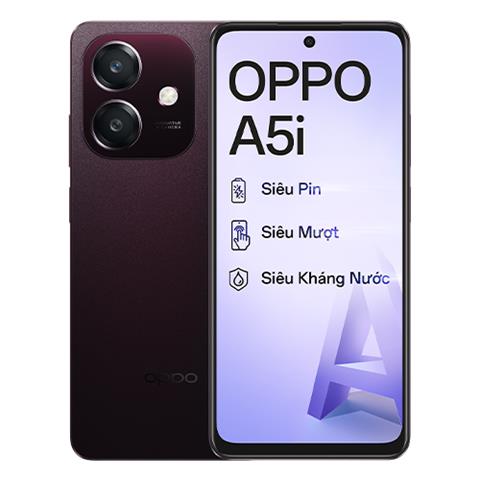
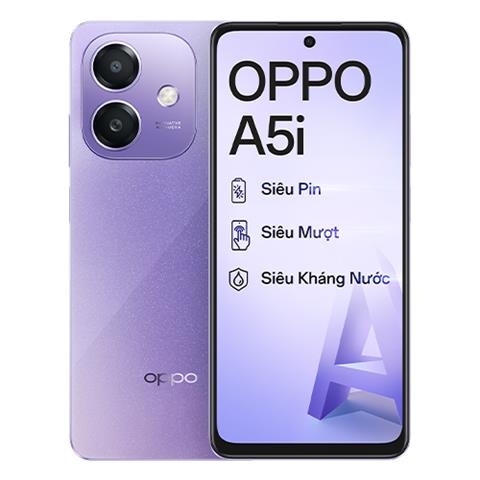
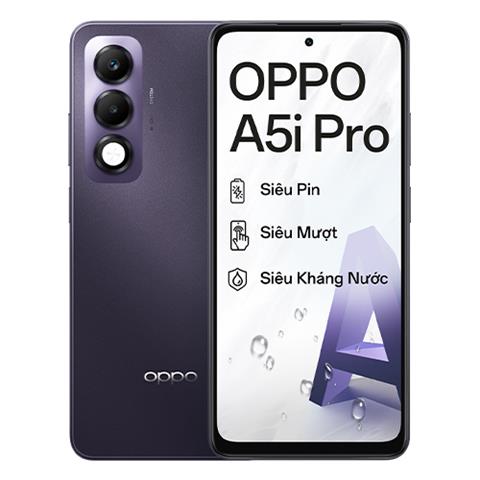
Tham khảo một số mẫu điện thoại OPPO mới nhất:
.png)
.png)
Xem thêm:


