


Nếu bạn đang học tiếng Nhật, làm việc với văn bản tiếng Nhật hay chỉ đơn giản là yêu thích ngôn ngữ này, việc cài bàn phím tiếng Nhật trên máy tính là thao tác cơ bản nhưng rất cần thiết. Bài viết dưới đây sẽ hướng dẫn chi tiết các bước thiết lập bàn phím tiếng Nhật trên cả hệ điều hành Windows và macOS. Ngoài ra, bạn cũng sẽ được chia sẻ một số mẹo nhỏ để gõ tiếng Nhật hiệu quả và tiết kiệm thời gian.
Tóm tắt nội dung
Cách cài bàn phím tiếng Nhật trên máy tính Windows
Để cài bàn phím tiếng Nhật trên máy tính chạy Windows, bạn có thể thực hiện theo những bước đơn giản sau đây:
Bước 1: Mở phần cài đặt của hệ điều hành
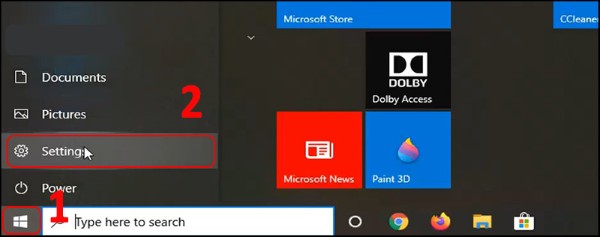
– Nhấn vào biểu tượng Windows ở góc dưới bên trái màn hình hoặc bấm phím Windows trên bàn phím.
– Chọn mục Settings (Cài đặt) trong menu hiện ra.
Bước 2: Truy cập vào thiết lập ngôn ngữ
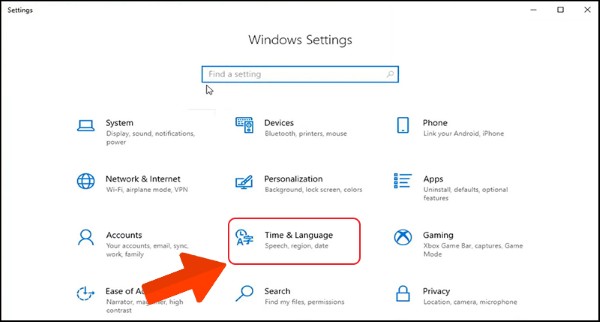
– Trong cửa sổ cài đặt, tìm đến mục Time & Language (Thời gian và ngôn ngữ).
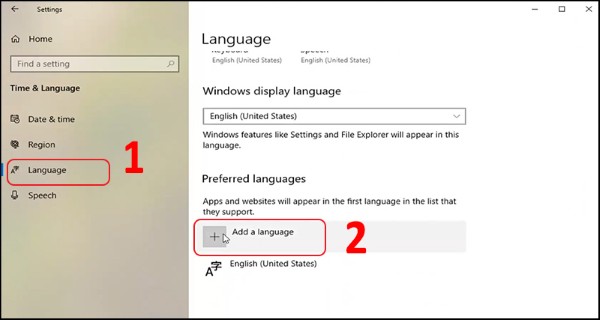
– Ở thanh bên trái, chọn Language (Ngôn ngữ) để tiếp tục.
Bước 3: Thêm ngôn ngữ tiếng Nhật
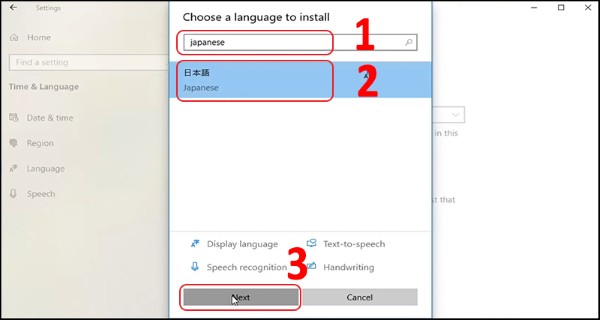
– Tại mục Preferred languages (Ngôn ngữ ưa thích), bấm chọn Add a language (Thêm ngôn ngữ).
– Trên thanh tìm kiếm, nhập từ khóa Japanese.
– Khi kết quả hiện ra, nhấn vào mục Japanese – 日本語 và chọn Next.
Bước 4: Cài đặt ngôn ngữ
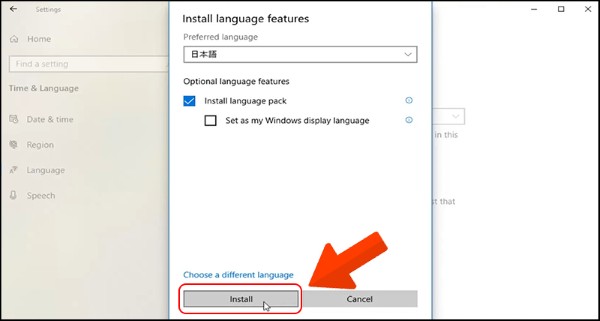
– Trong cửa sổ mới, đảm bảo các tùy chọn như “Install language pack” được đánh dấu.
– Sau đó nhấn nút Install (Cài đặt) để hệ thống tự động tải về và thêm ngôn ngữ mới.
Bước 5: Kích hoạt bàn phím tiếng Nhật
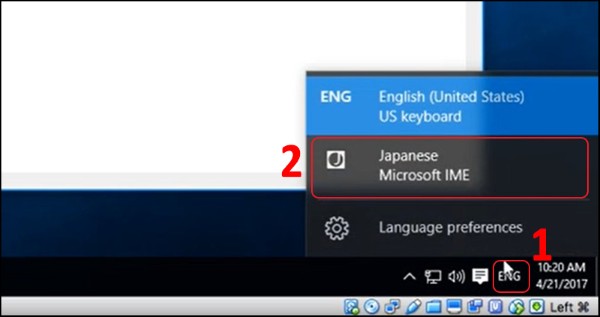
– Sau khi cài đặt hoàn tất, bạn sẽ thấy biểu tượng ngôn ngữ ở góc phải phía dưới thanh Taskbar.
– Nhấn vào biểu tượng ENG (hoặc VIE), chọn Japanese – 日本語 để chuyển đổi.
Bước 6: Hoàn tất việc chuyển đổi bàn phím
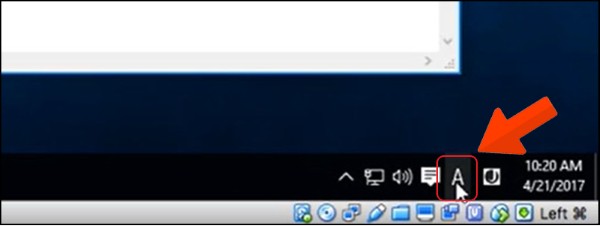
– Tiếp tục chọn biểu tượng chữ A (ở cạnh biểu tượng ngôn ngữ) và chuyển sang chế độ あ (Hiragana) để bắt đầu gõ tiếng Nhật.
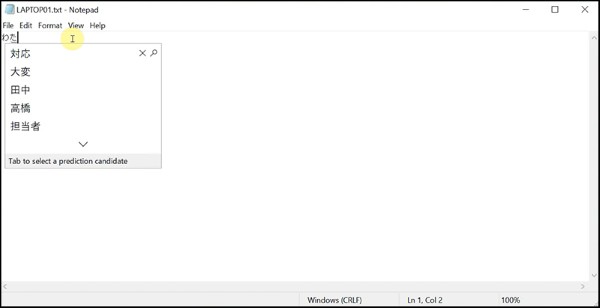
– Giờ đây, bạn đã có thể gõ Hiragana và sử dụng phím Space để chuyển sang Kanji.
Cài đặt bàn phím tiếng Nhật trên Macbook
Việc cài đặt bàn phím tiếng Nhật cho laptop sử dụng hệ điều hành macOS cũng rất dễ dàng với các bước như sau:
Bước 1: Mở phần cài đặt hệ thống
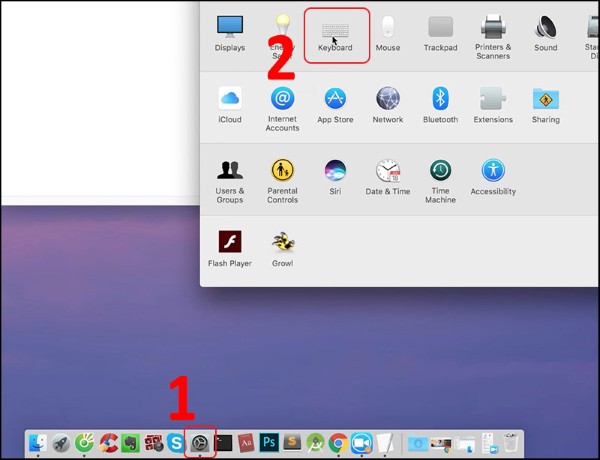
– Nhấn vào biểu tượng Apple ở góc trái trên cùng màn hình.
– Chọn mục System Settings (Cài đặt hệ thống), sau đó chọn Keyboard (Bàn phím).
Bước 2: Truy cập phần nguồn nhập liệu
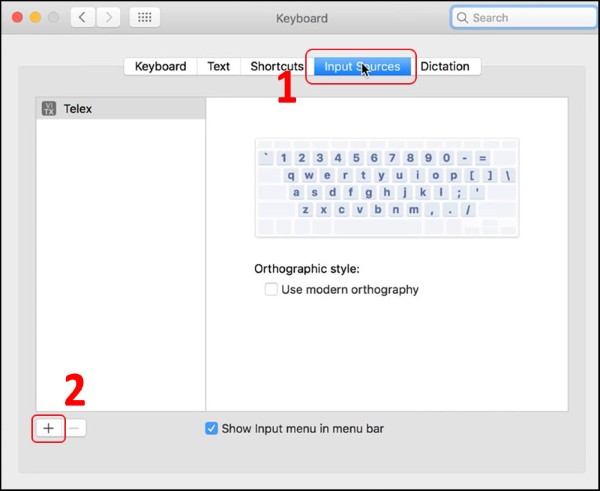
– Trong giao diện bàn phím, tìm đến mục Input Sources (Nguồn nhập liệu).
– Nhấn vào dấu + để thêm bàn phím mới.
Bước 3: Thêm ngôn ngữ tiếng Nhật
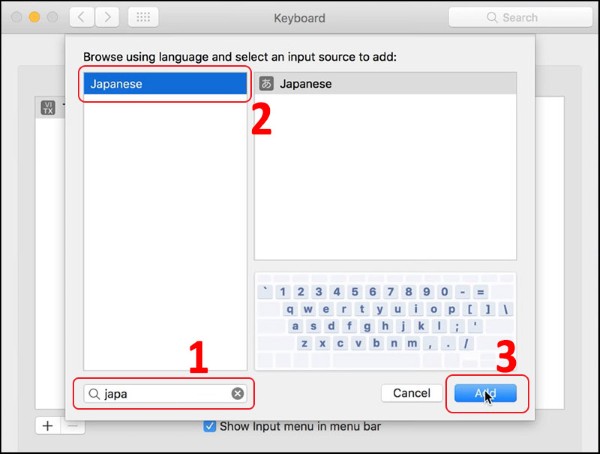
– Tại cửa sổ hiện ra, sử dụng thanh tìm kiếm để nhập từ khóa Japanese.
– Chọn Japanese – 日本語, sau đó nhấn Add (Thêm) để hoàn tất.
Bước 4: Chuyển đổi bàn phím
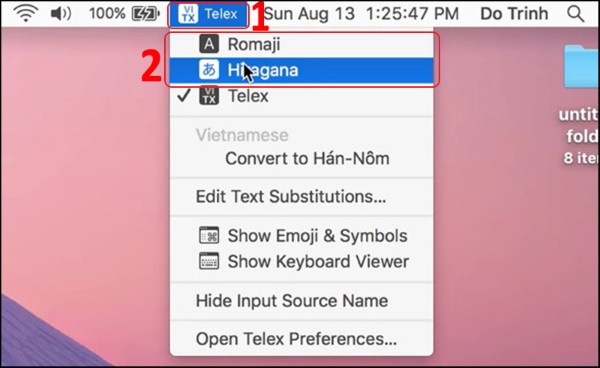
– Bạn sẽ thấy biểu tượng ngôn ngữ xuất hiện trên thanh trạng thái ở góc trên cùng màn hình.
– Nhấn vào biểu tượng này và chọn Japanese – Romaji hoặc Kana tùy theo phong cách bạn muốn gõ.
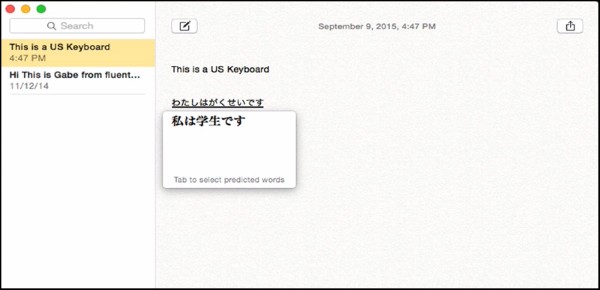
– Khi gõ văn bản, bạn có thể chuyển đổi giữa các hệ thống chữ như Hiragana, Katakana hay Kanji bằng cách nhấn phím cách (space) và chọn từ phù hợp.
Mẹo gõ tiếng Nhật trên máy tính đơn giản, hiệu quả
Sau khi hoàn tất việc cài bàn phím tiếng Nhật cho Win 10 hoặc macOS, việc tiếp theo là làm quen với cách gõ. Dưới đây là một số mẹo hướng dẫn gõ tiếng Nhật trên máy tính giúp bạn dễ dàng hơn trong quá trình sử dụng:
Làm quen với quy tắc nhập Romaji
– Gõ tiếng Nhật trên máy tính sử dụng cách chuyển từ Romaji (ký tự Latinh) sang Hiragana/Katakana.
– Ví dụ: bạn gõ “konnichiwa” sẽ hiện ra こんにちは. Bạn có thể dùng phím Space để chuyển đổi sang Kanji nếu cần.
Sử dụng phím tắt chuyển đổi ngôn ngữ
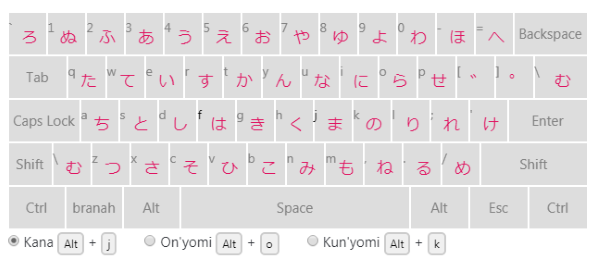
– Windows: Dùng tổ hợp phím Alt + Shift hoặc Windows + Space để đổi nhanh giữa các bàn phím.
– macOS: Dùng tổ hợp phím Command + Space hoặc cài đặt phím tắt theo ý muốn trong phần Keyboard Settings.
Cài thêm bộ gõ tiếng Nhật nâng cao (IME)
Đối với người dùng nâng cao, có thể cài thêm Microsoft IME trên Windows hoặc Google Japanese Input để gõ nhanh hơn và chính xác hơn.

Cách chuyển đổi bàn phím sang tiếng Nhật chỉ cần vài thao tác đơn giản sau khi bạn đã thêm ngôn ngữ vào hệ thống:
– Trên Windows, nhấn vào biểu tượng ngôn ngữ góc dưới phải màn hình và chọn Japanese.
– Trên macOS, nhấn vào biểu tượng ngôn ngữ ở thanh trạng thái và chuyển sang Japanese.
– Hãy chắc chắn chọn chế độ Hiragana (あ) để gõ được tiếng Nhật đầy đủ.
– Với từng chế độ như Katakana hay Romaji, bạn có thể thay đổi thủ công ngay tại biểu tượng chữ A hoặc あ.
Một số lưu ý khi sử dụng bàn phím tiếng Nhật trên máy tính
– Bàn phím tiếng Nhật trên máy tính không nhất thiết phải là bàn phím vật lý tiếng Nhật, bạn hoàn toàn có thể dùng bàn phím thông thường để nhập ký tự Nhật nếu đã cài đúng bộ gõ.
– Nên làm quen với các quy tắc chuyển đổi ký tự, ví dụ như:
- “shi” → し
- “tsu” → つ
- “chi” → ち
– Nếu gặp lỗi không hiển thị ký tự Nhật, hãy kiểm tra lại bạn đã chọn đúng chế độ nhập chưa (Hiragana, Katakana…).
Tổng kết
Việc cài bàn phím tiếng Nhật trên máy tính không hề phức tạp nếu bạn thực hiện đúng các bước được hướng dẫn ở trên. Cho dù bạn đang sử dụng Windows 10 hay macOS, chỉ với vài thao tác, bạn đã có thể dễ dàng viết, học và luyện tập tiếng Nhật mỗi ngày. Hơn thế nữa, với những mẹo nhỏ như chuyển đổi ngôn ngữ nhanh, sử dụng Romaji đúng cách hay dùng phần mềm hỗ trợ như Google Japanese Input, bạn sẽ thấy việc gõ tiếng Nhật trở nên đơn giản và hiệu quả hơn bao giờ hết.
Nếu bạn đang cần một chiếc máy tính hoặc laptop có hiệu năng ổn định để học tiếng Nhật và cài bộ gõ nhanh chóng, đừng quên truy cập Viettel Store – nơi cung cấp các dòng máy tính chính hãng với giá tốt, hỗ trợ kỹ thuật tận tình.
Xem thêm:


