



Hầu hết trên các điện thoại thông minh và máy tính được bán ra trên thị trường đều tích hợp sẵn bàn phím chữ Hàn. Chính vì thế việc tùy chỉnh cũng không quá khó khăn, bạn chỉ cần thực hiện các bước cài bàn phím tiếng Hàn dưới đây để viết tiếng hàn trên điện thoại và máy tính thành công nhé!

Tóm tắt nội dung
Cách cài bàn phím tiếng Hàn trên điện thoại Android
Trên hệ điều hành Android, các bước kích hoạt bàn phím tiếng Hàn khá đơn giản. Trong bài viết này, chúng tôi sẽ minh họa trên điện thoại Samsung, tuy nhiên bạn hoàn toàn có thể áp dụng tương tự trên các thương hiệu khác như Xiaomi, OPPO, Realme, Vivo,…
Cách kích hoạt ngôn ngữ tiếng Hàn:
Bước 1: Mở bàn phím ở bất kỳ ứng dụng nào như tin nhắn, trình duyệt hoặc mạng xã hội. Sau đó, nhấn vào biểu tượng Cài đặt (hình bánh răng) ở góc bàn phím.
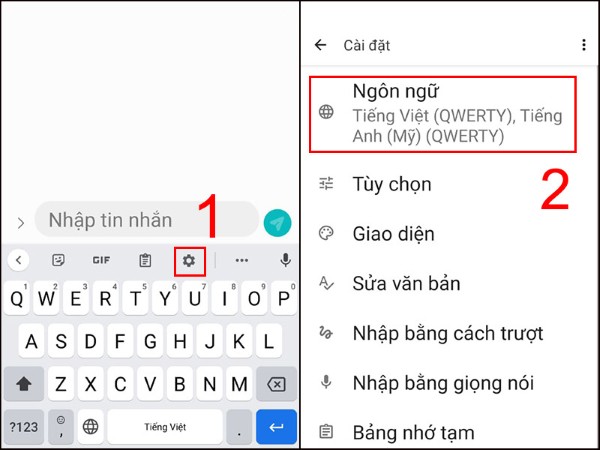
Bước 2: Trong giao diện vừa hiện, chọn mục “Ngôn ngữ và loại bàn phím” hoặc chỉ đơn giản là “Ngôn ngữ” (tùy dòng máy).
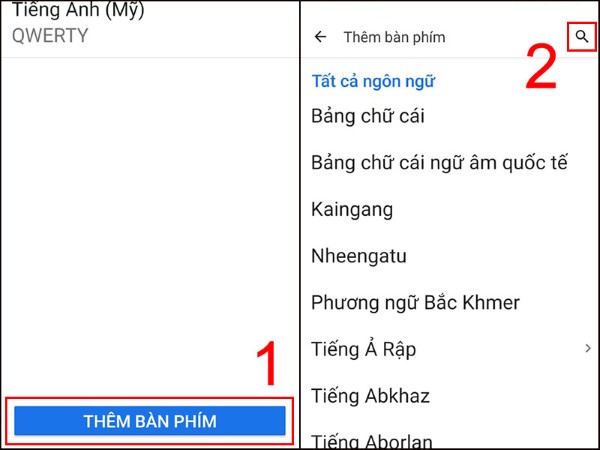
Bước 3: Tiếp tục chọn “Thêm bàn phím”, sau đó nhấn vào biểu tượng kính lúp (nút tìm kiếm) ở phía trên bên phải màn hình.
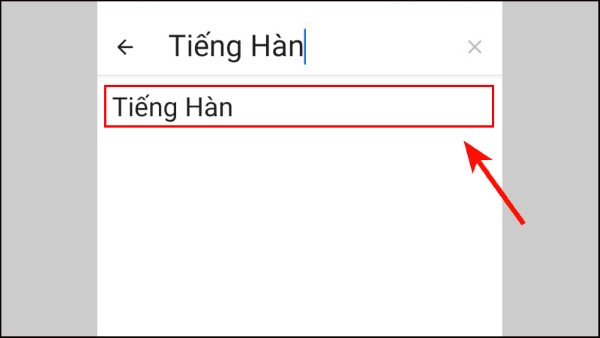
Bước 4: Nhập từ khóa “Tiếng Hàn” > Bấm vào tùy chọn Tiếng Hàn trong kết quả.
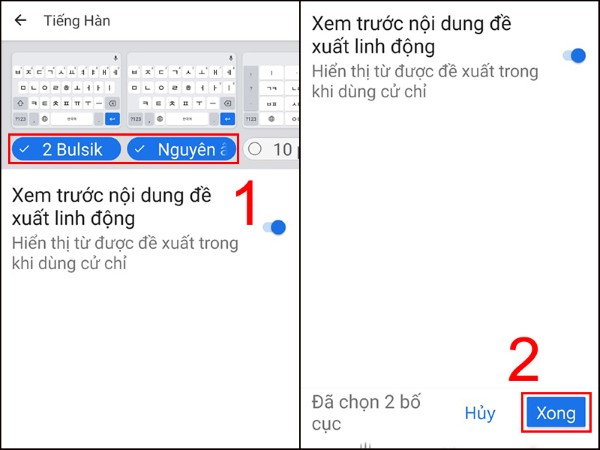
Bước 5: Tại đây, bạn sẽ thấy một số bố cục bàn phím được hiển thị:
– 2 Bulsik
– Nguyên âm
– 10 phím
– Viết tay
Bước 6: Chọn kiểu bố cục phù hợp với bạn. Ví dụ, nếu bạn mới học tiếng Hàn, có thể bắt đầu với 2 Bulsik – kiểu bố cục phổ biến và dễ sử dụng nhất. Cuối cùng, nhấn Xong để lưu lại.
Cách sử dụng bàn phím tiếng Hàn:
Bước 1: Vào bất kỳ ứng dụng có thể nhập văn bản như Zalo, Messenger, Gmail…
Bước 2: Khi bàn phím hiển thị, nhấn và giữ biểu tượng quả địa cầu, một danh sách các ngôn ngữ đã cài sẽ hiện lên.
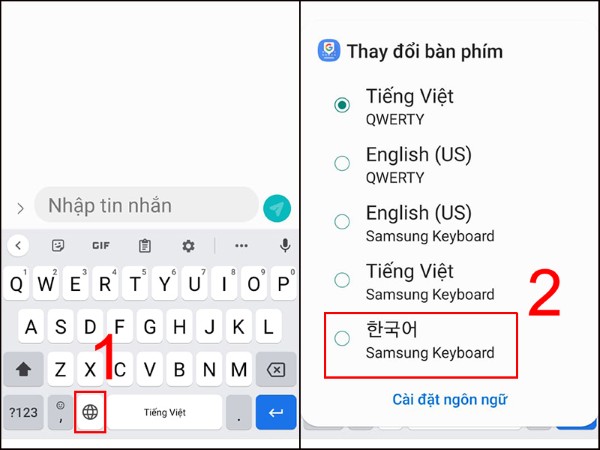
Bước 3: Chọn 한국어 (Hàn Quốc) từ danh sách. Ngay lập tức, bàn phím sẽ chuyển sang ngôn ngữ tiếng Hàn để bạn có thể bắt đầu nhập chữ.
Cài đặt bàn phím tiếng Hàn trên iPhone
Khác với bàn phím trên Android, bàn phím tiếng Hàn trên iPhone có thiết kế mượt mà, thao tác nhạy và dễ chuyển đổi giữa các ngôn ngữ. Người dùng iOS thường đánh giá cao khả năng nhận diện ký tự ghép và tự động hoàn thành từ của iPhone. Đặc biệt, nếu bạn sử dụng iPhone để học tiếng Hàn, bạn có thể dễ dàng kết hợp với các ứng dụng hỗ trợ học như Duolingo, Naver Dictionary hoặc Write It! Korean.
Nếu bạn sử dụng điện thoại iPhone hoặc iPad, việc cài bàn phím tiếng Hàn cũng được thực hiện nhanh chóng với vài thao tác đơn giản.
Các bước kích hoạt ngôn ngữ Hàn Quốc:
Bước 1: Vào Cài đặt > Chọn Cài đặt chung > Nhấn vào mục Bàn phím.
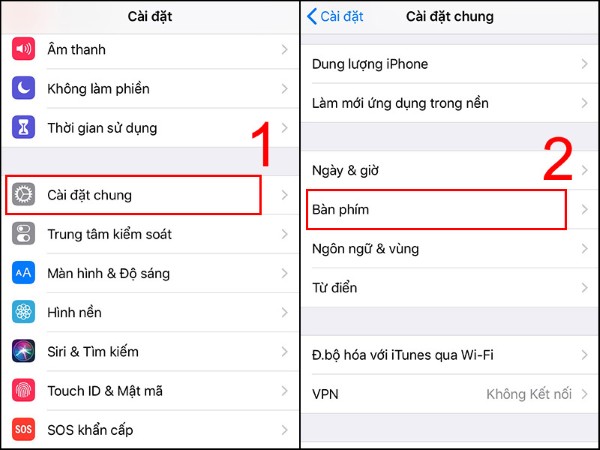
Bước 2: Tiếp tục nhấn vào Bàn phím một lần nữa > Chọn Thêm bàn phím mới.
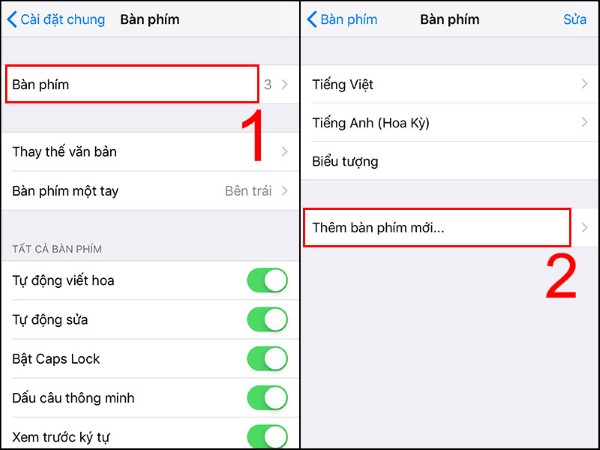
Bước 3: Kéo xuống và tìm Tiếng Hàn > Chọn Tiếng Hàn.
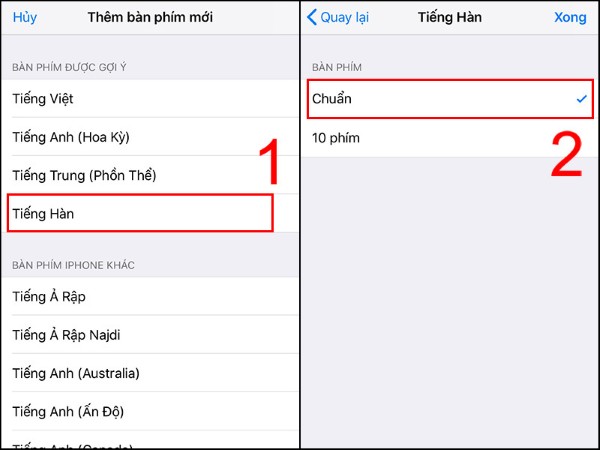
Bước 4: Lúc này bạn sẽ thấy lựa chọn Bố cục bàn phím, bao gồm các kiểu như Chuẩn, 10 phím, hoặc viết tay. Chọn một kiểu bố cục phù hợp nhất với khả năng sử dụng của bạn, thường là Chuẩn.
Bước 5: Bấm Xong để hoàn tất việc thêm bàn phím.
Hướng dẫn sử dụng bàn phím tiếng Hàn trên iPhone:
Bước 1: Mở ứng dụng bất kỳ có hỗ trợ nhập văn bản như Tin nhắn, Safari hoặc Facebook.
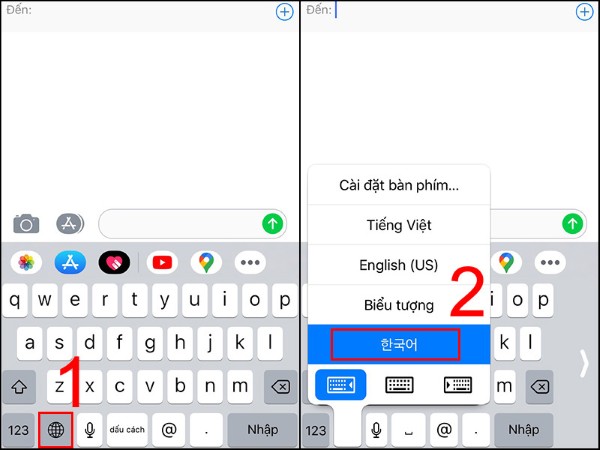
Bước 2: Khi bàn phím hiện lên, nhấn giữ biểu tượng quả địa cầu hoặc nhấn nhanh nhiều lần đến khi thấy bàn phím chuyển sang tiếng Hàn.
Bước 3: Khi chữ cái Hangeul xuất hiện, bạn đã có thể bắt đầu viết tiếng Hàn rồi đó.
Cách gõ, viết tiếng Hàn trên điện thoại đơn giản, hiệu quả
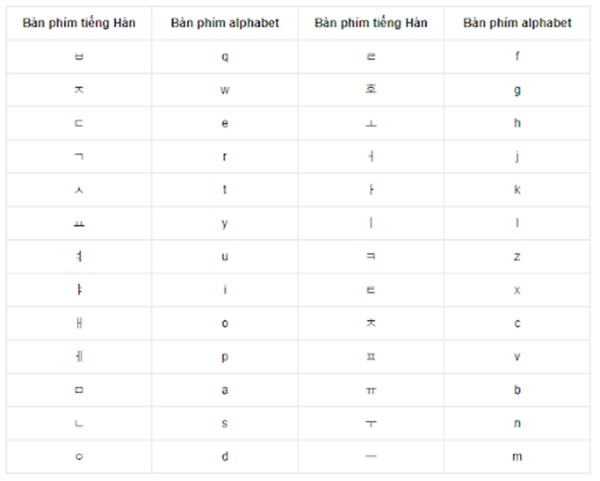
Nhiều người dùng sau khi đã biết cách cài bàn phím tiếng Hàn vẫn thắc mắc cách sử dụng bàn phím tiếng Hàn trên điện thoại như thế nào cho đúng, vì cấu trúc tiếng Hàn không giống tiếng Việt hay tiếng Anh.
Cấu trúc chữ cái tiếng Hàn:
Bảng chữ cái tiếng Hàn gồm nguyên âm và phụ âm đơn, có thể ghép lại để tạo thành âm tiết hoàn chỉnh. Mỗi âm tiết thường là sự kết hợp của:
- Phụ âm đầu (초성)
- Nguyên âm trung (중성)
- Phụ âm cuối (종성 – không bắt buộc)
Cách gõ tiếng Hàn:
Ví dụ để viết từ “한”:
- Gõ “ㅎ” → phím “g”
- Gõ “ㅏ” → phím “k”
- Gõ “ㄴ” → phím “s”
Gõ lần lượt: g + k + s = 한
Khi bạn gõ nhanh các ký tự thành phần, hệ thống sẽ tự động ghép lại thành chữ hoàn chỉnh.
Gõ nguyên âm ghép hoặc phụ âm kép:
- Với nguyên âm như “ㅘ” (ghép từ ㅗ + ㅏ), bạn gõ liên tiếp các phím tương ứng là h + k.
- Đối với phụ âm ghép như “ㄲ”, bạn nhấn phím tương ứng hai lần, ví dụ: r + r = ㄲ.
Lưu ý khi viết tiếng Hàn:
– Không cần chuyển chế độ bàn phím mỗi khi gõ ký tự khác, hệ thống sẽ tự ghép thành âm tiết.
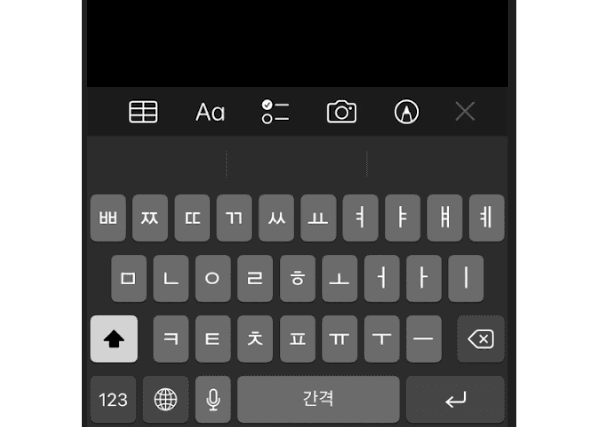
– Với bàn phím 10 phím, bạn cần làm quen nhiều hơn do nó sắp xếp ký tự theo logic riêng, nhưng tiết kiệm không gian và thao tác nhanh.
Giải đáp một số thắc mắc phổ biến
Cách viết tiếng Hàn trên điện thoại có khó không?
Không quá khó nếu bạn hiểu cách ghép âm tiết. Sau một thời gian làm quen với bố cục bàn phím và quy tắc gõ, bạn sẽ gõ tiếng Hàn thành thạo.
Có thể viết tay tiếng Hàn trên điện thoại không?
Có. Bạn có thể chọn bố cục Viết tay trong phần cài bàn phím. Chức năng này đặc biệt hữu ích cho người học tiếng Hàn chưa quen gõ bàn phím.
Có thể dùng giọng nói để nhập tiếng Hàn không?
Có. Một số dòng máy Android hoặc iPhone có hỗ trợ nhập giọng nói tiếng Hàn, bạn chỉ cần bật mic và nói là hệ thống sẽ nhận diện.
Tổng kết
Việc cài bàn phím tiếng Hàn trên điện thoại Android hoặc iPhone là thao tác cực kỳ đơn giản nhưng lại mang đến rất nhiều tiện ích cho những ai đang học hoặc thường xuyên sử dụng ngôn ngữ này. Từ việc giao tiếp, học hành cho đến giải trí, cách viết chữ Hàn trên điện thoại đúng chuẩn sẽ giúp bạn dễ dàng kết nối với người Hàn Quốc hoặc khám phá văn hóa Hàn một cách chân thực hơn.
Và nếu bạn đang tìm kiếm một chiếc điện thoại thông minh chính hãng, hỗ trợ tốt bàn phím tiếng Hàn, đừng quên truy cập Viettel Store – nơi cung cấp các dòng smartphone Android và iPhone mới nhất, bảo hành chính hãng, giá tốt, cùng nhiều ưu đãi hấp dẫn.
Mua điện thoại chính hãng ngay hôm nay tại Viettel Store để trải nghiệm gõ tiếng Hàn mượt mà, chuẩn xác và tiện lợi nhất!
Xem thêm:


