


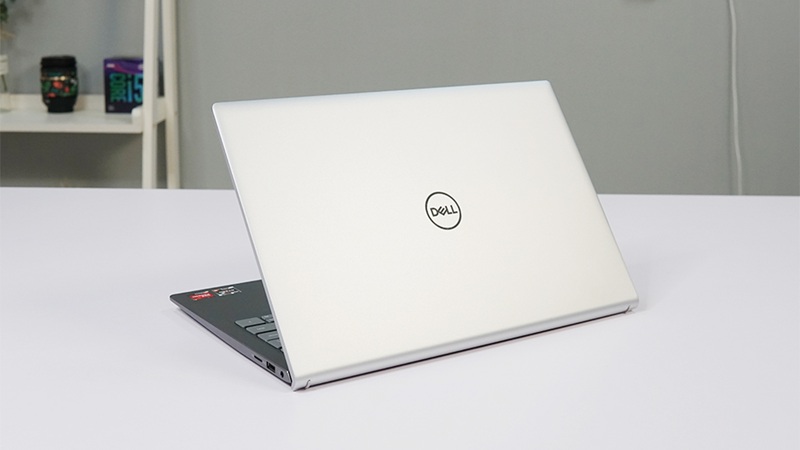
Trong quá trình sử dụng laptop Dell, không ít người dùng gặp tình trạng máy phát ra tiếng “tít tít” liên tục khi khởi động. Dù đã thử tắt và mở lại thiết bị, âm thanh vẫn không biến mất, kèm theo đó là việc máy không vào được hệ điều hành hoặc màn hình không hiển thị gì. Đây là biểu hiện cho thấy hệ thống đang gặp lỗi, thường liên quan đến phần cứng và được BIOS cảnh báo thông qua các mã âm thanh. Bài viết dưới đây sẽ giúp bạn hiểu rõ nguyên nhân vì sao laptop Dell kêu tít tít liên tục và hướng dẫn cách khắc phục theo từng tình huống cụ thể.
Tóm tắt nội dung
Laptop Dell kêu tít tít liên tục: Dấu hiệu cảnh báo từ BIOS
Khi hệ điều hành chưa kịp khởi động, BIOS sẽ là thành phần đầu tiên kiểm tra tình trạng phần cứng trong máy. Nếu phát hiện bất thường, BIOS sẽ phát ra các tín hiệu âm thanh (beep code) để thông báo lỗi. Những tiếng “tít tít” có thể phát theo chu kỳ hoặc liên tục, tùy vào loại lỗi gặp phải. Đây là một cơ chế hữu ích để người dùng nhận biết và xác định chính xác vị trí sự cố.
Nguyên nhân phổ biến khiến laptop Dell phát ra tiếng kêu liên tục
1. Bàn phím bị kẹt phím hoặc có dị vật
Một trong những nguyên nhân đơn giản nhưng thường gặp nhất là do phím trên bàn phím bị kẹt hoặc bị nhấn giữ liên tục. Điều này có thể xảy ra nếu bàn phím bám bụi, gặp sự cố cơ học hoặc có vật thể lạ rơi vào khe phím.
Cách khắc phục:
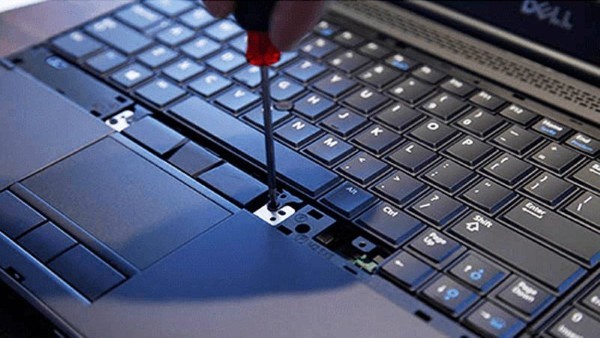
- Kiểm tra từng phím trên bàn phím, nhấn nhẹ để xác định vị trí phím bị kẹt.
- Sử dụng cọ mềm hoặc bình khí nén để làm sạch bàn phím.
- Sử dụng phần mềm Passmark Keyboard Test để kiểm tra các phím đang bị tác động liên tục.
- Mở một phần mềm gõ văn bản (Word, Notepad) để theo dõi xem có phím nào đang tự động nhập lặp lại.
2. Lỗi bộ nhớ RAM
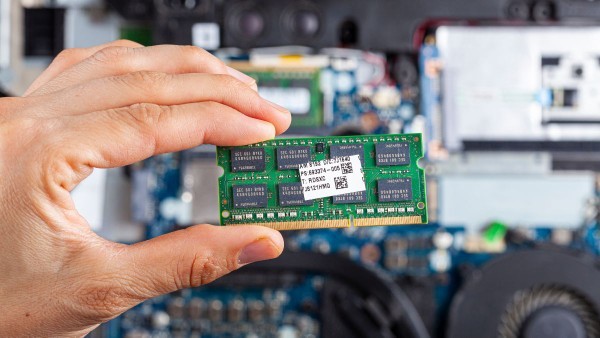
RAM là bộ nhớ tạm thời hỗ trợ hoạt động của hệ điều hành. Khi RAM gặp lỗi hoặc tiếp xúc kém, máy tính có thể không khởi động được và phát ra tiếng bíp lặp lại.
Cách xử lý:
- Tắt nguồn và tháo pin (nếu có).
- Mở nắp đáy máy hoặc khu vực đặt RAM, tháo thanh RAM ra khỏi khe cắm.
- Dùng cục gôm hoặc giấy trắng chà nhẹ phần chân tiếp xúc màu vàng của thanh RAM để loại bỏ bụi bẩn.
- Gắn lại RAM đúng vị trí và khởi động lại máy.
Lưu ý: Trước khi thao tác, cần đảm bảo tay khô và không mang điện tích để tránh làm hỏng linh kiện.
3. Card đồ họa (VGA) bị lỗi hoặc quá nóng
Nếu laptop phát ra 8 tiếng beep liên tục và không hiển thị hình ảnh, nguyên nhân có thể đến từ card màn hình bị lỏng, bám bụi hoặc hư hỏng.
Giải pháp:
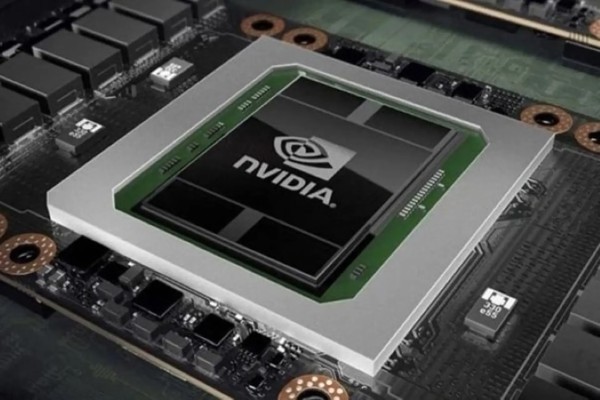
- Vệ sinh khu vực đặt card đồ họa bằng chổi mềm hoặc khí nén.
- Kiểm tra quạt tản nhiệt và keo tản nhiệt có còn hoạt động hiệu quả hay không.
- Trong trường hợp card đồ họa rời bị lỗi, người dùng nên mang máy đến trung tâm sửa chữa uy tín để được kiểm tra kỹ lưỡng.
4. Pin BIOS yếu hoặc hỏng
Khi máy phát ra 4 tiếng bíp liên tục, đây là dấu hiệu cho thấy pin CMOS (pin BIOS) đã yếu hoặc không còn hoạt động tốt.
Khắc phục:
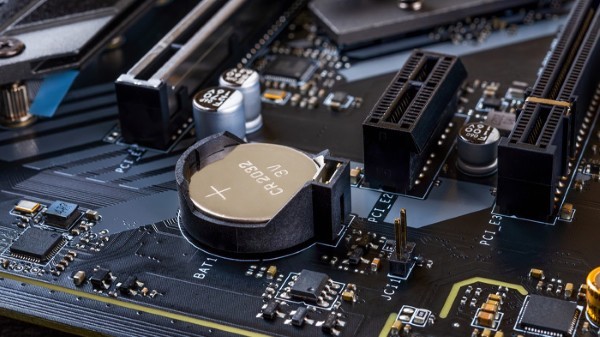
- Thay pin CMOS loại CR2032 – loại pin phổ biến có thể tìm thấy ở hầu hết các cửa hàng linh kiện điện tử.
- Sau khi thay pin, người dùng cần thiết lập lại thời gian hệ thống trong BIOS khi khởi động máy lần đầu.
5. Lỗi CPU, Mainboard hoặc BIOS
Các mã âm thanh đặc biệt khác như 5, 6, 7, 9 hay 11 tiếng bíp liên tục thường báo lỗi nghiêm trọng hơn như CPU, bo mạch chủ (Mainboard) hoặc BIOS gặp sự cố.
| Mã tiếng bíp | Nguyên nhân chính | Cách khắc phục tạm thời |
| 5 tiếng | Lỗi bộ xử lý CPU | Kiểm tra chân tiếp xúc, vệ sinh, thay keo tản nhiệt |
| 6-7 tiếng | Lỗi Mainboard | Cần đưa đến trung tâm kỹ thuật để xử lý |
| 9-11 tiếng | Lỗi BIOS hoặc bộ nhớ đệm | Cập nhật BIOS hoặc thay chip nếu cần thiết |
Bảng mã tiếng bíp của BIOS thường gặp trên laptop Dell
BIOS AWARD:
- 1 tiếng bíp ngắn: Khởi động bình thường.
- 2 tiếng bíp ngắn: Lỗi cấu hình CMOS.
- 1 dài, 1 ngắn: Lỗi bộ nhớ hoặc Mainboard.
- 1 dài, 2 ngắn: Lỗi card màn hình.
- 1 dài, 3 ngắn: Lỗi bàn phím.
- 1 dài, 9 ngắn: Lỗi BIOS.
- Tiếng bíp dài liên tiếp: Lỗi DRAM.
- Tiếng bíp ngắn liên tiếp: Lỗi nguồn điện.
BIOS AMI:
Tùy thuộc vào từng dòng máy Dell cụ thể, BIOS AMI cũng có hệ thống mã âm thanh tương tự để giúp người dùng xác định sự cố phần cứng.
Giải pháp phòng tránh lỗi âm thanh bíp từ laptop Dell
Để hạn chế tình trạng laptop Dell kêu tít tít liên tục, người dùng nên:
- Vệ sinh máy định kỳ: Bao gồm quạt tản nhiệt, bàn phím, khe RAM và card đồ họa.
- Sử dụng máy ở nơi khô ráo, thông thoáng, tránh ẩm ướt hoặc nhiệt độ cao.
- Tắt máy đúng cách và không rút nguồn đột ngột khi máy đang hoạt động.
- Cập nhật BIOS và driver từ trang web chính thức của Dell để đảm bảo tương thích và ổn định hệ thống.
Khi nào cần mang laptop đến trung tâm kỹ thuật?
Trong trường hợp sau khi áp dụng các bước kiểm tra và vệ sinh cơ bản, tình trạng tiếng bíp vẫn tiếp diễn hoặc mã tiếng kêu không rõ ràng, người dùng nên:
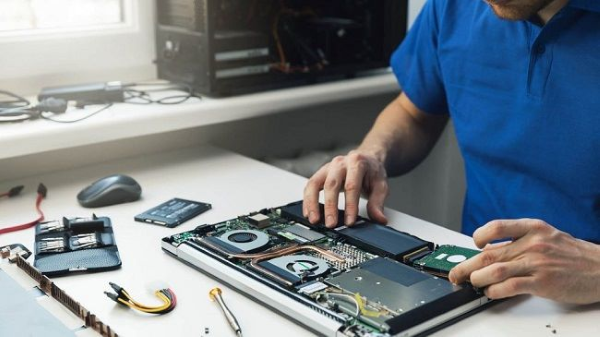
- Đưa máy đến trung tâm bảo hành Dell chính hãng nếu còn thời hạn bảo hành.
- Liên hệ các đơn vị sửa chữa máy tính chuyên nghiệp nếu laptop đã hết bảo hành.
- Không nên tự ý tháo rời mainboard hoặc thay linh kiện nếu không có kinh nghiệm kỹ thuật.
Kết luận
Việc laptop Dell kêu tít tít liên tục là dấu hiệu quan trọng cảnh báo tình trạng bất thường của phần cứng. Thay vì lo lắng, người dùng nên kiểm tra lần lượt theo các nguyên nhân phổ biến và xử lý theo hướng dẫn. Việc chủ động bảo trì, vệ sinh và hiểu rõ mã tiếng bíp sẽ giúp kéo dài tuổi thọ thiết bị, đồng thời hạn chế tối đa tình trạng lỗi trong quá trình sử dụng.
Hãy đến ngay Viettel Store – hệ thống phân phối laptop Dell chính hãng với đa dạng mẫu mã, nhiều chương trình ưu đãi, chính sách bảo hành uy tín và hỗ trợ trả góp linh hoạt. Mua laptop Dell tại Viettel Store – Lựa chọn tin cậy cho hiệu suất vượt trội và dịch vụ hậu mãi chuyên nghiệp.
Xem thêm:


