


Zalo không chỉ là ứng dụng nhắn tin phổ biến mà còn hỗ trợ nhiều tính năng tiện lợi giúp người dùng kết nối nhanh chóng. Một trong số đó là gửi danh thiếp trong Zalo – cách giúp bạn giới thiệu thông tin liên lạc của một người khác tới bạn bè mà không cần nhập lại số điện thoại hay tìm kiếm thủ công. Tính năng này đặc biệt hữu ích khi bạn muốn giới thiệu đồng nghiệp, đối tác hoặc người thân cho nhau. Trong bài viết này, Viettel Store sẽ hướng dẫn bạn cách gửi danh thiếp trong Zalo trên cả điện thoại và máy tính, với từng bước thao tác rõ ràng và dễ hiểu.
Tóm tắt nội dung
Gửi danh thiếp trên Zalo là gì?
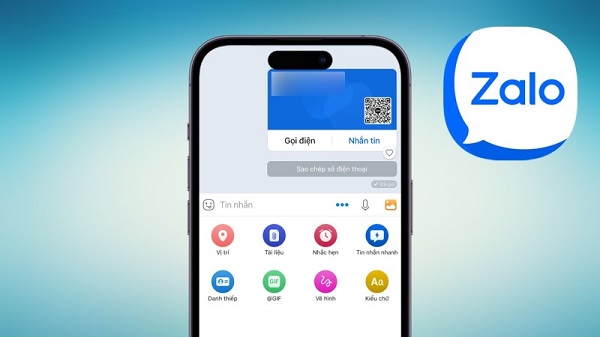
Gửi danh thiếp trong Zalo là thao tác chia sẻ thông tin của một liên hệ Zalo tới một người dùng khác. Khi nhận được danh thiếp, người kia có thể xem ảnh đại diện, tên hiển thị, số điện thoại (nếu cho phép) và dễ dàng kết bạn chỉ với một thao tác.
Điều này giúp tiết kiệm thời gian, đặc biệt trong các tình huống như:
- Giới thiệu khách hàng cho nhân viên tư vấn.
- Kết nối bạn bè mới với nhau.
- Chia sẻ thông tin liên hệ của người quen trong công việc hoặc học tập.
Ngoài gửi trực tiếp trong khung chat, bạn cũng có thể thực hiện Chia sẻ danh bạ Zalo thông qua nhiều cách khác nhau.
Cách gửi danh thiếp trong Zalo trên điện thoại đơn giản nhất
Dưới đây là 2 phương pháp chi tiết giúp bạn gửi danh thiếp trong Zalo bằng điện thoại, bao gồm cả cách gửi trực tiếp và cách chia sẻ danh bạ.
Cách 1: Gửi danh thiếp trực tiếp
Bước 1: Mở hộp thư cần gửi
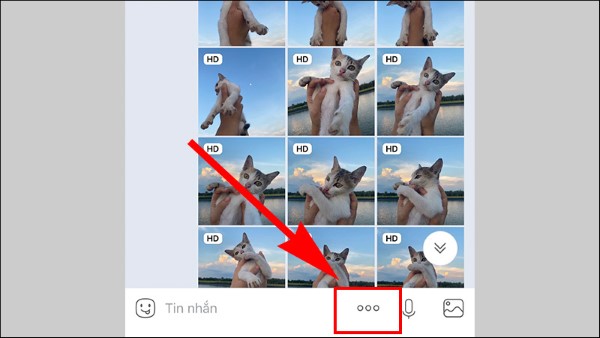
Trên ứng dụng Zalo, hãy tìm và mở cuộc trò chuyện với người mà bạn muốn gửi danh thiếp. Sau đó, tại giao diện chat, nhấn vào biểu tượng dấu ba chấm (…) nằm ngay bên dưới khung nhập tin nhắn.
Bước 2: Chọn mục “Danh thiếp”
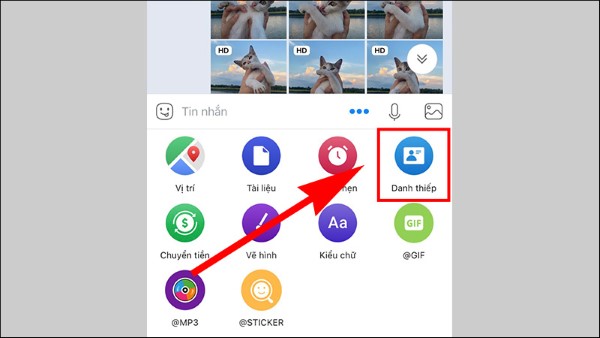
Sau khi nhấn vào dấu ba chấm, một bảng tùy chọn sẽ xuất hiện. Bạn hãy chọn mục Danh thiếp. Đây chính là tính năng cho phép gửi thông tin liên hệ của người khác.
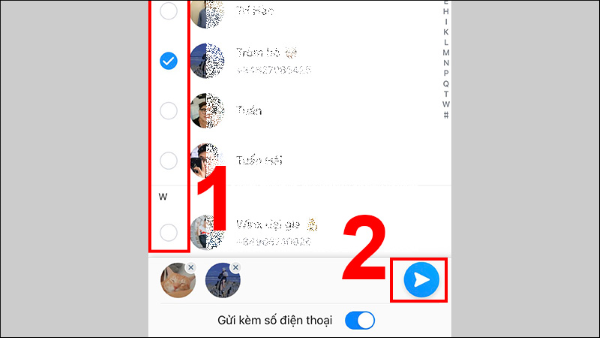
Bước 3: Chọn liên hệ và gửi
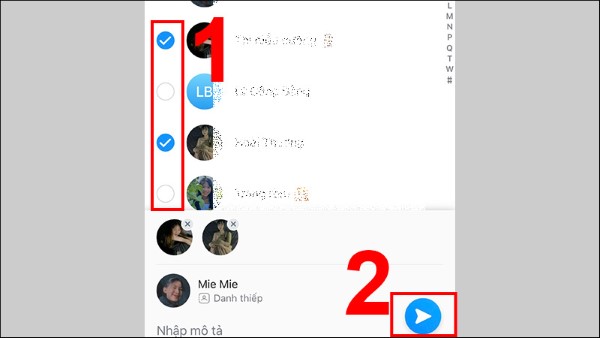
Tại danh sách hiển thị, tìm kiếm tên hoặc cuộn để chọn người trong danh bạ Zalo mà bạn muốn gửi. Sau khi chọn, nhấn vào biểu tượng mũi tên màu xanh để hoàn tất việc gửi.
Cách 2: Chia sẻ danh bạ
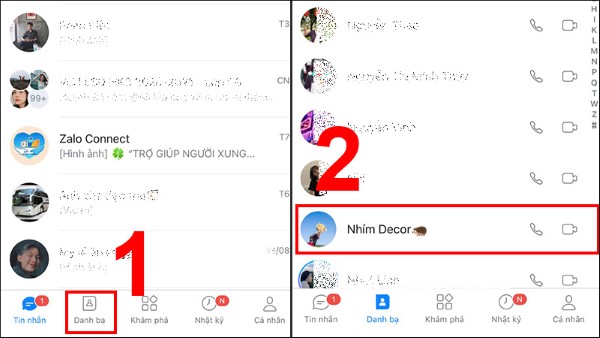
Bước 1: Truy cập danh bạ Zalo
Tại giao diện chính của ứng dụng, nhấn vào biểu tượng Danh bạ ở thanh công cụ dưới màn hình.
Bước 2: Chọn liên hệ cần chia sẻ
Tìm và chọn một người trong danh bạ mà bạn muốn chia sẻ thông tin cho người khác.
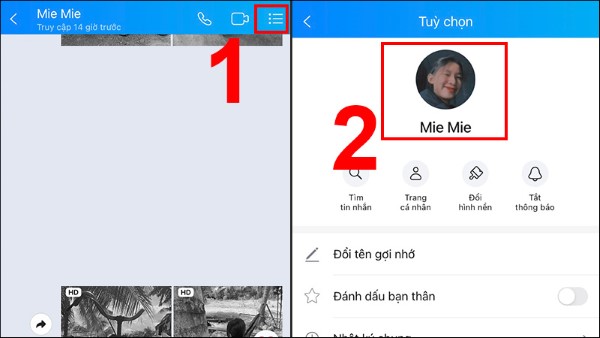
Bước 3: Mở tùy chọn thông tin
Khi giao diện thông tin cá nhân của người đó xuất hiện, hãy nhấn vào biểu tượng dấu ba chấm (…) ở góc trên bên phải, sau đó nhấn tiếp vào ảnh đại diện của họ.
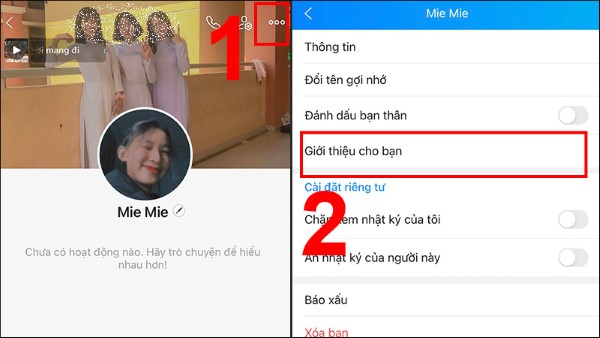
Bước 4: Sử dụng tính năng giới thiệu
Tiếp tục nhấn vào dấu ba chấm (…) lần nữa ở góc trên bên phải màn hình, sau đó chọn mục Giới thiệu cho bạn.
Bước 5: Chọn người nhận và gửi
Danh sách liên hệ sẽ xuất hiện. Hãy chọn người mà bạn muốn gửi danh bạ này, rồi nhấn vào biểu tượng mũi tên Gửi để hoàn tất.
Cách gửi danh thiếp trong Zalo trên máy tính
Zalo phiên bản máy tính cũng hỗ trợ gửi danh thiếp trong Zalo với thao tác rất nhanh chóng. Bạn có thể lựa chọn gửi trực tiếp hoặc chia sẻ danh bạ tương tự như trên điện thoại.
Cách 1: Gửi danh thiếp trực tiếp
Bước 1: Chọn liên hệ cần gửi
Mở danh bạ Zalo trên máy tính, tìm và chọn người mà bạn muốn chia sẻ thông tin liên lạc.
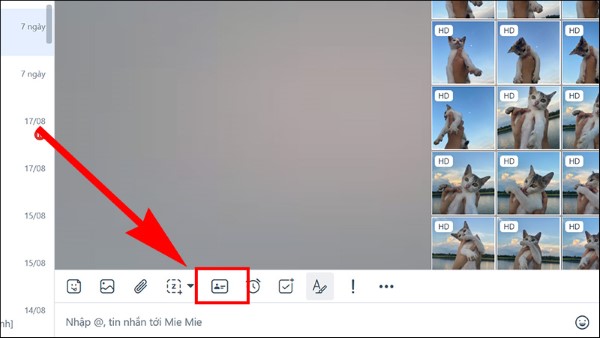
Bước 2: Chọn người nhận danh thiếp
Tại khung chat với người nhận, nhấn vào biểu tượng Gửi (thường nằm ngay dưới ô nhập tin nhắn).
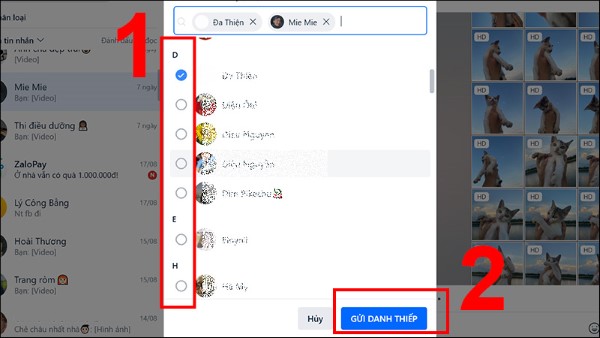
Bước 3: Xác nhận và gửi
Chọn một hoặc nhiều liên hệ từ danh sách hiển thị. Sau đó nhấn vào GỬI DANH THIẾP để hoàn tất.
Cách 2: Chia sẻ danh bạ
Bước 1: Mở trang thông tin cá nhân
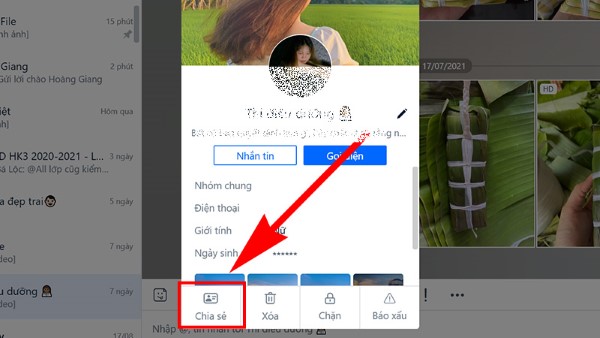
Nhấn vào ảnh đại diện của người mà bạn muốn chia sẻ thông tin.
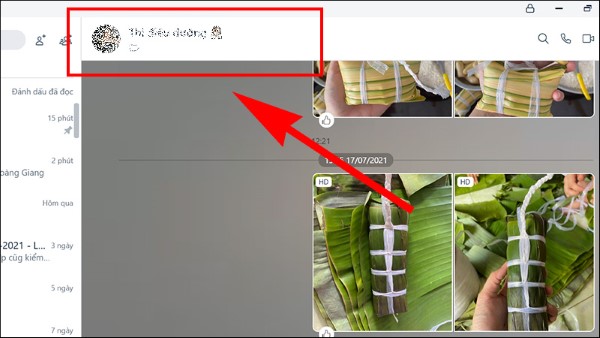
Bước 2: Chọn tính năng chia sẻ
Trong giao diện thông tin cá nhân, chọn mục Chia sẻ.
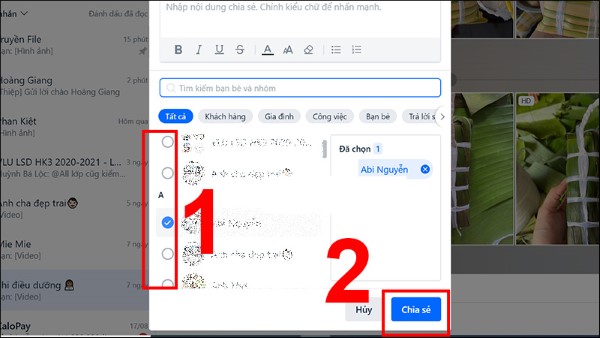
Bước 3: Chọn người nhận và gửi
Tìm và chọn người mà bạn muốn gửi danh bạ này. Cuối cùng, nhấn vào nút Chia sẻ để hoàn thành thao tác.
Lưu ý khi gửi danh thiếp trong Zalo
- Bạn chỉ có thể gửi danh thiếp của những người đã kết bạn trong Zalo.
- Thông tin hiển thị phụ thuộc vào quyền riêng tư của người được gửi.
- Khi chia sẻ danh bạ, hãy đảm bảo bạn có sự đồng ý của người đó để tránh vi phạm quyền riêng tư.
- Tính năng gửi danh thiếp hữu ích cho công việc, học tập, kết nối khách hàng, nhưng không nên lạm dụng để tránh làm phiền người khác.
Tổng kết
Gửi danh thiếp trong Zalo là một cách nhanh chóng và tiện lợi để chia sẻ thông tin liên lạc với người khác mà không cần mất thời gian nhập số điện thoại. Bạn có thể thực hiện trên cả điện thoại và máy tính với thao tác cực kỳ đơn giản. Nếu bạn thường xuyên làm việc, học tập trực tuyến hoặc giao tiếp qua Zalo, việc nắm rõ cách gửi danh thiếp sẽ giúp quá trình kết nối trở nên dễ dàng hơn.
Xem thêm:


