


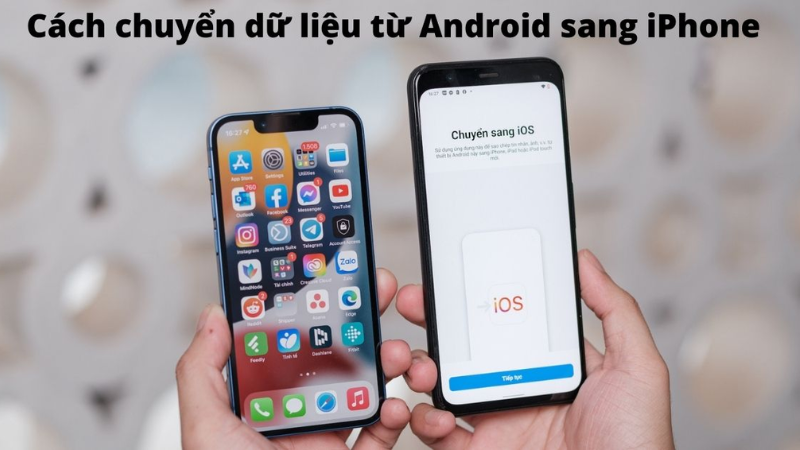
Nghe có vẻ phức tạp nhưng thật ra cách chuyển dữ liệu từ Android sang iPhone không hề khó hay đòi hỏi nhiều thời gian. Trong bài viết dưới đây, Viettel Store sẽ giúp bạn tìm hiểu các phương pháp chuyển dữ liệu từ điện thoại hệ điều hành Android sang iPhone cực kỳ nhanh chóng và chính xác mà không làm mất các thông tin quan trọng.
Tóm tắt nội dung
Cách chuyển dữ liệu từ Android sang iPhone bằng ứng dụng Move to iOS
Cách đầu tiên để chuyển dữ liệu từ Android sang iPhone là sử dụng phần mềm Move to iOS. Ứng dụng này ra đời giúp cho quá trình chuyển đổi dữ liệu giữa các thiết bị trở nên tối ưu và dễ dàng hơn, đảm bảo đồng bộ dữ liệu một cách hoàn hảo.
Nhiều người dùng khi nâng cấp lên các thiết bị mới như iPhone Duo cũng có thể thực hiện thao tác đồng bộ tương tự. Việc nắm rõ hướng dẫn giúp quá trình chuyển đổi dữ liệu diễn ra nhanh chóng và an toàn hơn.
Các bước thực hiện như sau:
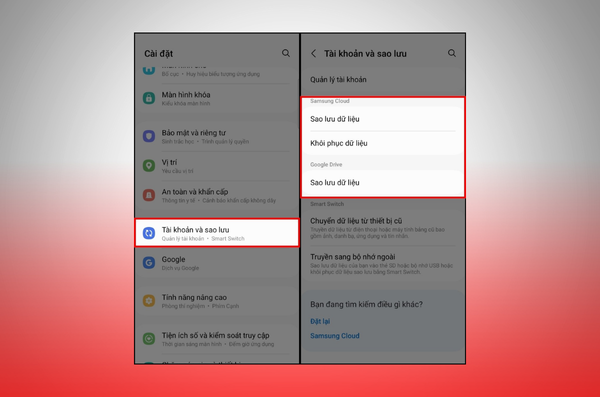
- Bước 1: Trên thiết bị Android, mở Cài đặt > Chọn Tài khoản và sao lưu > Chọn Sao lưu dữ liệu > Nhấn chọn các dữ liệu muốn sao lưu > Chọn Sao lưu ngay.
- Bước 2: Bật và đặt iPhone mới gần thiết bị Android của bạn.
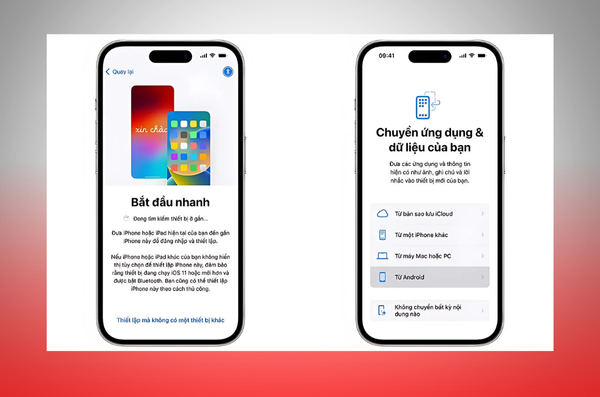
- Bước 3: Tại màn hình Bắt đầu nhanh trên iPhone > chọn Thiết lập mà không có thiết bị [Apple] khác
- Bước 4: Giao diện Chuyển ứng dụng & dữ liệu của bạn hiện ra trên màn hình iPhone > chọn Từ Android
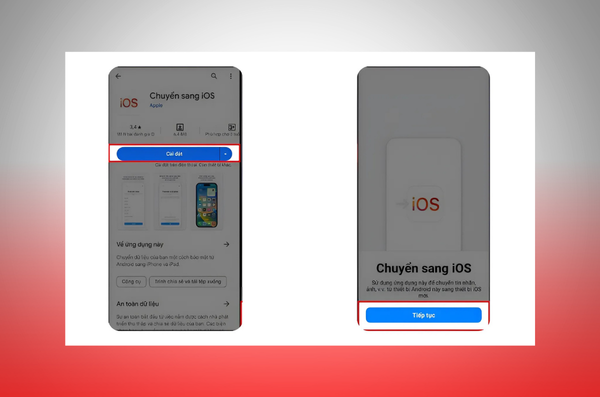
- Bước 5: Tải và mở ứng dụng Move to iOS trên thiết bị Android > Chọn mục Đồng ý các điều khoản của Apple > Chọn Tiếp tục.
- Bước 6: Tại màn hình ứng dụng Move to iOS hiển thị trên thiết bị Android lúc này, nhập mã xác minh gồm 10 chữ số đã được gửi đến iPhone của bạn.
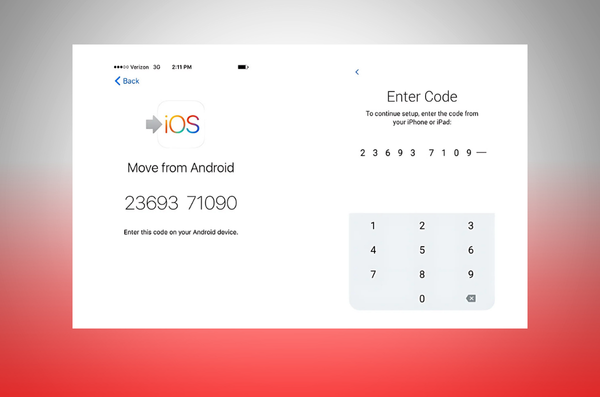
- Bước 7: Chọn dữ liệu muốn chuyển, ví dụ như Danh bạ, Ảnh và video, Tài khoản Google, Tin nhắn,…
- Bước 8: Chọn mục Tiếp/Next để chuyển dữ liệu và đợi đến khi hoàn tất. Thời gian thực hiện quá trình này phụ thuộc vào lượng dữ liệu cần chuyển.
- Tham khảo: 10+ Cách Giải Phóng Dung Lượng iPhone Hiệu Quả Nhất 2025
Cách chuyển dữ liệu từ Android sang iPhone bằng ứng dụng đám mây
Ngoài cách chuyển dữ liệu từ Android sang iPhone trên thì còn một số cách khác thông qua dịch vụ lưu trữ đám mây như Dropbox, Google Drive và OneDrive. Cách thực hiện những phương pháp này tương đối đơn giản.
Các thao tác lưu trữ đám mây này cũng rất hữu ích khi bạn chuẩn bị trải nghiệm trên dòng máy iPhone 18 Pro mới. Việc sao lưu cẩn thận sẽ đảm bảo mọi tài liệu và hình ảnh quan trọng đều được bảo toàn trọn vẹn.
Sử dụng Google Drive
Với cách chuyển dữ liệu từ Android sang iPhone sử dụng Google Drive, người dùng cần thực hiện 5 bước như hướng dẫn bên dưới:
- Bước 1: Đăng nhập tài khoản Google trên điện thoại Android.
- Bước 2: Chọn mục Google Drive.
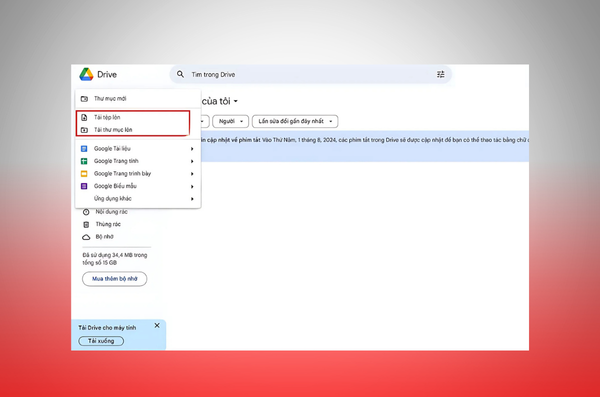
- Bước 3: Chọn mục Mới có biểu tượng dấu cộng (+).
- Bước 4: Tải tệp hoặc thư mục muốn tải lên Google Drive.
- Bước 5: Đăng nhập vào Google Drive trên iPhone -> Xem và tải các dữ liệu vừa mới được tải lên.
Sử dụng OneDrive
Dùng OneDrive cũng là một cách chuyển dữ liệu từ Android sang iPhone đơn giản khác được nhiều người dùng lựa chọn.
- Bước 1: Đăng nhập tài khoản trên ứng dụng OneDrive ở điện thoại Android.
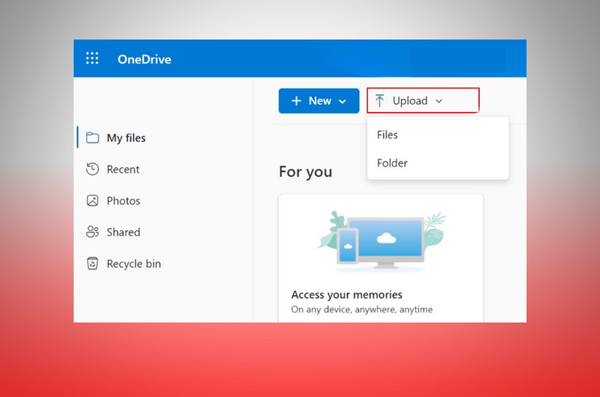
- Bước 2: Chọn tính năng Upload trên thanh công cụ > Chọn Tải các tệp (Files) hoặc tải Thư mục (Folder) tùy theo nhu cầu của bạn.
- Bước 3: Chọn loại dữ liệu bạn muốn tải lên OneDrive và bấm Tải lên (Upload).
- Bước 4: Đăng nhập tài khoản OneDrive trên iPhone tương tự như với điện thoại Android > Xem và tải các dữ liệu vừa được tải lên.
Sử dụng Dropbox
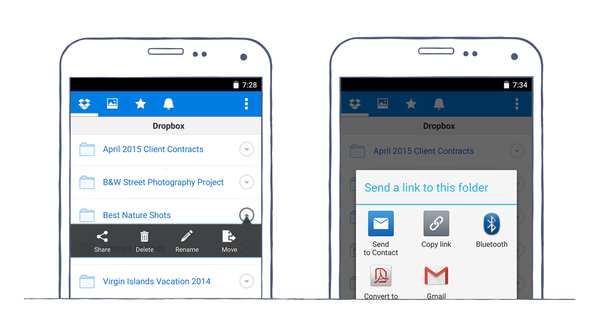
Ngoài các cách trên, bạn còn có thể sử dụng Dropbox để chuyển dữ liệu của mình mà không lo bị mất ảnh, video hay các tài liệu quan trọng khác.
- Bước 1: Tải và mở ứng dụng Dropbox trên điện thoại Android > Đăng nhập bằng tài khoản Dropbox hoặc Google.

- Bước 2: Nhấn chọn biểu tượng hình dấu 3 chấm nằm dọc ở góc phải màn hình.
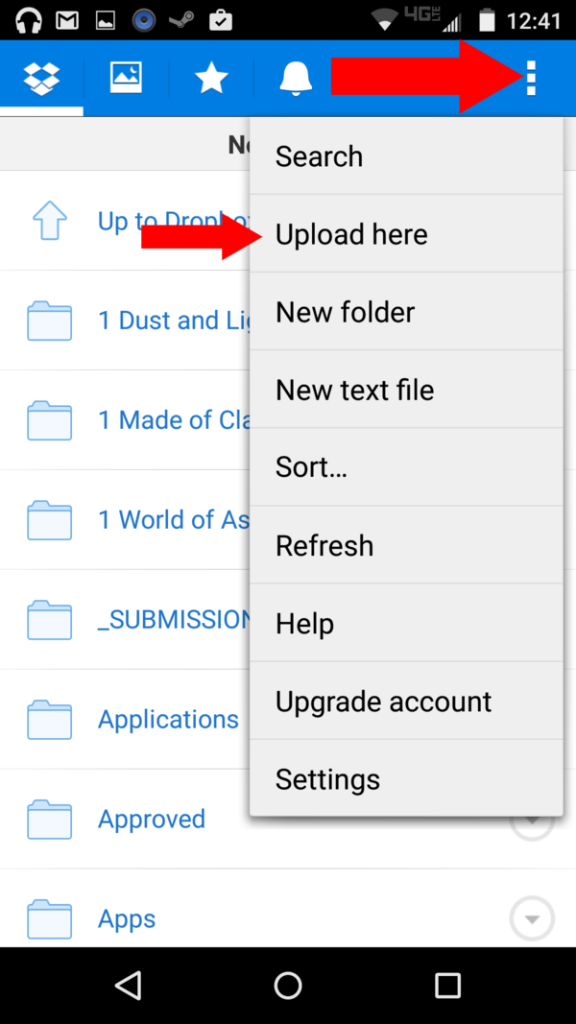
- Bước 3: Tải tài liệu từ điện thoại lên Dropbox.
- Bước 4: Đăng nhập tài khoản Dropbox trên điện thoại iPhone để xem dữ liệu vừa tải lên.
Người dùng đang sở hữu hoặc có kế hoạch nâng cấp lên iPhone 18 Pro Max hoàn toàn có thể áp dụng các bước trên để chuyển toàn bộ dữ liệu từ thiết bị cũ. Lựa chọn giải pháp lưu trữ phù hợp sẽ giúp bạn tiết kiệm tối đa thời gian cài đặt máy.
- Tham khảo: Cách Kết Nối AirPods Với iPhone, MacBook Và Thiết Bị Khác
Trên đây là hướng dẫn chi tiết các cách chuyển dữ liệu từ Android sang iPhone nhanh chóng, tiện lợi, bảo mật và an toàn mà bạn không nên bỏ qua. Hy vọng rằng bài viết này của Viettel Store sẽ giúp bạn xóa tan nỗi lo mất những dữ liệu quan trọng khi đổi điện thoại. Chúc bạn áp dụng thành công và đừng quên chia sẻ thông tin hữu ích này cho người thân và bạn bè nhé!
XEM THÊM:


