


Không chỉ hỗ trợ người dùng đồng bộ các thông tin liên lạc một cách tiện lợi mà tính năng hiển thị danh bạ Gmail trên iPhone còn giúp rút ngắn thời gian khi tìm kiếm số điện thoại. Nếu bạn mới mua chiếc iPhone mới hoặc chẳng may làm hư điện thoại khiến danh bạ bị biến mất thì đừng lo lắng. Hãy theo dõi bài viết dưới đây của Viettel Store để biết cách hiện thị danh bạ Gmail trên iPhone đơn giản và hiệu quả nhé!
Tóm tắt nội dung
Cách hiển thị danh bạ Gmail trên iPhone trực tiếp
Để hiển thị danh bạ Gmail trên iPhone, người dùng có thể thao tác trực tiếp chỉ với các bước bên dưới.
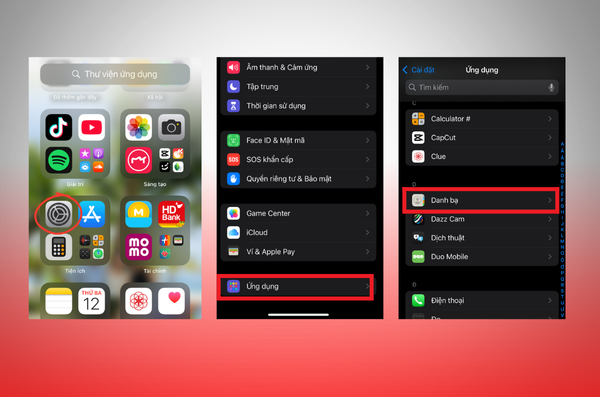
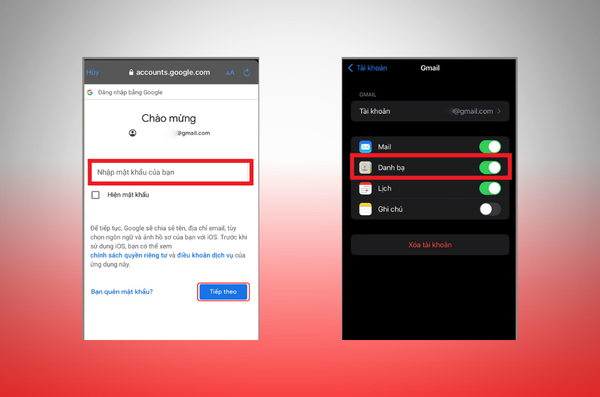
- Bước 1: Truy cập ứng dụng Cài đặt > Chọn mục Ứng dụng -> Chọn tiếp mục Danh bạ.
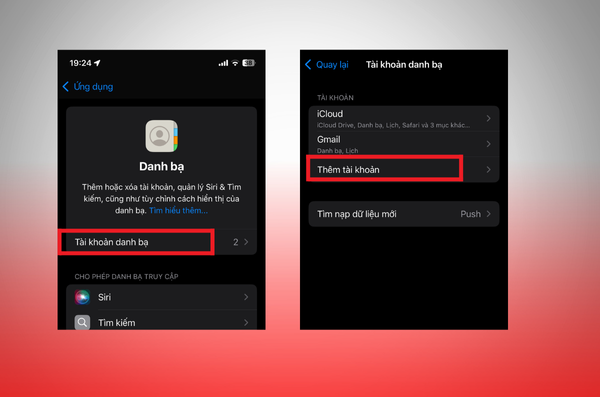
- Bước 2: Tiếp theo bấm vào Tài khoản danh bạ > Chọn Thêm tài khoản.
- Bước 3: Bấm vào biểu tượng Google rồi nhập địa chỉ Gmail của bạn.
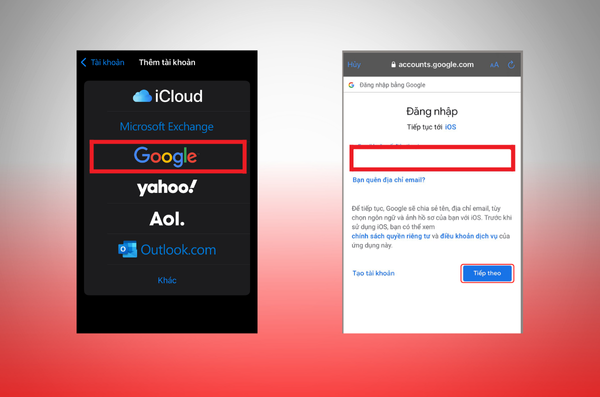
- Bước 4: Điền mật khẩu của tài khoản Gmail > Chọn Tiếp theo > Bấm chọn mục Danh bạ.
Xem thêm: Cách hiển thị lịch trên iPhone nhanh chóng và tiện lợi
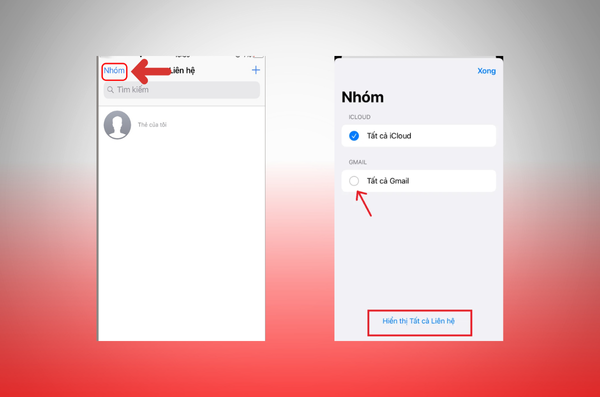
Nếu bạn đã thực hiện đúng theo hướng dẫn các bước trên nhưng vẫn chưa hiển thị danh bạ Gmail trên iPhone được thì đừng lo lắng. Bạn chỉ cần vào Danh bạ > Nhấn vào mục Nhóm ở góc trái phía trên màn hình điện thoại > Nhấn vào Tất cả Gmail > Chọn Hiển thị tất cả liên hệ.
Các thao tác cài đặt hệ thống trên iOS đều tương thích tốt với nhiều thế hệ thiết bị khác nhau. Do đó, người dùng sở hữu các phiên bản mới như iPhone Duo hoàn toàn có thể yên tâm áp dụng đầy đủ các bước trên.
Cách hiển thị danh bạ Gmail trên iPhone thông qua iCloud
Cách thứ hai để hiển thị danh bạ Gmail trên iPhone đó là sử dụng iCloud. Mời bạn tiến hành thực hiện theo các bước sau:
- Bước 1: Truy cập website https://contacts.google.com/ và đăng đăng nhập vào tài khoản Gmail có lưu trữ danh bạ.
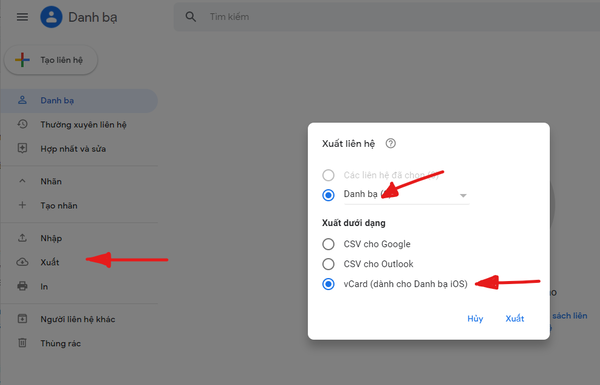
- Bước 2: Bấm vào mục Xuất > Chọn vCard (dành cho Danh bạ iOS) > Chọn Xuất.
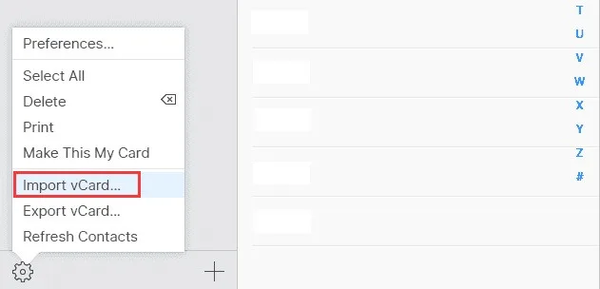
- Bước 3: Mở một tab mới trên máy tính > Truy cập và website https://www.icloud.com/ rồi đăng nhập tài khoản iCloud bạn đang dùng trên iPhone > Bấm vào biểu tượng Danh bạ > Chọn Import vCard… > Nhấp vào thư mục lưu trữ file vCard đã lưu về trước đó là đã có thể xem danh bạ Gmail trên iPhone.
- Xem thêm: 7+ Cách xem pass Wi-Fi trên iPhone đơn giản mà bạn nên biết
Những câu hỏi thường gặp
Bên cạnh câu hỏi làm sao để hiển thị danh bạ Gmail trên iPhone thì không ít người dùng Apple cũng còn một số thắc mắc khác có liên quan. Ví dụ như:
Danh bạ sau khi đồng bộ lên Gmail có đồng bộ qua iCloud hay không?
Phần Danh bạ sau khi được đồng bộ ở Gmail thì sẽ được lưu trữ trên đám mây của Apple nên nó sẽ không đồng bộ qua iCloud.
Việc lưu trữ dữ liệu trên nền tảng đám mây mang lại sự an toàn và tiện lợi rất lớn cho hệ sinh thái Apple. Nhờ vậy, người sử dụng thiết bị cao cấp như iPhone 18 Pro dễ dàng truy cập và quản lý danh bạ mọi lúc mọi nơi.
Điện thoại có tự động đồng bộ hoá khi có số điện thoại mới hay phải thao tác thủ công?
Nếu người dùng bật đồng bộ danh bạ trên Gmail, điện thoại sẽ tự động cập nhật số điện thoại mới lưu ngay khi iPhone kết nối với Internet đồng thời tắt chế độ tiết kiệm pin.
Vì sao không hiển thị danh bạ Gmail trên iPhone dù đã làm theo hướng dẫn?
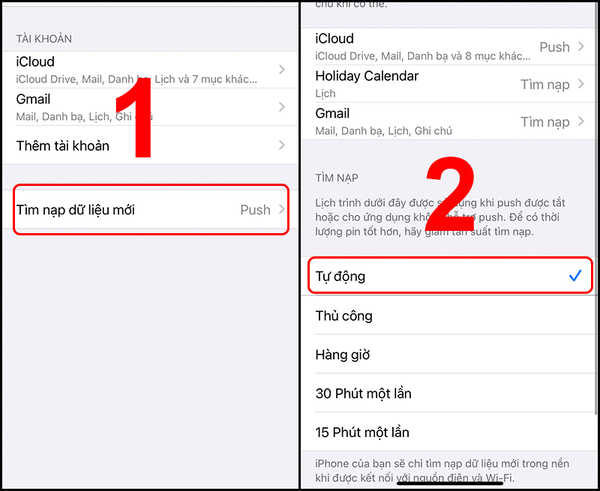
Lý do có thể do kết nối mạng kém nên ứng dụng Danh bạ chưa đồng bộ dữ liệu kịp. Bạn có thể chờ 30 phút đến 1 tiếng rồi thực hiện lại. Nếu vẫn chưa được, bạn truy cập Cài đặt > Tìm Danh bạ > Chọn Tìm nạp dữ liệu mới rồi bật Tự động.
Trên đây là hướng dẫn chi tiết hai cách hiển thị danh bạ Gmail trên iPhone mà nhiều người dùng Apple đang quan tâm. Hy vọng rằng bài viết này sẽ giúp ích cho bạn và đừng quên chia sẻ để bạn bè cùng áp dụng ngay nhé. Mời bạn truy cập website của Viettel Store hoặc liên hệ hotline 1800 8123 để tham khảo các dòng máy iPhone được bảo hành chính hãng 12 tháng và hỗ trợ trả góp 0%.
Hy vọng bài viết này sẽ giúp bạn chủ động hơn trong việc thiết lập và lưu trữ thông tin liên lạc cá nhân. Đối với các dòng điện thoại hiện đại như iPhone 18 Pro Max, việc đồng bộ dữ liệu luôn diễn ra nhanh chóng và ổn định.
Xem thêm:


