


Trong quá trình làm việc với bảng tính, đặc biệt là khi quản lý danh sách công việc, việc đánh dấu các mục đã hoàn thành là vô cùng cần thiết để theo dõi tiến độ. Dấu tích trong Excel không chỉ giúp bảng dữ liệu trở nên trực quan và chuyên nghiệp hơn mà còn tạo sự thuận tiện trong việc kiểm soát thông tin. Có nhiều phương pháp để chèn dấu tick, từ việc sử dụng phím tắt, ký tự đặc biệt đến tạo checkbox tương tác. Bài viết này sẽ hướng dẫn bạn chi tiết từng cách để thực hiện thao tác này nhanh chóng và chính xác.
Tóm tắt nội dung
- Dấu tích trong Excel là gì?
- Cách đánh dấu tích trong Excel bằng phím tắt
- Tạo dấu tích trong Excel bằng Symbol
- Đánh dấu tích trong Excel bằng hàm CHAR
- Chèn dấu tích trong Excel bằng tìm kiếm từ khóa “checkmark” trên Google
- Cách tạo dấu tích trong Excel bằng tổ hợp phím Alt + mã ký tự
- Cách làm dấu tích trong Excel bằng Autocorrect
- Cách làm dấu tích trong Excel bằng thẻ Developer
- Cách đánh dấu tích trong Excel bằng Google Sheets
Dấu tích trong Excel là gì?
Dấu tích trong Excel (hay còn gọi là dấu kiểm tra hoặc checkmark) thường được dùng trong các bảng danh sách công việc hoặc vật dụng cần thực hiện. Ký hiệu này giúp người dùng đánh dấu những mục đã hoàn tất, từ đó dễ dàng theo dõi tiến độ và tình trạng công việc. Thông thường, dấu tích xuất hiện dưới dạng chữ V màu xanh lá, trong khi các mục chưa thực hiện sẽ được biểu thị bằng dấu X màu đỏ.
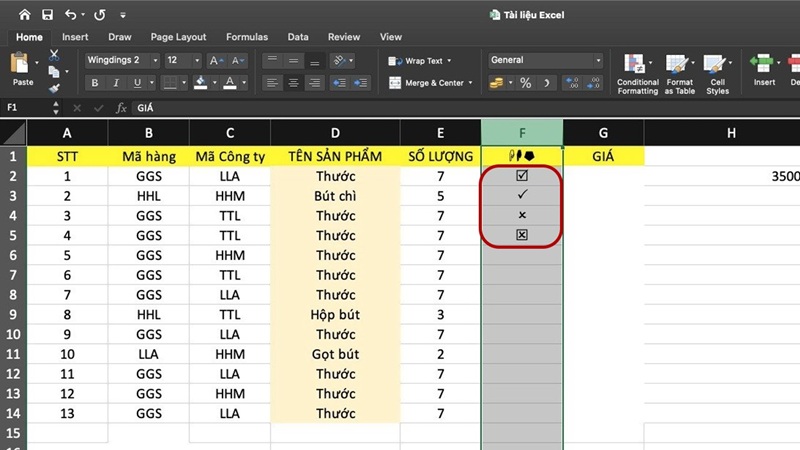
Không chỉ mang tính trực quan, việc thêm dấu tích trong Excel còn giúp bảng tính trở nên gọn gàng, khoa học và chuyên nghiệp hơn, đặc biệt trong các báo cáo hoặc bảng quản lý công việc.
Cách đánh dấu tích trong Excel bằng phím tắt
Một trong những cách đánh dấu tích vào ô vuông trong Excel 2010 nhanh nhất để thêm dấu tick vào bảng tính là sử dụng phím tắt. Các bước thực hiện:
Bước 1: Chọn font chữ Wingdings 2 tại thanh công cụ để đảm bảo ký tự hiển thị đúng định dạng.
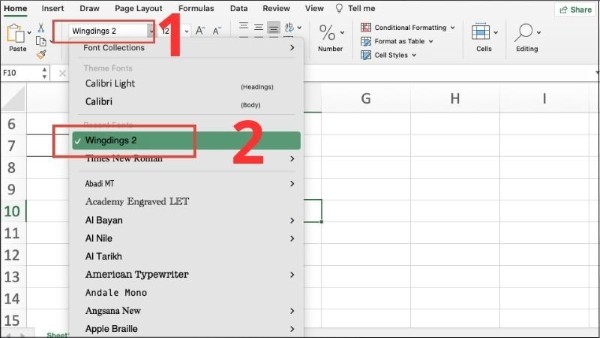
Bước 2: Nhấp vào ô cần chèn dấu tích, sau đó nhấn tổ hợp phím:
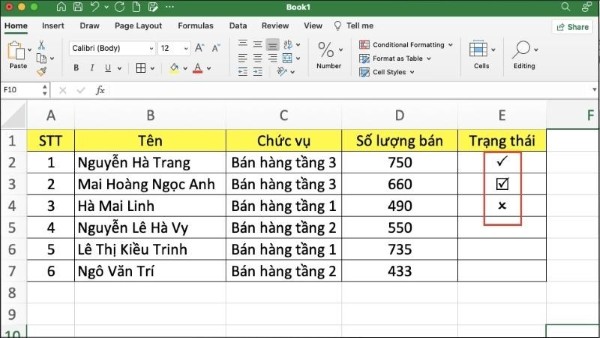
- Shift + P: Thêm dấu tích thông thường.
- Shift + R: Chèn dấu tích có khung checkbox.
- Shift + O hoặc Shift + Q: Tạo dấu X cho mục chưa hoàn thành.
Tạo dấu tích trong Excel bằng Symbol
Khi không nhớ phím tắt, bạn có thể chèn ký tự bằng cách sử dụng Symbol:
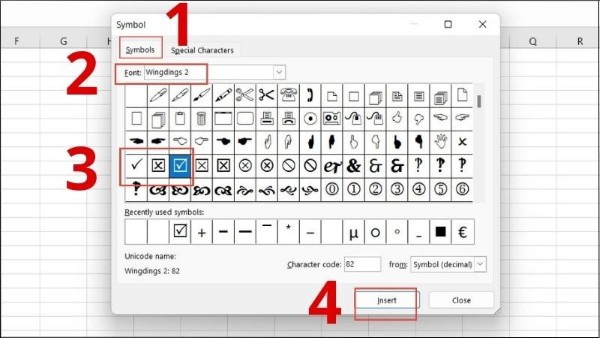
Bước 1: Chọn ô cần đánh dấu tích, sau đó vào thẻ Insert, chọn Symbols.
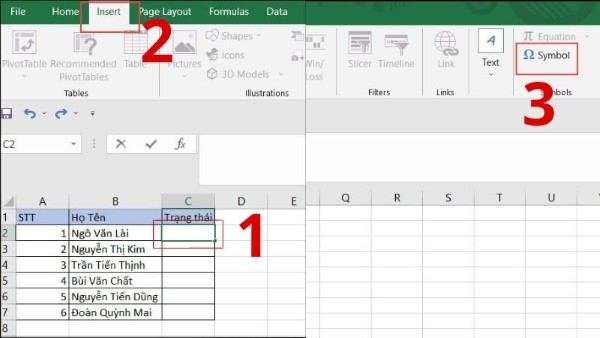
Bước 2: Ở cửa sổ hiện ra, vào mục Font và chọn Wingdings 2. Tại đây, tìm biểu tượng dấu tích bạn mong muốn và bấm Insert.
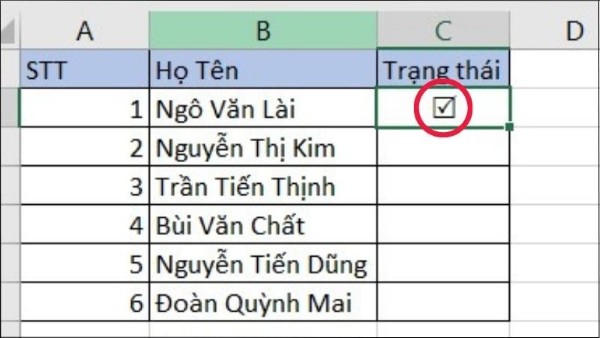
Bước 3: Sau khi chèn, ký hiệu sẽ xuất hiện trong ô được chọn.
Đánh dấu tích trong Excel bằng hàm CHAR
Hàm CHAR cũng có thể giúp bạn tạo dấu kiểm tra:
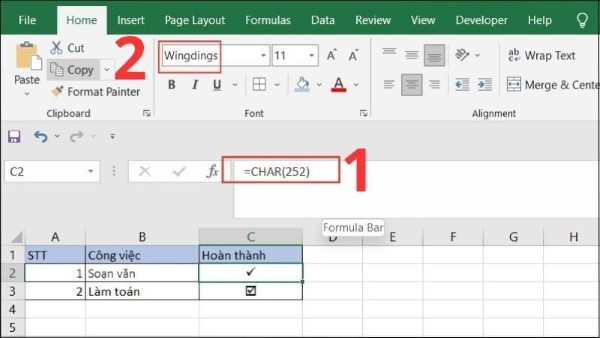
- Nhập công thức =CHAR(252) để chèn dấu tích thường.
- Hoặc dùng =CHAR(254) nếu muốn dấu tick nằm trong hộp checkbox.
Sau đó, bôi đen ký tự vừa hiển thị và đổi font chữ sang Wingdings để có hình dạng chuẩn.
Chèn dấu tích trong Excel bằng tìm kiếm từ khóa “checkmark” trên Google
Một cách linh hoạt khác là sử dụng hình ảnh từ Google:
Bước 1: Truy cập Google, tìm kiếm từ khóa Checkmark và chọn thẻ Hình ảnh.

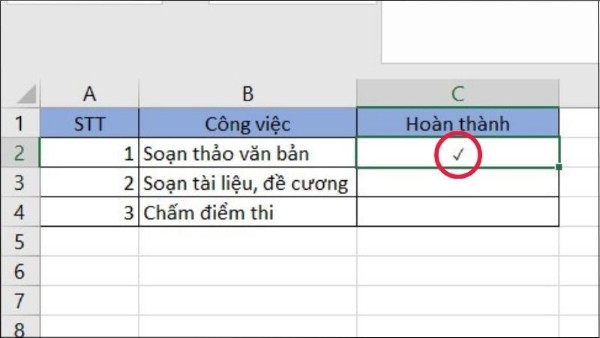
Bước 2: Chọn mẫu dấu tích phù hợp, sao chép hình ảnh, sau đó dán vào trang Excel. Bạn có thể điều chỉnh kích thước bằng cách kéo thả các góc ảnh để vừa với ô dữ liệu.
Cách tạo dấu tích trong Excel bằng tổ hợp phím Alt + mã ký tự
Đây là phương pháp dành cho người dùng yêu thích mã ký tự đặc biệt:
Bước 1: Chọn ô cần thêm dấu tích, giữ phím Alt và nhập mã tương ứng:
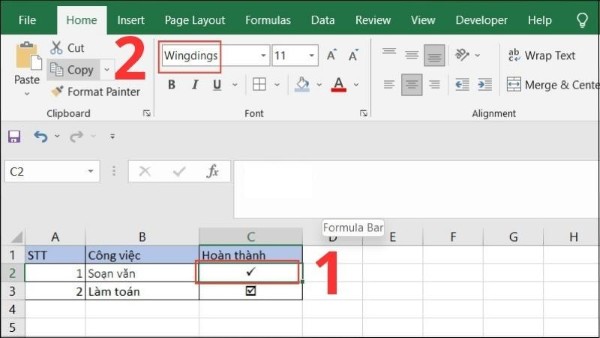
- Alt + 0252: Chèn dấu tick cơ bản.
- Alt + 0254: Tạo checkbox có dấu tích bên trong.
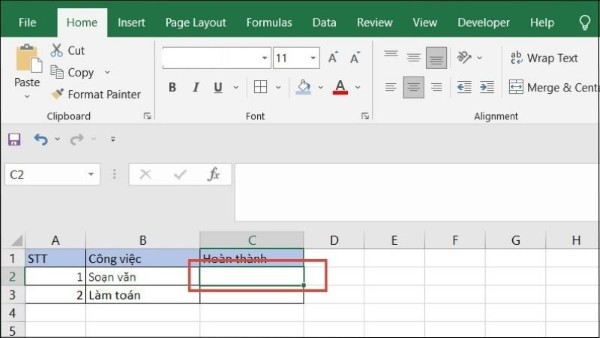
Bước 2: Sau đó, bôi đen ký tự vừa nhập và đổi font sang Wingdings.
Cách làm dấu tích trong Excel bằng Autocorrect
Tính năng Autocorrect cho phép tự động thay thế văn bản bằng ký hiệu dấu tích:
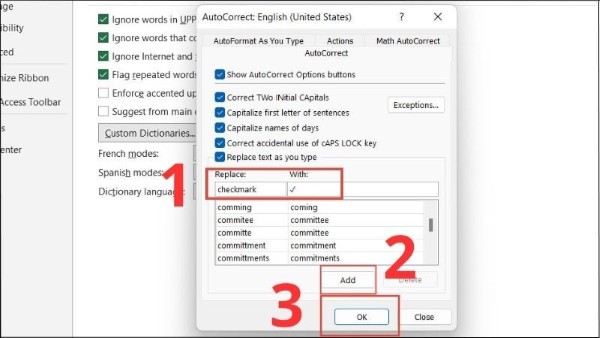
Bước 1: Vào mục File > Options.
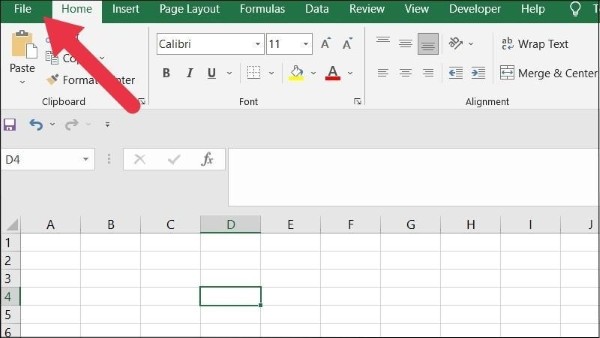

Bước 2: Chọn Proofing, sau đó bấm AutoCorrect Options.
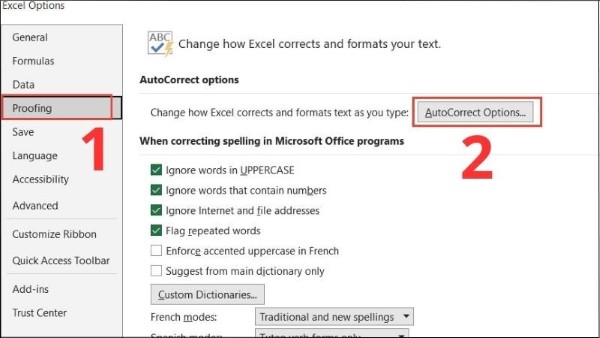
Bước 3: Trong cửa sổ hiện ra, tại ô Replace, nhập một từ khóa như CMARK, và tại ô With, nhập ký hiệu ✔. Cuối cùng, chọn OK để lưu cài đặt.
Cách làm dấu tích trong Excel bằng thẻ Developer
Nếu bạn cần checkbox tương tác (tích hoặc bỏ tích), hãy làm theo hướng dẫn sau:
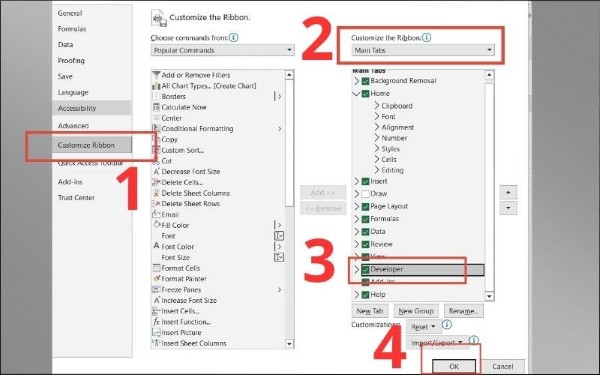
Kích hoạt thẻ Developer
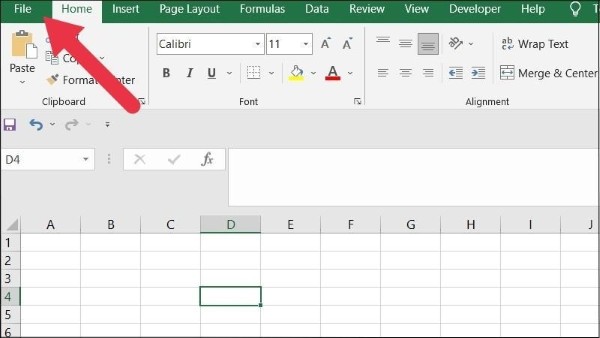
Bước 1: Vào File > Options.

Bước 2: Chọn Customize Ribbon, tại mục Main Tabs, đánh dấu vào ô Developer rồi nhấn OK.
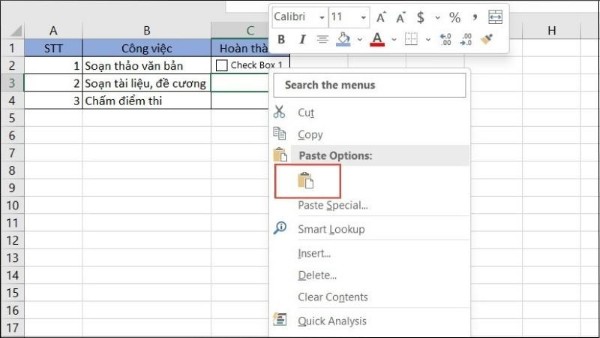
Sao chép checkbox
Bước 1: Chọn ô checkbox cần nhân bản, nhấp chuột phải > Copy.
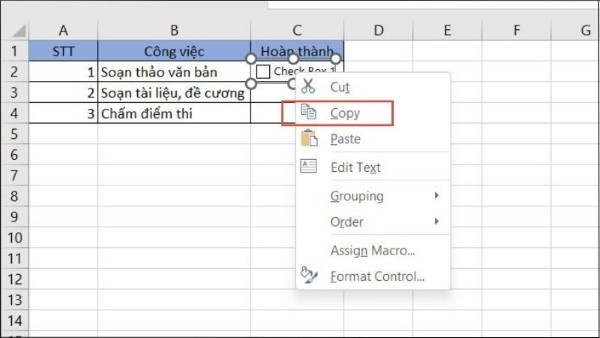
Bước 2: Nhấn chuột phải tại ô muốn chèn và chọn Paste.
Liên kết checkbox với ô dữ liệu
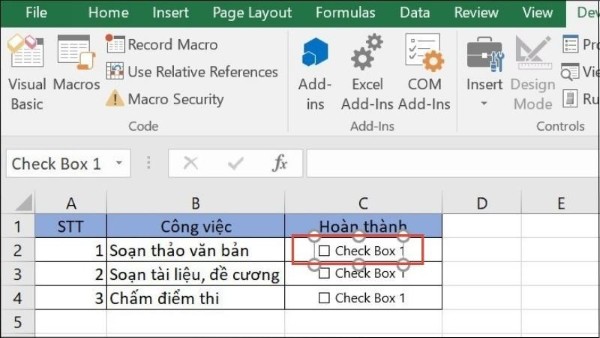
Bước 1: Chọn checkbox, giữ Ctrl, rồi nhập công thức như =D2 trong ô cần liên kết.
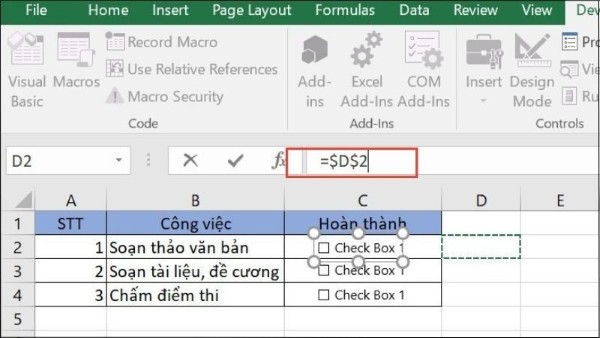
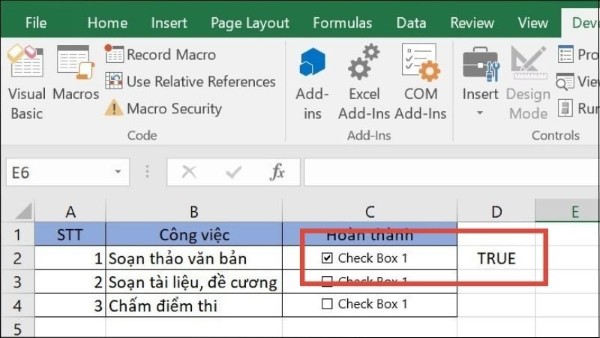
Bước 2: Nếu checkbox được tích, ô liên kết trả về TRUE; nếu bỏ tích, trả về FALSE.
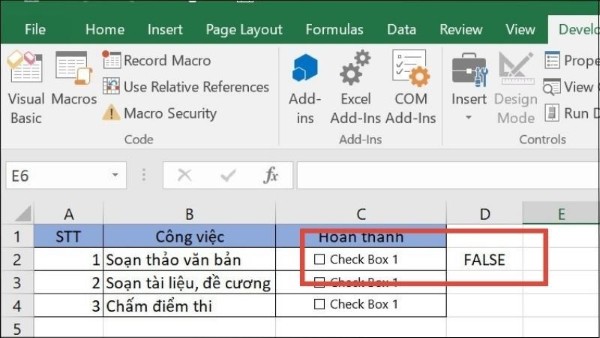
Định dạng checkbox
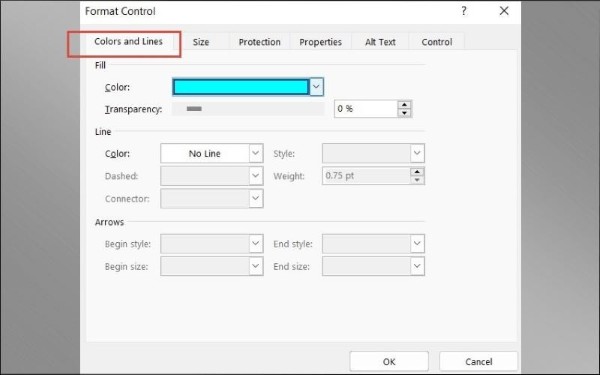
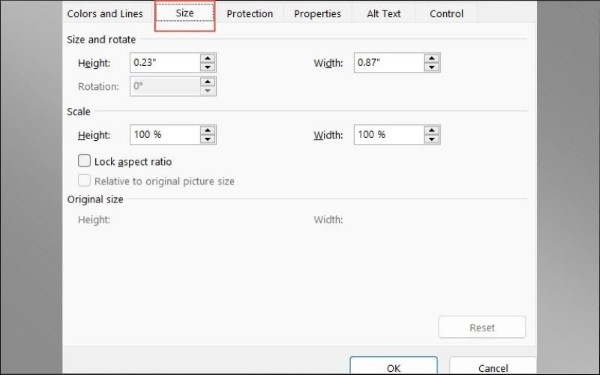
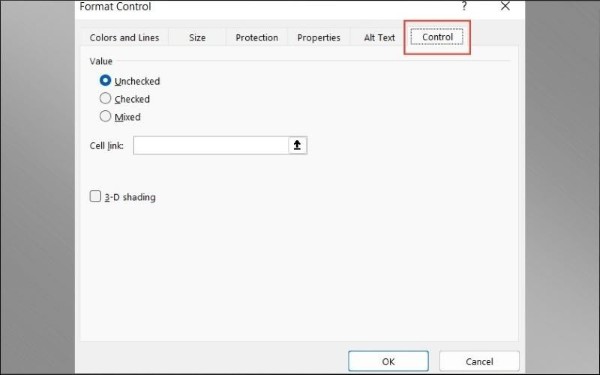
Chuột phải vào checkbox > Format Control để điều chỉnh:
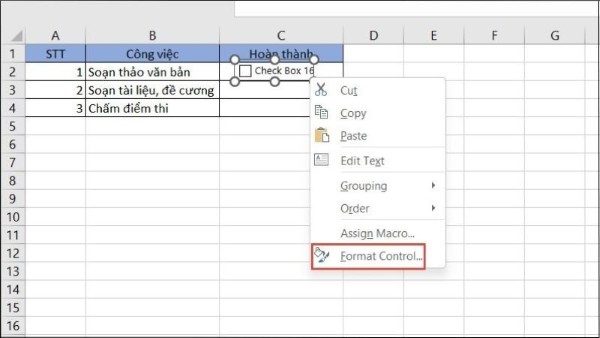
- Tab Colors and Lines: Thay đổi màu sắc, đường viền.
- Tab Size: Điều chỉnh kích thước và tỷ lệ.
- Tab Control: Cài đặt trạng thái mặc định (Checked, Unchecked).
Xóa checkbox
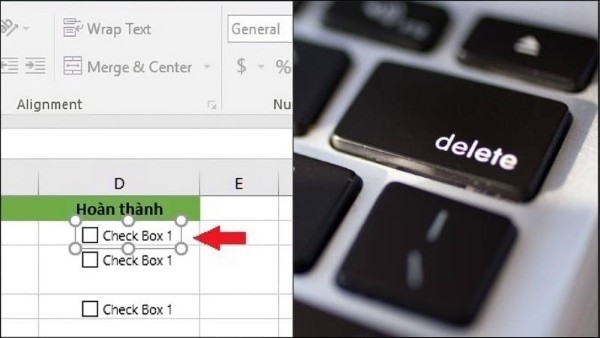
Bước 1: Xóa từng ô: Chọn checkbox > Nhấn Delete.
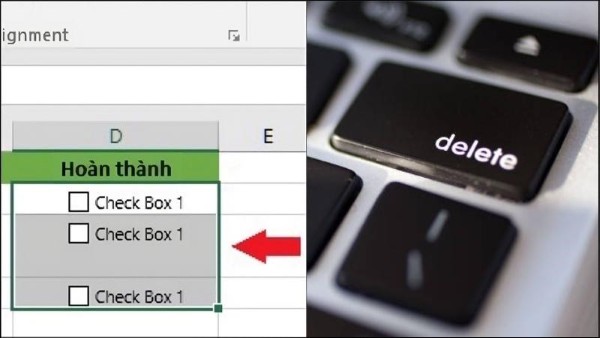
Bước 2: Xóa nhiều ô: Kéo chọn nhóm checkbox > Delete.
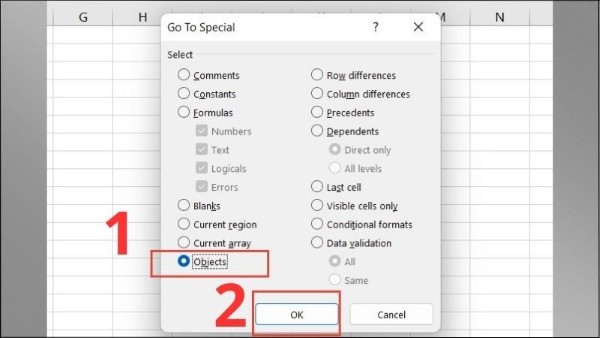
Bước 3: Xóa tất cả: Vào Home > Find & Select > Go To Special.
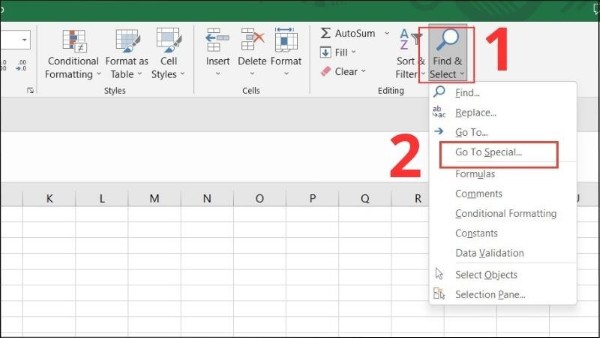
Bước 4: Chọn Object > Nhấn Ok.
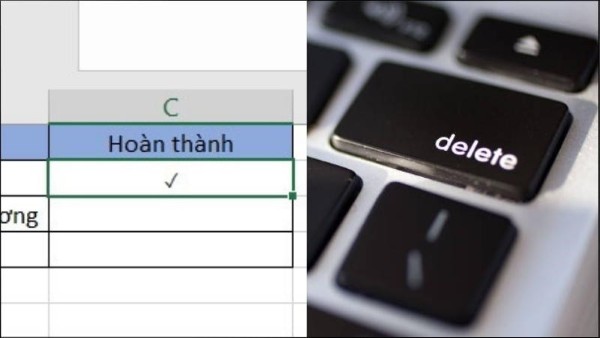
Bước 5: Nhấn Delete.
Cách đánh dấu tích trong Excel bằng Google Sheets
Nếu làm việc trực tuyến, bạn có thể Tạo ô tick trong Excel Online hoặc áp dụng cách này trên Google Sheets:
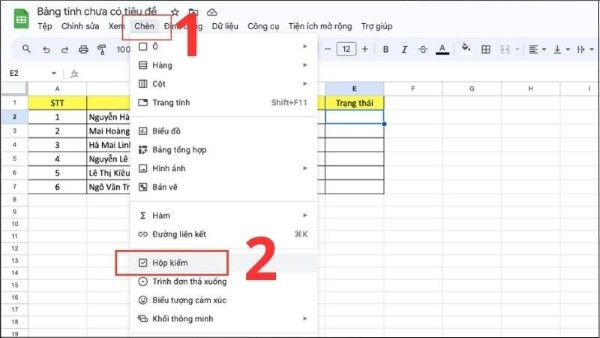
Bước 1: Chọn ô muốn đánh dấu tích.

Bước 2: Vào menu Chèn, chọn Hộp kiểm.
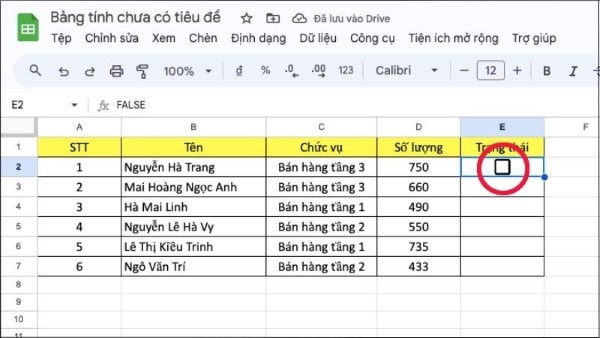
Bước 3: Checkbox xuất hiện, bạn có thể nhấp để tích hoặc bỏ tích theo ý muốn.
Kết luận
Qua bài viết, bạn đã nắm được nhiều cách tạo dấu tích trong Excel nhanh chóng, từ phương pháp sử dụng phím tắt, hàm CHAR, Autocorrect cho đến chèn checkbox qua thẻ Developer. Ngoài ra, bạn cũng biết cách áp dụng trên Google Sheets cũng như cách đánh dấu tích vào ô vuông trong Excel 2010 để tăng tính trực quan và quản lý công việc hiệu quả.
Để thao tác mượt mà hơn với các công cụ văn phòng, đừng quên trang bị cho mình một chiếc laptop văn phòng chính hãng tại Viettel Store với hiệu năng ổn định và giá ưu đãi.

Xem thêm:


