


Trong quá trình làm việc với bảng tính, bạn có bao giờ gặp những con số thập phân dài khiến bảng dữ liệu trở nên rối mắt? Để giải quyết vấn đề này, Excel cung cấp nhiều công cụ hỗ trợ, trong đó hàm ROUND trong Excel được xem là một trong những hàm hữu ích nhất. Hàm này giúp bạn làm tròn số theo mong muốn, từ làm tròn đến chữ số thập phân cho đến các bội số cụ thể. Bài viết dưới đây sẽ hướng dẫn chi tiết cách sử dụng hàm ROUND và các biến thể như ROUNDUP, ROUNDDOWN, MROUND, kèm ví dụ minh họa để bạn áp dụng dễ dàng trong công việc.
Tóm tắt nội dung
- Hàm Round trong Excel là gì?
- Cấu trúc và cú pháp của hàm ROUND
- Một số lưu ý khi sử dụng hàm ROUND
- Cách dùng hàm ROUND trong Excel
- Hướng dẫn làm tròn số lên bằng hàm ROUNDUP
- Hướng dẫn làm tròn số xuống bằng hàm ROUNDDOWN
- Làm tròn theo bội số bằng hàm MROUND
- Ứng dụng hàm ROUND với hàm SUM
- So sánh hàm ROUND, ROUNDUP và ROUNDDOWN
- Một số lỗi thường gặp khi dùng hàm ROUND
Hàm Round trong Excel là gì?
Trong quá trình làm việc với bảng tính, việc tính toán các giá trị thập phân dài có thể gây khó khăn cho việc trình bày dữ liệu. Chính vì vậy, Excel cung cấp nhiều hàm làm tròn số để giúp người dùng dễ dàng xử lý. Trong đó, hàm ROUND trong Excel là một công cụ phổ biến giúp làm tròn số đến vị trí thập phân hoặc theo bội số xác định.

Hàm này thường được sử dụng trong bảng lương, tính trung bình, báo cáo tài chính, hoặc bất kỳ trường hợp nào cần trình bày số liệu một cách gọn gàng.
Ngoài ra, nhiều người còn kết hợp hàm ROUND với các phép tính như SUM để làm tròn kết quả tổng. Đây chính là hàm Round(sum trong Excel) được áp dụng trong thực tế.
Cấu trúc và cú pháp của hàm ROUND
Trong Microsoft Excel, cú pháp hàm ROUND được viết như sau: =ROUND(Number, Num_digits)
Giải thích các thành phần:
- Number: Giá trị số mà bạn muốn làm tròn.
- Num_digits: Xác định vị trí chữ số sẽ làm tròn.
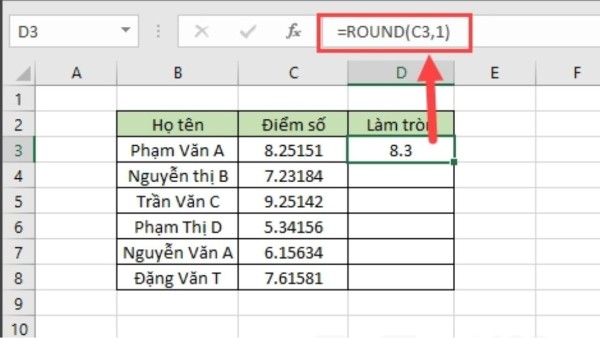
Bảng điều kiện cho Num_digits:
| Điều kiện | Mô tả | Ví dụ |
| Num_digits > 0 | Làm tròn đến số chữ số thập phân bên phải dấu phẩy | ROUND(456.789, 2) = 456.79 |
| Num_digits = 0 | Làm tròn đến số nguyên gần nhất | ROUND(123.321, 0) = 123 |
| Num_digits < 0 | Làm tròn sang phần nguyên bên trái dấu thập phân | ROUND(456.789, -2) = 500 |
Ví dụ cụ thể:
- ROUND(456.789 , 2) = 456.79
- ROUND(123.321 , 0) = 123
- ROUND(456.789 , -1) = 460
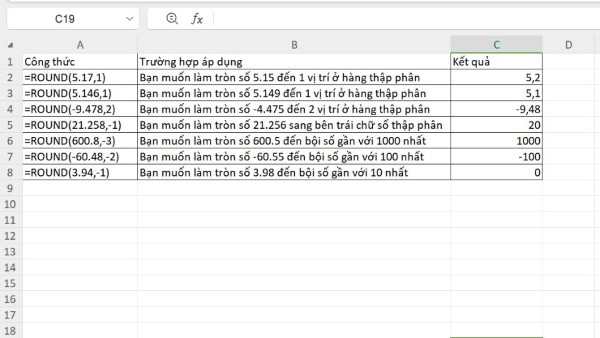
Một số lưu ý khi sử dụng hàm ROUND
- Khi Num_digits là số dương: Làm tròn đến vị trí sau dấu phẩy.
- Khi Num_digits là số âm: Làm tròn sang bên trái dấu phẩy (hàng chục, hàng trăm).
- Khi Num_digits = 0: Làm tròn về số nguyên gần nhất.
- Nếu muốn làm tròn luôn luôn lên hoặc luôn luôn xuống, Excel cung cấp thêm các hàm khác như ROUNDUP và ROUNDDOWN.
- Khi cần làm tròn đến một bội số nhất định, bạn có thể dùng hàm MROUND.
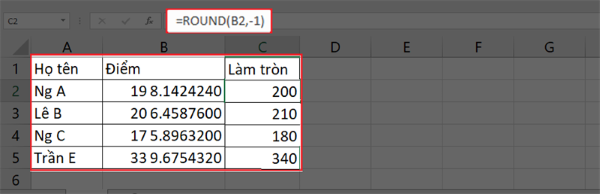
Cách dùng hàm ROUND trong Excel
Để áp dụng hàm ROUND vào bảng tính, bạn làm theo các bước:
Bước 1: Mở file Excel cần làm việc.
Bước 2: Chọn ô mà bạn muốn hiển thị kết quả làm tròn.
Bước 3: Nhập công thức theo cú pháp: =ROUND(Number, Num_digits)
Bước 4: Nhấn Enter để hoàn tất.
Ví dụ thực tế:
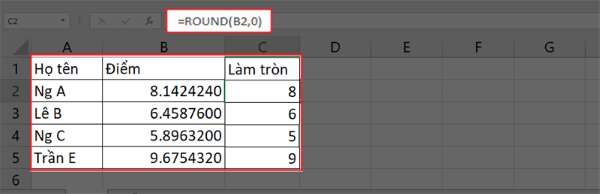
- Nếu Num_digits = 0, kết quả sẽ làm tròn về số nguyên.
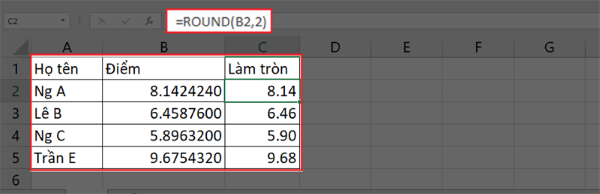
- Nếu Num_digits > 0, bạn sẽ lấy số thập phân tương ứng.
- Nếu Num_digits < 0, hệ thống làm tròn sang hàng chục hoặc hàng trăm.
Hướng dẫn làm tròn số lên bằng hàm ROUNDUP
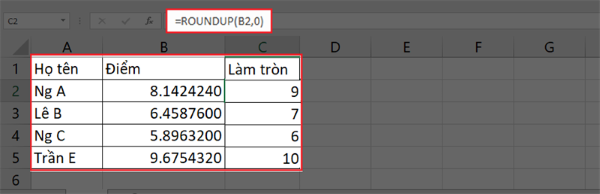
Trong trường hợp bạn muốn luôn làm tròn lên (dù giá trị thập phân nhỏ hay lớn), hãy sử dụng hàm ROUNDUP.
Công thức: =ROUNDUP(Number, Num_digits)
Đặc điểm:
- Number là số cần làm tròn.
- Num_digits là số chỉ định vị trí cần làm tròn.
Ví dụ:
- ROUNDUP(123.321, 2) = 123.33
- ROUNDUP(456.789, -2) = 500
Các bước thực hiện:
Bước 1: Chọn ô cần nhập công thức.
Bước 2: Gõ lệnh =ROUNDUP(Number, Num_digits).
Bước 3: Nhấn Enter và kiểm tra kết quả.
Hướng dẫn làm tròn số xuống bằng hàm ROUNDDOWN
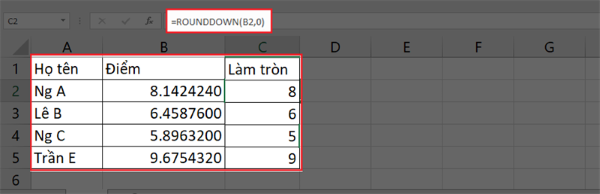
Ngược lại với ROUNDUP, hàm ROUNDDOWN sẽ luôn làm tròn xuống.
Công thức: =ROUNDDOWN(Number, Num_digits)
Ví dụ:
- ROUNDDOWN(456.789, 2) = 456.78
- ROUNDDOWN(123.321, 0) = 123
Cách sử dụng:
Bước 1: Chọn ô tính toán.
Bước 2: Nhập công thức =ROUNDDOWN(Number, Num_digits).
Bước 3: Nhấn Enter để áp dụng.
Làm tròn theo bội số bằng hàm MROUND
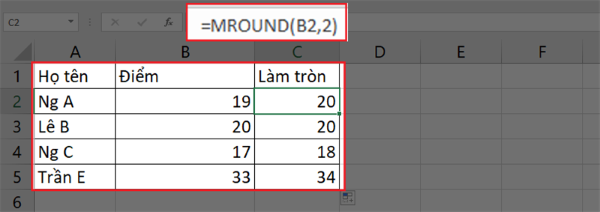
Hàm MROUND dùng để làm tròn số đến bội số gần nhất của một số cho trước.
Công thức: =MROUND(Number, Multiple)
Trong đó:
- Number: Số cần làm tròn.
- Multiple: Bội số cần làm tròn đến.
Ví dụ:
- MROUND(13.572 , 8) = 16
- MROUND(19, 2) = 20
Lưu ý:
- Nếu Number và Multiple khác dấu, hàm báo lỗi #NUM!.
- Nếu một trong hai giá trị bằng 0, kết quả trả về 0.
Cách thực hiện:
Bước 1: Chọn ô cần tính toán.
Bước 2: Nhập hàm theo cú pháp =MROUND(Number, Multiple).
Bước 3: Nhấn Enter.
Ứng dụng hàm ROUND với hàm SUM
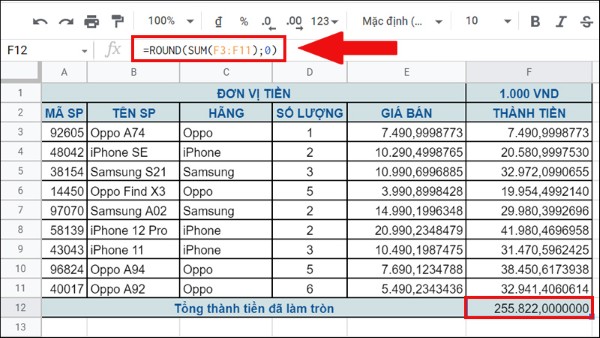
Một ứng dụng thực tế phổ biến là kết hợp hàm ROUND với SUM để làm tròn tổng giá trị. Điều này thường gặp trong tính lương hoặc tổng chi phí.
Ví dụ: =ROUND(SUM(A1:A10), 0)
Công thức trên sẽ cộng tất cả các giá trị từ A1 đến A10, sau đó làm tròn kết quả thành số nguyên gần nhất.
So sánh hàm ROUND, ROUNDUP và ROUNDDOWN
| Hàm | Đặc điểm |
| ROUND | Làm tròn theo nguyên tắc 4 xuống, 5 lên |
| ROUNDUP | Luôn làm tròn lên |
| ROUNDDOWN | Luôn làm tròn xuống |
Một số lỗi thường gặp khi dùng hàm ROUND
- #VALUE!: Khi nhập sai định dạng dữ liệu.
- #NUM!: Khi sử dụng MROUND với Number và Multiple trái dấu.
- Sai vị trí Num_digits: Gây ra kết quả không như mong muốn.
Kết luận
Hàm ROUND trong Excel là công cụ hữu ích giúp bạn xử lý dữ liệu một cách chính xác và gọn gàng. Bên cạnh đó, việc nắm vững các hàm ROUNDUP, ROUNDDOWN và MROUND sẽ giúp bạn linh hoạt trong nhiều trường hợp. Nếu bạn thường xuyên làm báo cáo tài chính, tính lương hoặc phân tích số liệu, việc hiểu rõ các hàm này sẽ tiết kiệm rất nhiều thời gian.
Để làm việc với Excel mượt mà hơn, bạn nên chọn một chiếc laptop văn phòng cấu hình ổn định, đáp ứng tốt nhu cầu tính toán và xử lý dữ liệu. Truy cập ngay Viettel Store để sở hữu các mẫu laptop chính hãng với nhiều ưu đãi hấp dẫn!

Xem thêm:


