


Flashcard là những tấm thẻ nhỏ chứa thông tin ở cả hai mặt, thường được sử dụng để ghi nhớ từ vựng hoặc khái niệm quan trọng. Đây là phương pháp học tập nổi tiếng nhờ tính trực quan, dễ sử dụng và khả năng giúp người học ghi nhớ nhanh hơn thông qua việc lặp lại. Không chỉ hỗ trợ học từ vựng tiếng Anh, flashcard còn được ứng dụng trong nhiều lĩnh vực như ôn tập công thức, ghi nhớ định nghĩa khoa học, thuật ngữ chuyên ngành.
Quizizz – một nền tảng học tập trực tuyến nổi tiếng – đã tích hợp tính năng tạo flashcard, giúp giáo viên, học sinh và người học chủ động tạo bộ thẻ ghi nhớ ngay trên hệ thống. Vậy cách tạo flashcard trên Quizizz như thế nào? Hãy cùng tìm hiểu chi tiết qua các bước dưới đây.
- Học mọi lúc, mọi nơi: Chỉ cần thiết bị kết nối Internet, bạn có thể học ngay mà không cần giấy bút.
- Hình ảnh trực quan: Hỗ trợ chèn hình ảnh minh họa, giúp ghi nhớ dễ dàng hơn.
- Tùy chỉnh linh hoạt: Tạo nội dung phù hợp với từng môn học, chủ đề hoặc đối tượng học tập.
- Hỗ trợ luyện tập: Sau khi học flashcard, người học có thể làm bài trắc nghiệm để kiểm tra kiến thức ngay trên Quizizz.
Tóm tắt nội dung
Hướng dẫn chi tiết cách tạo flashcard trên Quizizz thủ công
Để tạo flashcard trên Quizizz theo cách thông thường, bạn thực hiện lần lượt các bước dưới đây:
Bước 1: Đăng nhập vào tài khoản Quizizz
Truy cập trang web hoặc ứng dụng Quizizz, đăng nhập bằng tài khoản cá nhân. Sau khi vào giao diện chính, nhấp vào nút Create để bắt đầu tạo nội dung mới.
Bước 2: Chọn chủ đề và nhập tiêu đề bài học
Ở bước này, bạn cần:
- Nhập tên chủ đề phù hợp với nội dung sẽ tạo.
- Đặt tiêu đề bài học rõ ràng, dễ hiểu.
Sau khi hoàn tất, nhấn Next để tiếp tục sang bước tiếp theo.
Bước 3: Thêm câu hỏi và nội dung liên quan
Quizizz cung cấp 6 dạng câu hỏi cơ bản:
- Multiple Choice (Trắc nghiệm một đáp án)
- Checkbox (Chọn nhiều đáp án đúng)
- Fill in the Blank (Điền vào chỗ trống)
- Open-ended (Câu trả lời mở)
- Poll (Khảo sát ý kiến)
Tại đây, bạn nhập câu hỏi và đáp án theo chủ đề mong muốn.
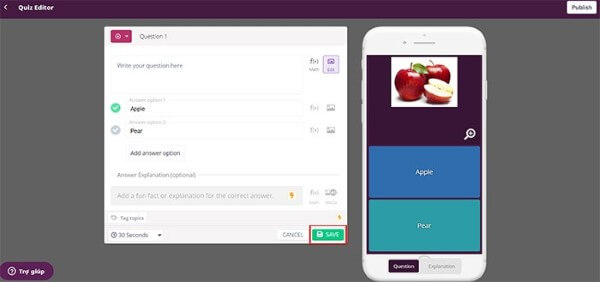
Lưu ý: Để flashcard phát huy hiệu quả trong học từ vựng, nên thêm hình ảnh minh họa cho mỗi khái niệm hoặc từ mới.
Nếu chưa quen với các dạng câu hỏi, có thể tham khảo thêm hướng dẫn chi tiết về cách tạo câu hỏi và bài kiểm tra trên Quizizz.
Bước 4: Lưu nội dung và chia sẻ đường dẫn
Sau khi hoàn thành thiết lập câu hỏi, nhấn Save để lưu lại. Để chia sẻ cho người học:
- Nhấp Share.
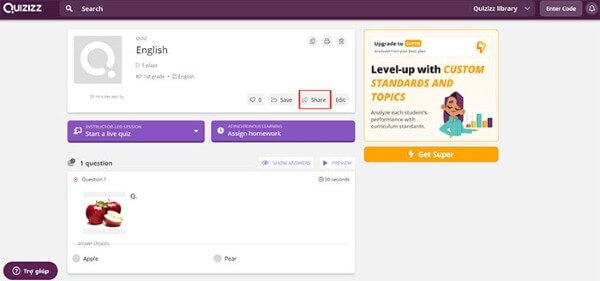
- Chọn Copy link để sao chép đường dẫn.
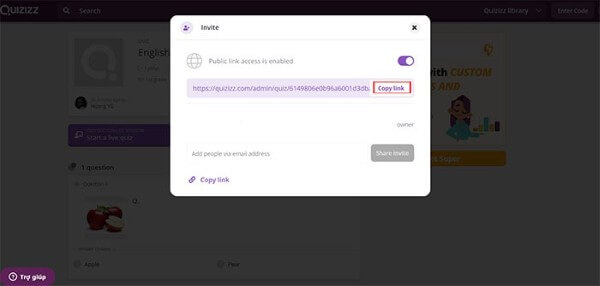
- Gửi link cho học viên hoặc nhóm học tập.
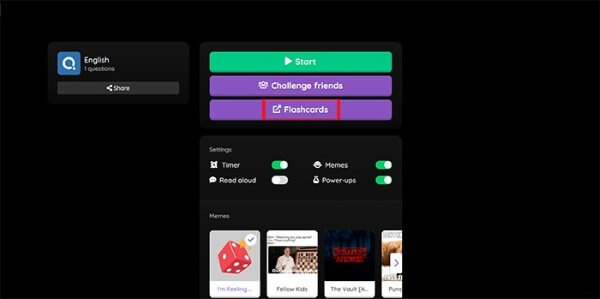
Bước 5: Chọn chế độ Flashcards để học
Người học chỉ cần nhấp vào đường link được chia sẻ, sau đó bấm Flashcards để bắt đầu quá trình ôn tập.
Bước 6: Lật thẻ để xem đáp án
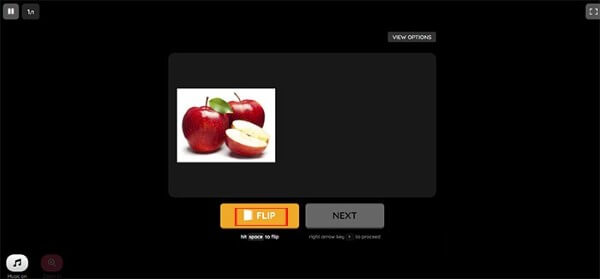
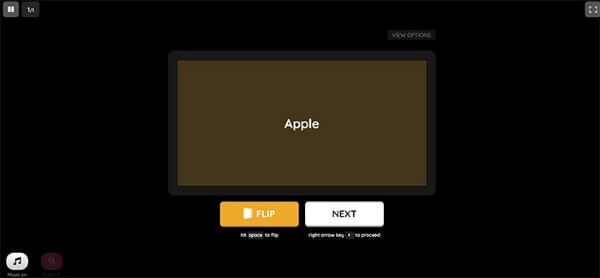
Giao diện sẽ hiển thị câu hỏi cùng hình ảnh ở mặt trước. Khi bấm Flip, mặt sau của thẻ sẽ hiện đáp án hoặc từ mới.
Sau khi hoàn tất, bạn có thể quay lại và chọn Start để làm bài trắc nghiệm nhằm củng cố kiến thức vừa học.
Cách tạo flashcard trên Quizizz bằng AI – Nhanh và tiết kiệm thời gian
Ngoài cách thủ công, Quizizz còn cung cấp tính năng tạo flashcard bằng AI, giúp bạn tiết kiệm công sức và tối ưu thời gian chuẩn bị tài liệu. Có 4 cách chính để sử dụng AI tạo flashcard:
1. Tạo flashcard từ văn bản sao chép và dán
Bước 1: Vào mục Create trên thanh điều hướng bên trái.
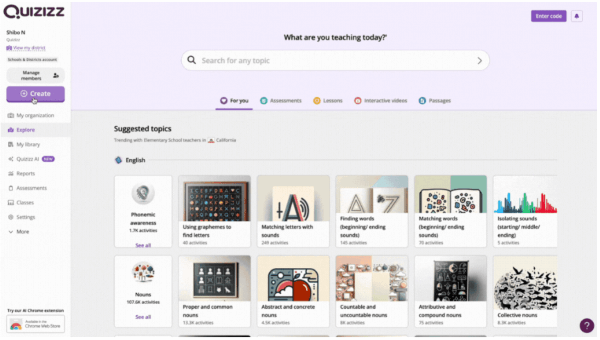
Bước 2: Chọn Flashcards.
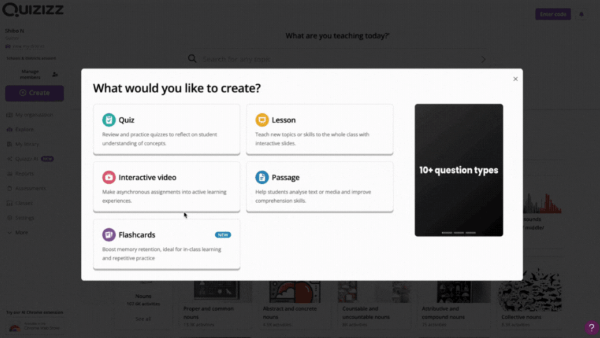
Bước 3: Ở phần Generate with AI, nhấn tab Paste text.
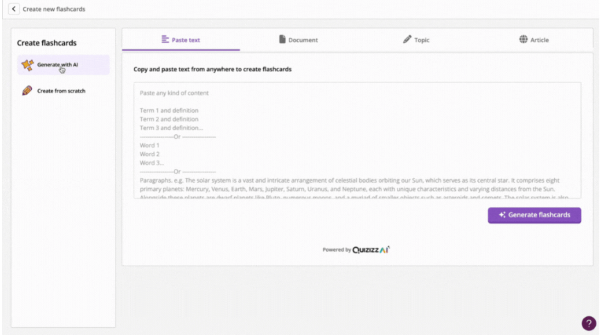
Bước 4: Dán nội dung văn bản cần chuyển đổi thành flashcard.
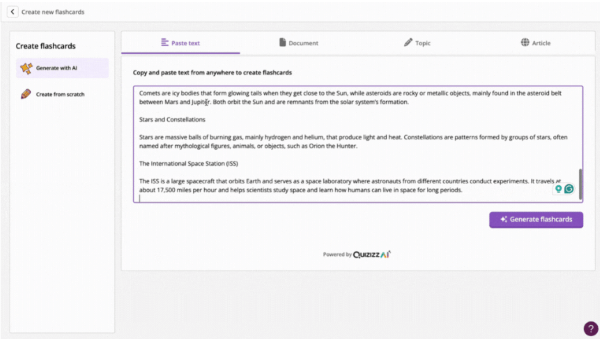
Bước 5: Bấm Generate flashcards để hệ thống tự động tạo.
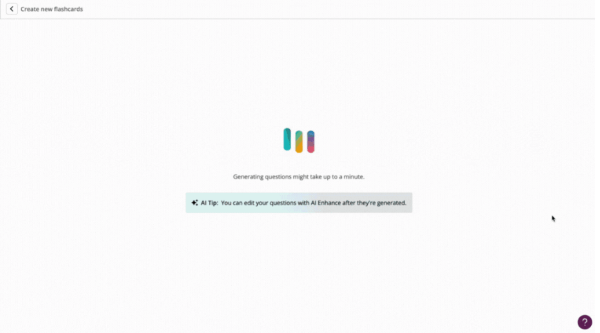
2. Tạo flashcard từ tài liệu học tập
Bước 1: Vào Create, chọn Flashcards.
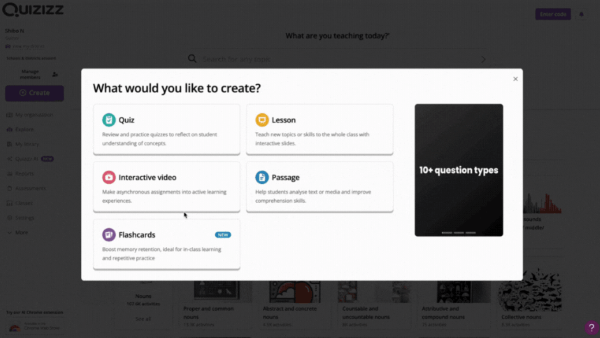
Bước 2: Trong phần Generate with AI, chọn Document.
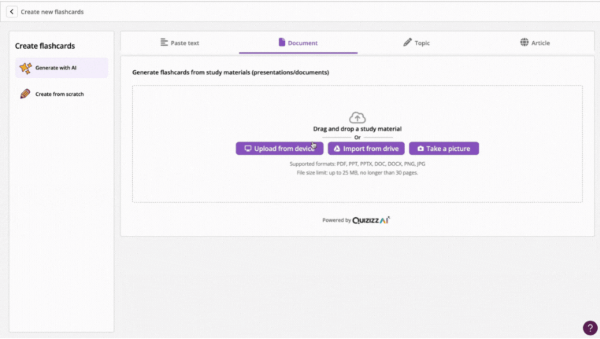
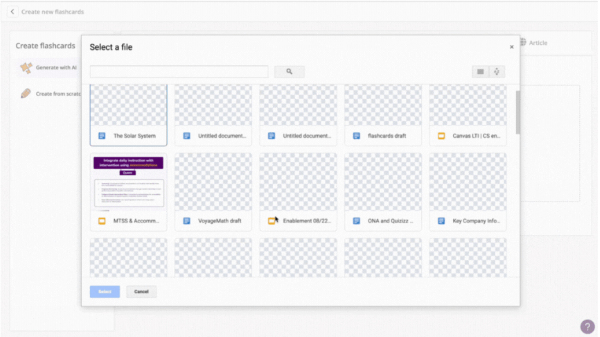
Bước 3: Tải tài liệu từ máy tính hoặc Google Drive.
Bước 4: Nếu muốn sử dụng hình ảnh, nhấn Take a picture, quét mã QR bằng điện thoại, chụp ảnh tài liệu và tải lên.
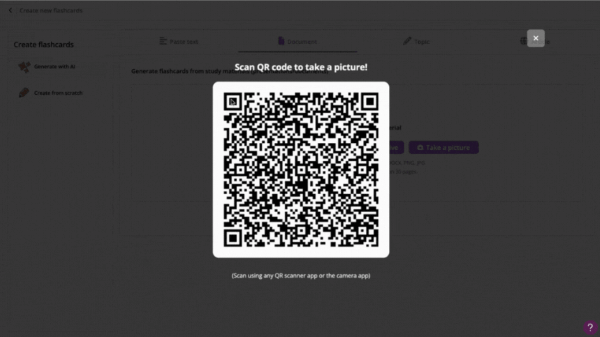
Bước 5: Thiết lập các thông số như: số lượng flashcard, ngôn ngữ, chủ đề,…
Bước 6: Nhấn Generate flashcards để hoàn tất.
Mẹo để tối ưu bộ flashcard trên Quizizz
- Sử dụng hình ảnh sinh động: Giúp nội dung dễ hiểu và hấp dẫn hơn.
- Chia nhỏ thông tin: Mỗi flashcard chỉ nên chứa một khái niệm để tránh quá tải.
- Kết hợp bài kiểm tra: Sau khi học flashcard, làm bài trắc nghiệm để kiểm tra mức độ hiểu bài.
- Ôn tập định kỳ: Xem lại flashcard theo chu kỳ để duy trì trí nhớ lâu dài.
Lợi ích khi sử dụng flashcard trên Quizizz
- Tiện lợi và nhanh chóng: Không cần soạn thẻ thủ công.
- Đồng bộ đa nền tảng: Có thể học trên điện thoại, máy tính bảng hoặc laptop.
- Giao diện dễ dùng: Thân thiện ngay cả với người mới.
- Tạo động lực học tập: Học viên chủ động tương tác với bài học.
Kết luận
Việc sử dụng flashcard trong học tập đã chứng minh được hiệu quả trong việc ghi nhớ thông tin. Với Quizizz, quá trình này trở nên dễ dàng hơn bao giờ hết nhờ tích hợp hai phương pháp tạo flashcard: thủ công và bằng AI. Bằng cách nắm vững cách tạo flashcard trên Quizizz, bạn có thể áp dụng để học ngoại ngữ, ôn tập công thức hoặc chuẩn bị cho các kỳ thi một cách hiệu quả.
Để quá trình học tập thuận lợi hơn, đừng quên đầu tư vào một thiết bị công nghệ chất lượng. Một chiếc điện thoại thông minh hoặc laptop hiệu suất cao sẽ giúp bạn khai thác tối đa các tính năng của Quizizz cũng như nhiều công cụ học trực tuyến khác. Mua ngay điện thoại và laptop chính hãng tại Viettel Store để trải nghiệm công nghệ hiện đại, phục vụ học tập và công việc tốt nhất!
Xem thêm:


