


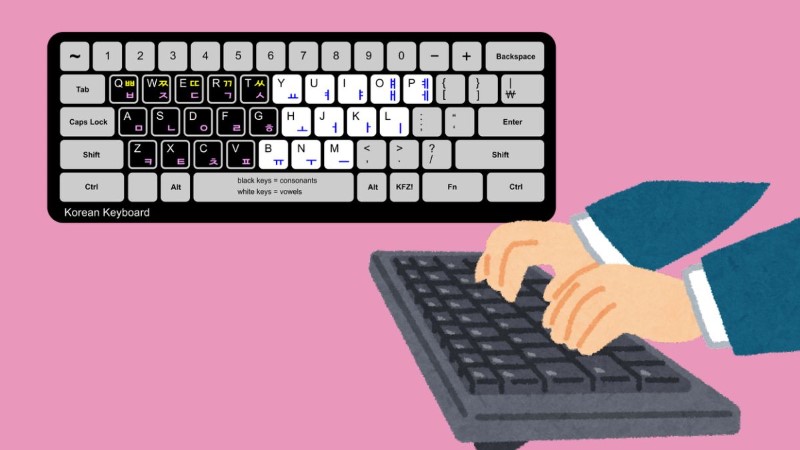
Bạn đang học tiếng Hàn hoặc cần soạn thảo văn bản bằng ngôn ngữ này nhưng không có bàn phím vật lý hỗ trợ? Bàn phím ảo tiếng Hàn sẽ là giải pháp nhanh chóng và tiện lợi. Bài viết dưới đây sẽ hướng dẫn bạn chi tiết cách cài đặt và sử dụng bàn phím ảo tiếng Hàn trên máy tính Windows và macOS, kèm theo các mẹo quan trọng giúp bạn gõ tiếng Hàn dễ dàng và chính xác.
Tóm tắt nội dung
Bàn phím ảo là gì?
Bàn phím ảo là một ứng dụng giả lập bàn phím hiển thị ngay trên màn hình máy tính, cho phép người dùng thao tác nhập liệu mà không cần dùng bàn phím vật lý. Công cụ này đặc biệt hữu ích trong những trường hợp:
- Máy tính không có bàn phím hỗ trợ ngôn ngữ mong muốn.
- Bàn phím bị hỏng hoặc không hoạt động.
- Người dùng muốn gõ các ký tự đặc biệt nhanh chóng.
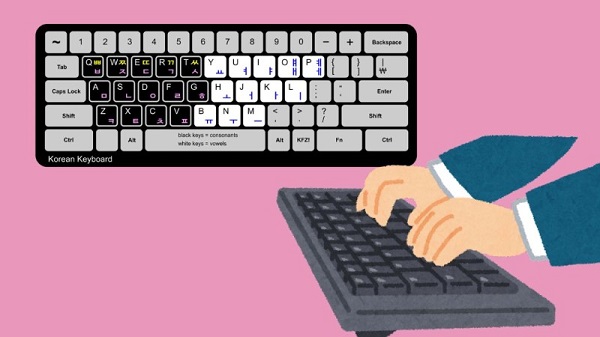
Trong việc học tiếng Hàn, bàn phím tiếng Hàn ảo giúp bạn nhập ký tự Hangul mà không cần thay bàn phím thật. Đây là lựa chọn phổ biến với người mới bắt đầu học ngôn ngữ này.
Cách cài bàn phím ảo tiếng Hàn trên máy tính Windows
Để thiết lập bàn phím tiếng Hàn trên máy tính chạy hệ điều hành Windows, bạn thực hiện đầy đủ các bước sau:
Bước 1: Nhấn tổ hợp phím Windows + I để mở cửa sổ Settings.
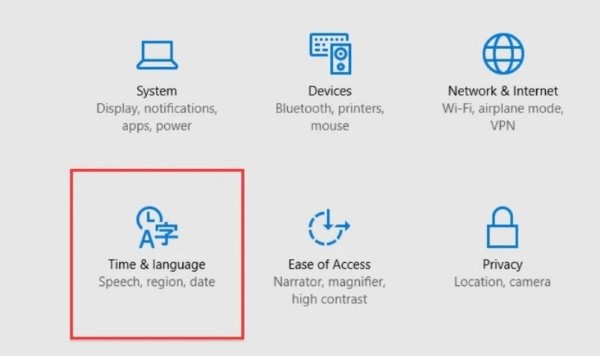
Bước 2: Trong giao diện Cài đặt, chọn mục Time & Language.
Bước 3: Ở thanh bên trái, nhấn chọn Region & Language.
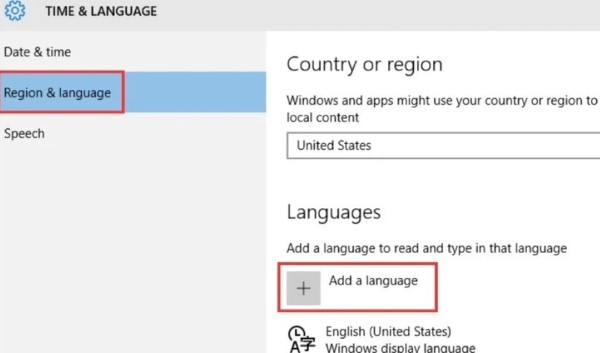
Bước 4: Tại phần Preferred languages, bấm vào nút Add a language.
Bước 5: Trong danh sách ngôn ngữ hiển thị, nhập từ khóa Korean vào ô tìm kiếm, sau đó nhấn chọn Korean.
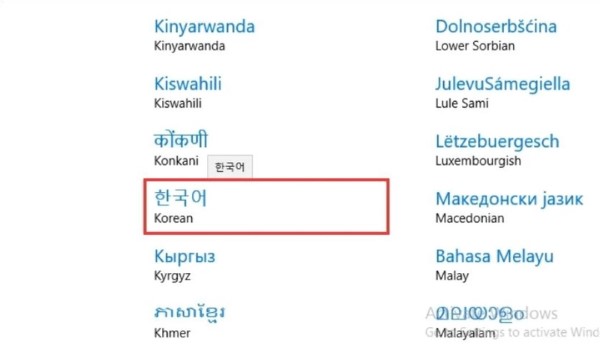
Hoàn tất 5 bước trên, bạn đã thêm được ngôn ngữ tiếng Hàn vào máy tính. Lúc này, bạn có thể chuyển đổi sang bàn phím ảo tiếng Hàn để nhập liệu khi cần thiết.
Cách cài bàn phím ảo tiếng Hàn trên Macbook
Nếu bạn đang sử dụng macOS, việc thiết lập bàn phím tiếng Hàn cũng rất đơn giản. Thực hiện lần lượt các bước:
Bước 1: Nhấn vào biểu tượng quả táo ở góc trên bên trái màn hình, chọn Tùy chọn hệ thống.
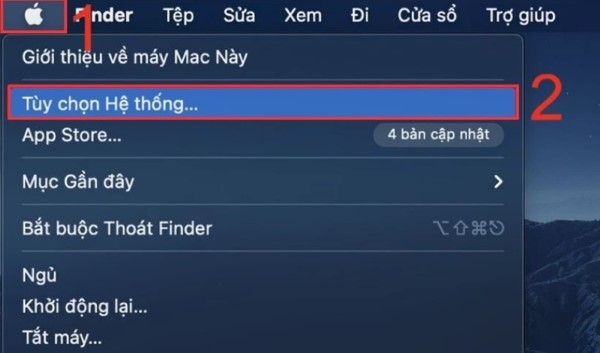
Bước 2: Trong bảng cài đặt, tìm và nhấp chọn mục Bàn phím.
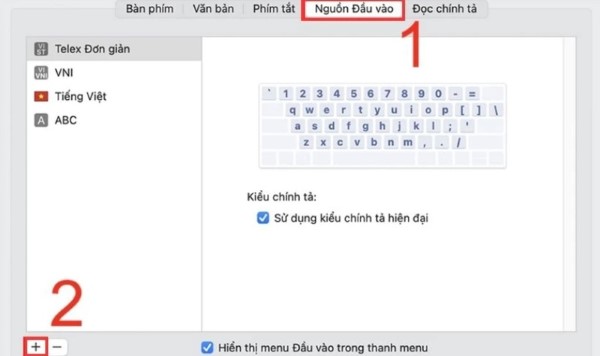
Bước 3: Chuyển sang tab Nguồn đầu vào, rồi nhấn vào dấu + ở góc dưới cùng.
Bước 4: Trong danh sách ngôn ngữ, tìm tiếng Hàn, chọn kiểu bố cục phù hợp và nhấn Thêm.
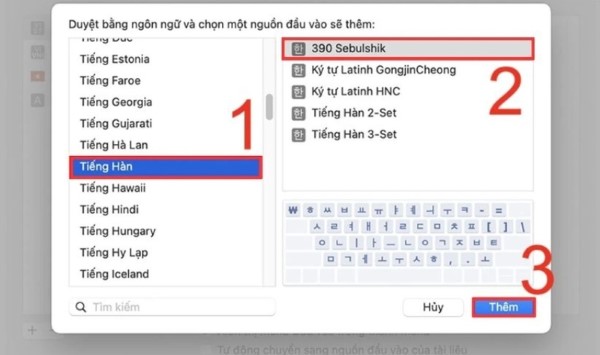
Sau khi hoàn tất, bàn phím tiếng Hàn sẽ được kích hoạt. Bạn có thể dễ dàng chuyển đổi khi cần nhập chữ Hangul.
Mẹo sử dụng bàn phím ảo tiếng Hàn trên máy tính
Sau khi cài đặt thành công, bạn thực hiện các bước dưới đây để sử dụng hiệu quả:
Bước 1: Chuyển đổi ngôn ngữ sang tiếng Hàn. Trên Windows, dùng tổ hợp Windows + Space hoặc thao tác trực tiếp trên thanh Taskbar. Với macOS, nhấn Cmd + Opt + Space hoặc chọn biểu tượng ngôn ngữ trên thanh menu.
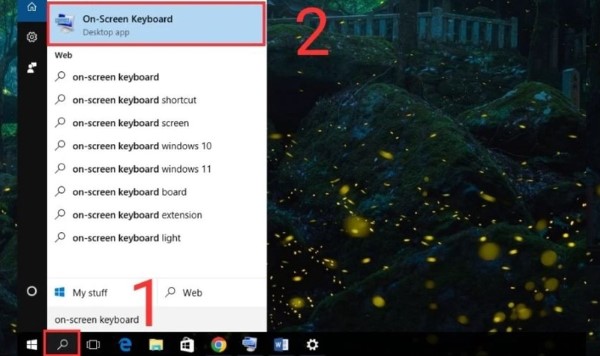
Bước 2: Để mở bàn phím ảo trên Windows, nhấp vào biểu tượng kính lúp trên Taskbar, nhập On-Screen Keyboard, sau đó nhấn chọn để mở.
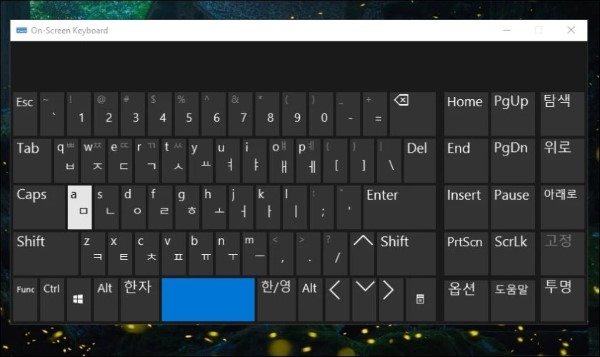
Bước 3: Khi bàn phím ảo xuất hiện, hãy đảm bảo ngôn ngữ đang ở chế độ Korean như đã cài đặt trước đó.
Bước 4: Tiến hành gõ tiếng Hàn bằng bàn phím ảo hoặc bàn phím vật lý. Các ký tự Hangul sẽ xuất hiện chính xác trên màn hình.
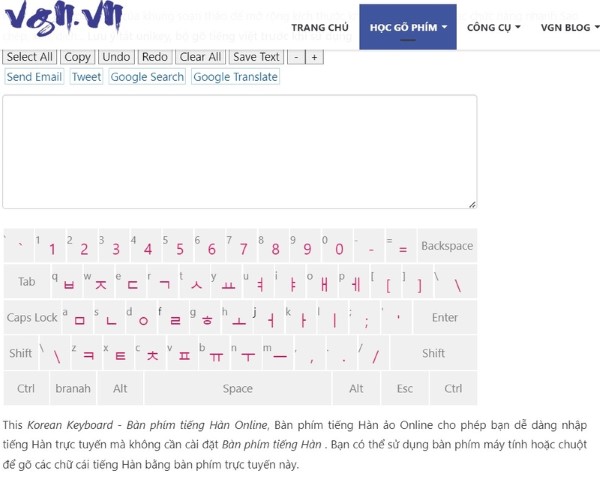
Bước 5: Với người mới học, việc ghi nhớ bố cục phím có thể khó khăn. Hãy luyện tập với các công cụ trực tuyến như Korean Keyboard Online để làm quen nhanh hơn.
Chỉ với những thao tác này, bạn đã có thể tận dụng tối đa lợi ích của bàn phím ảo tiếng Hàn trong học tập và làm việc.
Một số lưu ý khi sử dụng bàn phím tiếng Hàn
– Nắm rõ bố cục phím: Hiểu cách sắp xếp ký tự giúp bạn gõ nhanh và chính xác hơn.
– Lựa chọn kiểu bàn phím phù hợp: Hiện nay có 4 kiểu phổ biến gồm Dubeolsik, Sebeolsik 390, Sebeolsik Final và Sebeolsik Noshift. Mỗi kiểu có quy tắc riêng, hãy chọn loại bạn thấy dễ sử dụng nhất.
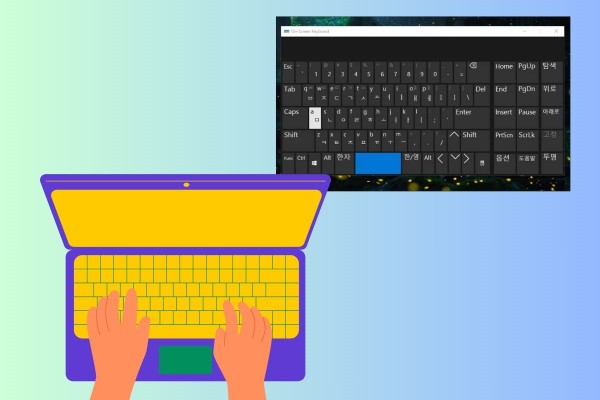
– Tận dụng bàn phím ảo hoặc bộ gõ trực tuyến: Khi không muốn thay đổi cài đặt hệ thống, đây là giải pháp tối ưu.
– Hiểu quy tắc gõ tiếng Hàn: Hangul có quy tắc ghép chữ đặc trưng, cần tìm hiểu để tránh sai sót.
– Luyện tập thường xuyên: Dù dùng bàn phím vật lý hay bàn phím ảo, việc luyện tập sẽ giúp tăng tốc độ và độ chính xác.
Lợi ích của bàn phím ảo tiếng Hàn
– Học tiếng Hàn dễ dàng hơn: Người học có thể thực hành ngay mà không cần mua bàn phím Hàn Quốc.
– Tiết kiệm chi phí: Không cần đầu tư bàn phím chuyên dụng vẫn nhập được ký tự Hangul.
– Thuận tiện trên mọi thiết bị: Chỉ cần máy tính có kết nối internet, bạn có thể sử dụng bàn phím tiếng Hàn ảo ở bất kỳ đâu.
Tổng kết
Cài đặt và sử dụng bàn phím ảo tiếng Hàn là một giải pháp tiện lợi cho những ai học tập hoặc làm việc với ngôn ngữ Hàn Quốc. Chỉ với vài bước đơn giản, bạn đã có thể gõ chữ Hangul ngay trên máy tính của mình, cho dù đó là Windows hay macOS.
Đừng quên, để trải nghiệm nhập liệu mượt mà hơn, hãy lựa chọn máy tính cấu hình ổn định và màn hình sắc nét. Hiện tại, Viettel Store cung cấp đa dạng các mẫu laptop và PC chính hãng, giá tốt cùng nhiều ưu đãi hấp dẫn. Mua máy tính chất lượng ngay tại Viettel Store để việc học và làm việc của bạn trở nên dễ dàng hơn!
Xem thêm:


