


Bạn có bao giờ lo lắng rằng tài khoản Facebook của mình bị người lạ truy cập trái phép? Việc theo dõi và kiểm tra lịch sử đăng nhập Facebook là cách giúp bạn biết tài khoản đã được sử dụng ở đâu, thiết bị nào, từ đó bảo vệ quyền riêng tư tốt hơn. Bài viết này sẽ hướng dẫn bạn chi tiết các bước thực hiện xem lịch sử đăng nhập Facebook trên điện thoại cũng như máy tính, kèm cách đăng xuất khỏi những thiết bị không mong muốn.
Tóm tắt nội dung
Cách xem lịch sử đăng nhập Facebook trên điện thoại
Đối với người dùng di động, đặc biệt là iPhone hoặc điện thoại Android, việc kiểm tra thông tin đăng nhập có thể thực hiện ngay trên ứng dụng Facebook. Dưới đây là các bước cụ thể:
Bước 1: Mở ứng dụng Facebook trên điện thoại của bạn. Ở góc dưới bên phải màn hình (đối với iPhone) hoặc góc trên bên phải (đối với Android), nhấn vào biểu tượng Menu.
Bước 2: Trong giao diện Menu, cuộn xuống và chọn Cài đặt & quyền riêng tư. Sau đó, nhấn vào mục Cài đặt.

Bước 3: Tiếp tục chọn Mật khẩu và bảo mật trong danh sách cài đặt.
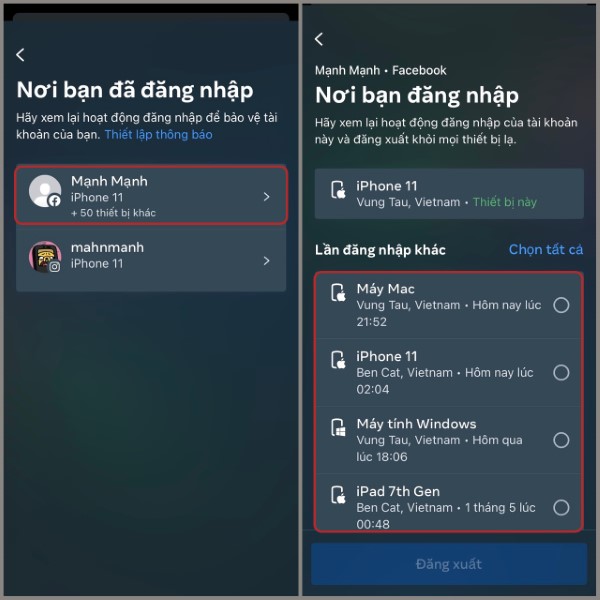
Bước 4: Trong phần Mật khẩu và bảo mật, chọn mục Nơi bạn đăng nhập. Đây là nơi hiển thị toàn bộ thông tin các thiết bị đã đăng nhập tài khoản Facebook của bạn.

Bước 5: Chọn vào Tài khoản của bạn để xem chi tiết. Ngay lập tức, bạn sẽ thấy danh sách các thiết bị, địa điểm và thời gian mà tài khoản đã được truy cập.
Cách xem lịch sử đăng nhập Facebook trên máy tính
Đối với người dùng máy tính, thao tác cũng tương đối đơn giản, chỉ cần thực hiện đầy đủ các bước dưới đây:
Bước 1: Truy cập vào website Facebook bằng trình duyệt trên máy tính hoặc MacBook.

Bước 2: Ở góc trên cùng bên phải màn hình, nhấp vào biểu tượng hình tam giác chỉ xuống để mở Cài đặt & quyền riêng tư.

Bước 3: Chọn Cài đặt từ danh sách thả xuống.
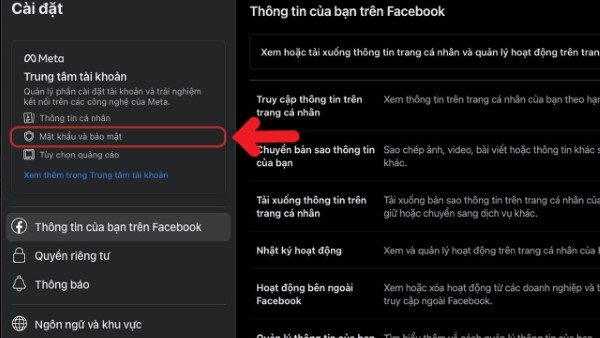
Bước 4: Trong bảng điều khiển bên trái, tìm và nhấp vào Mật khẩu và bảo mật.

Bước 5: Cuộn xuống để tìm mục Nơi bạn đăng nhập.
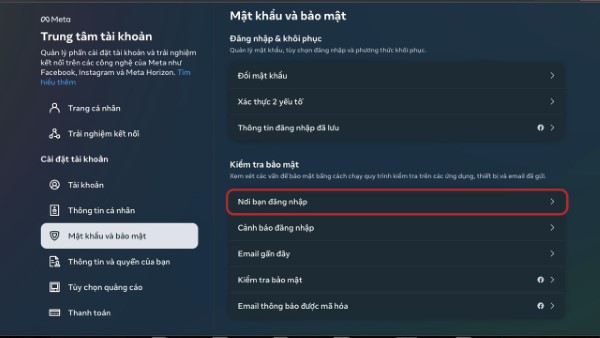
Bước 6: Chọn Tài khoản của bạn.

Bước 7: Tại đây, Facebook sẽ liệt kê chi tiết danh sách thiết bị cùng địa điểm đăng nhập. Bạn có thể dễ dàng kiểm tra có phiên đăng nhập nào không phải của mình hay không.
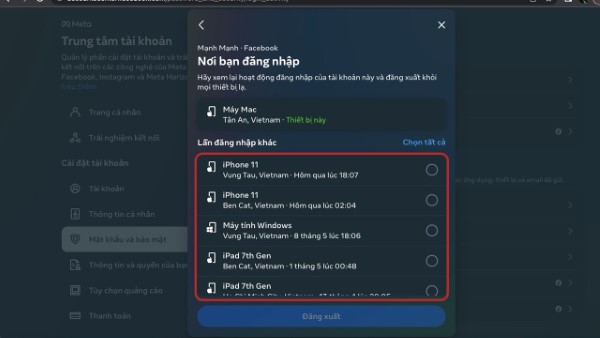
Cách đăng xuất tài khoản Facebook trên điện thoại và máy tính
Sau khi xem lịch sử đăng nhập Facebook, nếu phát hiện thiết bị lạ hoặc nghi ngờ có người khác sử dụng tài khoản, bạn nên thực hiện đăng xuất ngay lập tức. Dưới đây là hướng dẫn chi tiết cho cả điện thoại và máy tính:
1. Đăng xuất Facebook trên điện thoại
Bước 1: Mở ứng dụng Facebook > Chọn biểu tượng Menu > Nhấn Cài đặt & quyền riêng tư > Tiếp tục vào Cài đặt > Chọn Mật khẩu và bảo mật.

Bước 2: Trong giao diện này, tìm mục Nơi bạn đăng nhập.

Bước 3: Nhấn chọn Tài khoản của bạn, sau đó Facebook sẽ hiển thị danh sách các thiết bị đăng nhập.
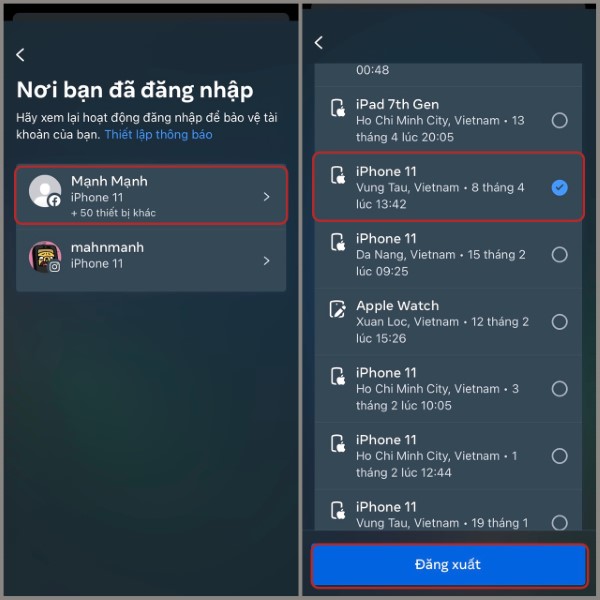
Bước 4: Chọn thiết bị mà bạn muốn đăng xuất > Nhấn Đăng xuất để kết thúc phiên truy cập trên thiết bị đó.
2. Đăng xuất Facebook trên máy tính
Bước 1: Truy cập Facebook trên máy tính hoặc MacBook > Vào Cài đặt & quyền riêng tư.

Bước 2: Nhấp vào Cài đặt.

Bước 3: Tìm và chọn Mật khẩu và bảo mật.
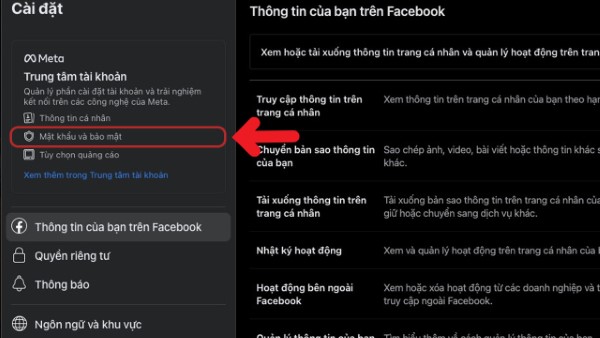
Bước 4: Trong mục này, tiếp tục chọn Nơi bạn đăng nhập.
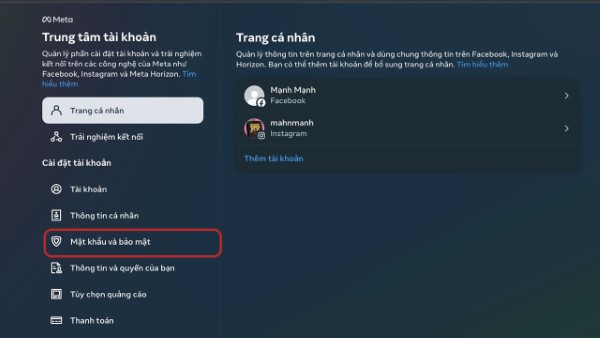
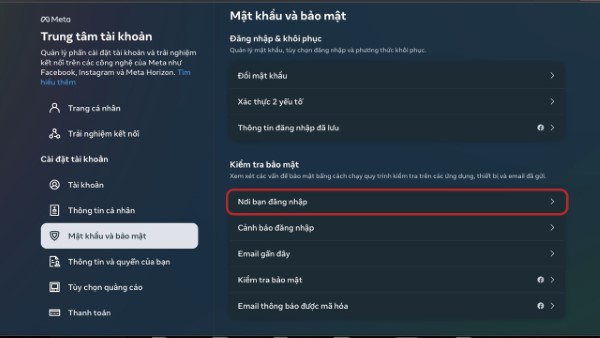
Bước 5: Chọn Tài khoản của bạn để mở danh sách tất cả các thiết bị đang đăng nhập.

Bước 6: Nhấp vào thiết bị mà bạn nghi ngờ hoặc muốn đăng xuất.
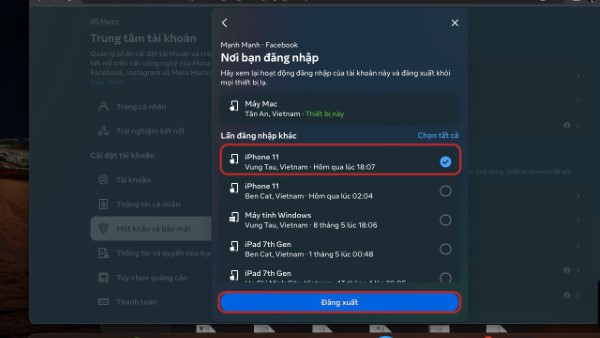
Bước 7: Cuối cùng, nhấn nút Đăng xuất để xóa phiên đăng nhập khỏi thiết bị đó.
Một số lưu ý khi kiểm tra lịch sử đăng nhập Facebook
- Nếu phát hiện đăng nhập bất thường, bạn nên đổi mật khẩu ngay để tăng cường bảo mật.
- Bật tính năng xác thực hai yếu tố để hạn chế việc bị xâm nhập trái phép.
- Không chia sẻ mật khẩu cho người khác và hạn chế đăng nhập trên các thiết bị công cộng.
Các câu hỏi liên quan về lịch sử đăng nhập Facebook
1. Lịch sử đăng nhập Facebook là gì?
Lịch sử đăng nhập Facebook là danh sách hiển thị các thiết bị, trình duyệt và địa điểm mà tài khoản của bạn đã được đăng nhập.
2. Tại sao cần xem lịch sử đăng nhập Facebook?
Việc kiểm tra lịch sử đăng nhập giúp bạn phát hiện các thiết bị lạ, ngăn chặn truy cập trái phép và bảo vệ quyền riêng tư.
3. Làm thế nào để xem lịch sử đăng nhập Facebook trên điện thoại?
Bạn vào ứng dụng Facebook > Chọn Menu > Cài đặt & quyền riêng tư > Cài đặt > Mật khẩu và bảo mật > Nơi bạn đăng nhập.
4. Có thể đăng xuất tài khoản Facebook từ xa không?
Có. Bạn chỉ cần chọn thiết bị cần đăng xuất trong phần Nơi bạn đăng nhập, sau đó nhấn Đăng xuất.
5. Làm gì khi thấy thiết bị lạ trong lịch sử đăng nhập?
Hãy đăng xuất ngay thiết bị đó và đổi mật khẩu. Đồng thời, nên bật xác thực hai yếu tố để bảo vệ tài khoản tốt hơn.
Tổng kết
Việc xem lịch sử đăng nhập Facebook là bước cực kỳ quan trọng để kiểm soát an toàn tài khoản cá nhân. Dù bạn dùng điện thoại hay máy tính, chỉ cần thực hiện theo hướng dẫn chi tiết trong bài, bạn sẽ dễ dàng phát hiện những phiên đăng nhập lạ và xử lý ngay bằng cách đăng xuất hoặc đổi mật khẩu.
Muốn thao tác nhanh chóng, mượt mà hơn, hãy trang bị cho mình một chiếc điện thoại chất lượng cao. Đến ngay Viettel Store để chọn mua điện thoại chính hãng với nhiều ưu đãi hấp dẫn, đảm bảo trải nghiệm Facebook an toàn và tiện lợi nhất!
Xem thêm:


