


Trong quá trình sử dụng, chúng ta có thể gặp phải tình trạng gọi Zalo nhưng người khác không nghe được. Điều này gây ra sự khó chịu và có thể khiến chúng ta bỏ lỡ nhiều thông tin quan trọng. Vậy tại sao gọi Zalo bên kia không nghe được? Hãy tham khảo ngay 5 cách khắc phục tình trạng này một cách nhanh gọn mà mình chia sẻ dưới đây nhé.
Tóm tắt nội dung
Tại sao gọi Zalo bên kia không nghe được?
Kiểm tra quyền truy cập Micro
Tại sao gọi Zalo bên kia không nghe được? Để trả lời thắc mắc này, đầu tiên bạn cần kiểm tra quyền truy cập Micro để biết Zalo trên smartphone của bạn có được cấp quyền sử dụng micro không.
Sau khi kiểm tra, nếu quyền này bị tắt đi thì người bên kia sẽ không thể nghe được khi gọi do âm thanh từ phía bạn không được truyền đi.
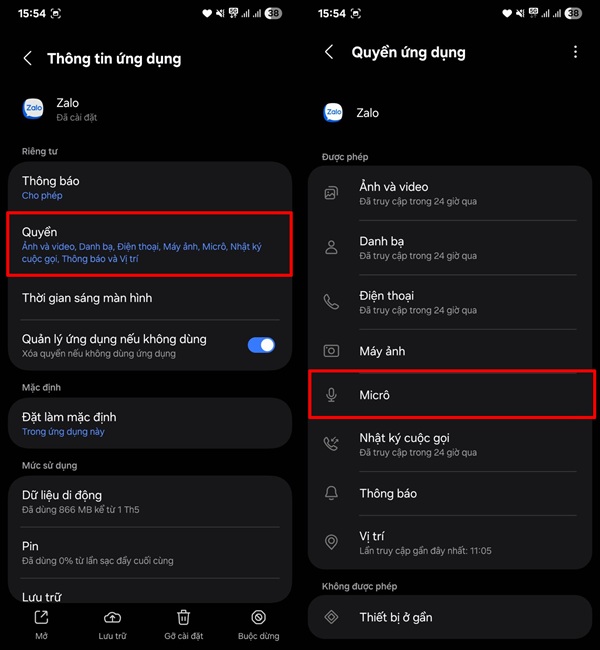
Do đó, bạn cần phải kích hoạt quyền truy cập Micro cho Zalo để âm thanh được truyền tải đầy đủ trong cuộc gọi. Cách thực hiện như sau: Bạn truy cập vào mục Ứng dụng trên điện thoại > Bấm chọn ứng dụng Zalo > Kiểm tra quyền truy cập Micro tại mục Quyền > Nếu chưa bật, bạn hãy kích hoạt để Zalo có thể sử dụng micro trong quá trình gọi.
Kiểm tra, đảm bảo kết nối mạng ổn định
Để đảm bảo cuộc gọi Zalo diễn ra ổn định, liền mạch, bạn cần phải kiểm tra kết nối mạng của mình. Nếu mạng quá yếu hoặc hoạt động chập chờn thì nhiều khả năng âm thanh sẽ bị gián đoạn, méo tiếng hoặc người bên kia không nghe được do không truyền được âm thanh đến.

Trong trường hợp bạn đang sử dụng Wi-Fi, hãy thử chuyển sang kết nối mạng 4G / 5G rồi gọi lại để kiểm tra xem được chưa. Điều này giúp xác định sự cố có phải bắt nguồn từ kết nối Wi-Fi không ổn định, qua đó giúp bạn có thể trò chuyện rõ ràng hơn với mọi người.
Cập nhật phiên bản mới cho ứng dụng Zalo
Thường xuyên cập nhật phiên bản Zalo mới nhất sẽ giúp sửa lỗi, cải thiện hiệu suất cũng như tối ưu chất lượng cuộc gọi. Nhờ vậy, khả năng truyền tải âm thanh được cải thiện tốt hơn, qua đó giúp đảm bảo cuộc gọi diễn ra ổn định, liên lạc liền mạch hơn.
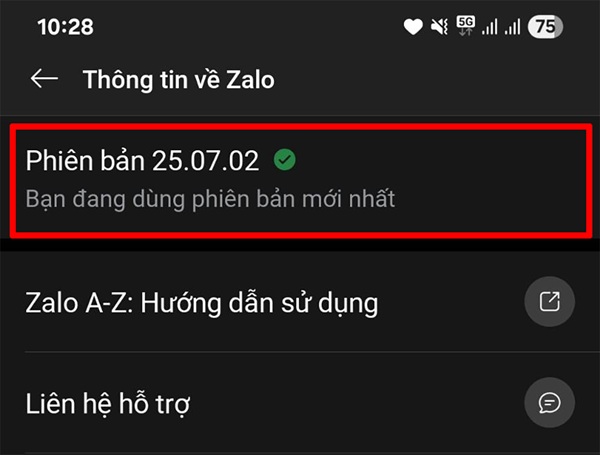
Bạn có thể kiểm tra xem phiên bản Zalo đang sử dụng là mới nhất chưa bằng cách truy cập vào ứng dụng Zalo > Bấm vào biểu tượng Cài đặt > Bấm chọn tiếp mục Thông tin về Zalo > Nếu chưa phải phiên bản mới nhất thì bạn nên cập nhật ngay nhé.
Khởi động lại smartphone
Việc khởi động lại smartphone mang lại nhiều lợi ích như đóng các tiến trình đang chạy ngầm, giải phóng bộ nhớ tạm và khắc phục các xung đột phần mềm có thể dẫn tới việc gọi Zalo bên kia không nghe được. Cách làm này khá hiệu quả, giúp thiết bị vận hành mượt mà hơn, qua đó đảm bảo âm thanh được truyền tải đầy đủ hơn khi gọi.
Đăng nhập lại tài khoản Zalo
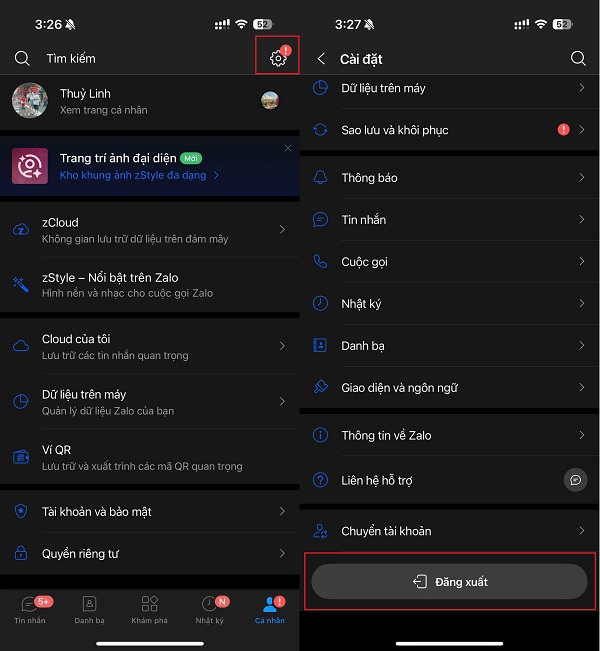
Việc bạn đăng xuất ra sau đó đăng nhập lại tài khoản Zalo của mình sẽ giúp làm mới phiên làm việc trên ứng dụng. Từ đó có thể giúp khắc phục các lỗi liên quan tới kết nối và đồng bộ dữ liệu, đảm bảo tính năng gọi thoại vận hành ổn định hơn, âm thanh được truyền tải một cách rõ ràng, đầy đủ đến người bên kia.
Qua bài viết, chắc hẳn bạn đã nắm được một số cách để khắc phục tình trạng tại sao gọi Zalo bên kia không nghe được. Nếu bạn thấy thông tin này hữu ích thì đừng quên chia sẻ cho bạn bè, người thân cùng biết với nhé.
Xem thêm:


