



Trong thời đại số, email không chỉ đơn thuần là công cụ trao đổi thông tin mà còn là phương tiện thể hiện sự chuyên nghiệp của cá nhân và doanh nghiệp. Một trong những yếu tố tạo nên ấn tượng đầu tiên trong giao tiếp qua email chính là chữ ký email. Vậy chữ ký email là gì, tại sao nó quan trọng và làm thế nào để tạo được một chữ ký email chuyên nghiệp, đẹp mắt? Hãy cùng khám phá chi tiết trong bài viết dưới đây.
Tóm tắt nội dung
- Chữ ký email là gì?
- Tầm quan trọng của chữ ký email
- Các thành phần trong chữ ký email chuyên nghiệp
- Lợi ích trong Marketing
- Cách tạo chữ ký email nhanh chóng trên các công cụ phổ biến
- Các thủ thuật khi tạo chữ ký email chuyên nghiệp
- Lưu ý cách làm chữ ký email chuẩn
- Các phần mềm và website tạo chữ ký email chuyên nghiệp
- Cách thay đổi chữ ký email
- Kết luận
Chữ ký email là gì?
Chữ ký email được ví như “tấm danh thiếp điện tử” của người gửi, thường xuất hiện ở cuối mỗi email. Đây là phần thông tin ngắn gọn nhưng có giá trị trong việc cung cấp danh tính, thông tin liên hệ, và đôi khi là hình ảnh hoặc logo công ty. Một chữ ký email thường bao gồm họ tên, chức vụ, tên công ty, số điện thoại, địa chỉ email, website hoặc liên kết mạng xã hội.

Điểm đặc biệt là chữ ký email không cần người gửi gõ lại mỗi lần soạn email mới, mà được cài đặt tự động trong phần thiết lập của ứng dụng gửi mail như Gmail, Outlook hay các công cụ quản lý thư điện tử khác. Nhờ vậy, việc giao tiếp trở nên nhanh chóng, chuyên nghiệp và đồng bộ hơn.
Tầm quan trọng của chữ ký email
Chữ ký email đóng vai trò quan trọng không chỉ trong công việc mà còn trong xây dựng thương hiệu cá nhân và doanh nghiệp. Một chữ ký email chuyên nghiệp giúp mang lại nhiều lợi ích như:
– Định danh cá nhân và tổ chức: Thông qua chữ ký email, người nhận có thể nhanh chóng xác định được danh tính và vị trí của bạn trong tổ chức.
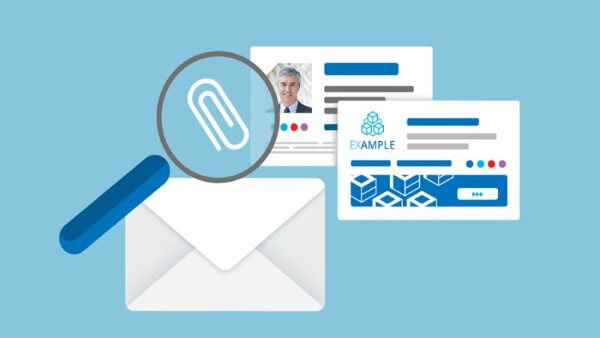
– Tăng niềm tin: Thông tin rõ ràng về công ty, số điện thoại, website khiến email trở nên đáng tin cậy hơn.
– Quảng bá thương hiệu: Logo, slogan, banner hoặc đường dẫn website trong chữ ký email góp phần nâng cao nhận diện thương hiệu.
– Tiện lợi khi liên hệ: Người nhận chỉ cần nhìn vào chữ ký là có thể tìm ngay số điện thoại, email hoặc mạng xã hội để kết nối lại với bạn.
Như vậy, chữ ký email đẹp và chỉn chu không chỉ mang tính hình thức mà còn là công cụ marketing hữu ích.
Các thành phần trong chữ ký email chuyên nghiệp
Một chữ ký email chuyên nghiệp cần đáp ứng hai yêu cầu cơ bản: truyền tải thông tin rõ ràng và thu hút sự chú ý của người nhận. Các yếu tố quan trọng trong một chữ ký email gồm có:
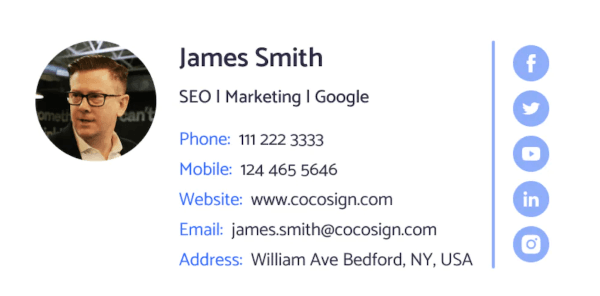
- Họ tên đầy đủ, chức vụ, công ty.
- Thông tin liên hệ: số điện thoại, email, địa chỉ website.
- Liên kết mạng xã hội: LinkedIn, Facebook, Fanpage, Zalo, Skype,…
- Hình ảnh cá nhân hoặc ảnh đại diện: tạo sự thân thiện và tăng tính tin cậy.
- Logo công ty: tăng khả năng nhận diện thương hiệu.
Lợi ích trong Marketing
Trong chiến lược marketing, chữ ký email chính là công cụ quảng bá bền bỉ. Mỗi email gửi đi giống như một lần truyền thông thương hiệu miễn phí. Khi được thiết kế chuẩn mực, chữ ký email có thể dẫn dắt khách hàng đến website, mạng xã hội hoặc sản phẩm mà doanh nghiệp muốn quảng bá.

Không dừng lại ở đó, chữ ký email còn thể hiện sự chuyên nghiệp, giúp nâng cao hình ảnh của cá nhân và tổ chức trong mắt đối tác.
Cách tạo chữ ký email nhanh chóng trên các công cụ phổ biến
Hiện nay, việc tạo chữ ký email chuyên nghiệp có thể thực hiện ngay trên các ứng dụng gửi mail hoặc nhờ sự hỗ trợ của công cụ bên thứ ba. Dưới đây là hướng dẫn chi tiết:
Trên Outlook
Bước 1: Mở Outlook, chọn New Email.
Bước 2: Vào mục Message → Signature.
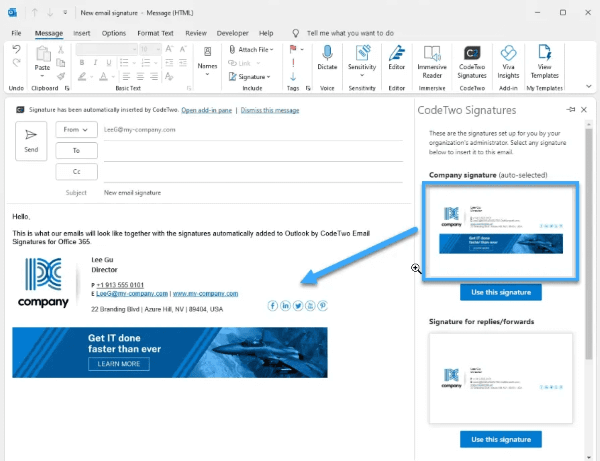
Bước 3: Chọn New… để tạo chữ ký mới.
Bước 4: Đặt tên chữ ký và nhấn OK.
Bước 5: Nhập thông tin cá nhân trong khung Edit signature, thêm logo hoặc hình ảnh.
Bước 6: Lưu lại và chọn chữ ký cho email cần gửi.
Trên Gmail
Bước 1: Mở Gmail → Settings.
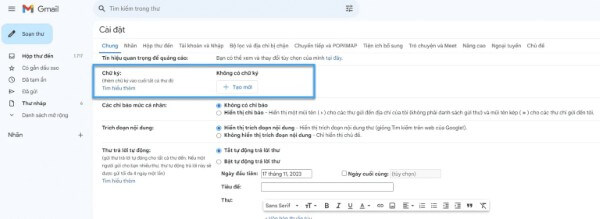
Bước 2: Trong mục General, chọn Signature.
Bước 3: Nhập nội dung chữ ký và lưu thay đổi.
Trên HTMLSIG
Bước 1: Truy cập HTMLSIG, chọn tạo chữ ký.
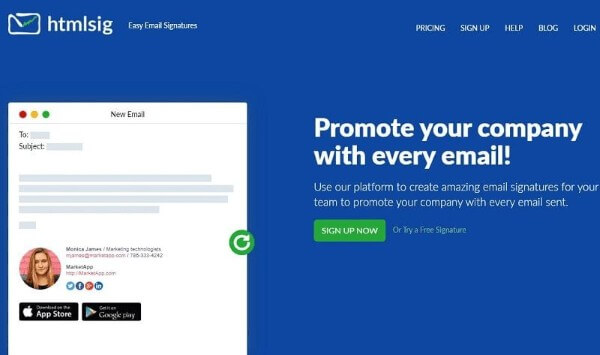
Bước 2: Điền thông tin vào các mục Main, Social, Disclaimer, Banner.
Bước 3: Nhấn Create Signature để hoàn tất.
Trên Hubspot
Bước 1: Vào Hubspot.
Bước 2: Chọn mẫu chữ ký.
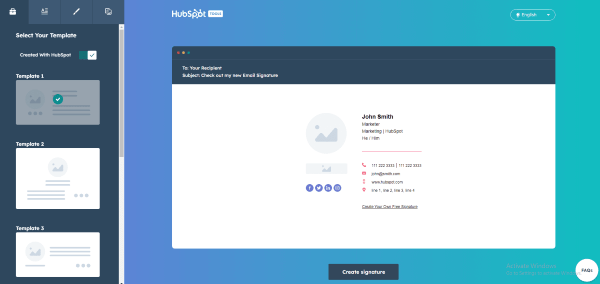
Bước 3: Nhập thông tin, điều chỉnh màu sắc, kích thước, tải ảnh/logo.
Bước 4: Nhấn Create Signature để sử dụng.
Các thủ thuật khi tạo chữ ký email chuyên nghiệp
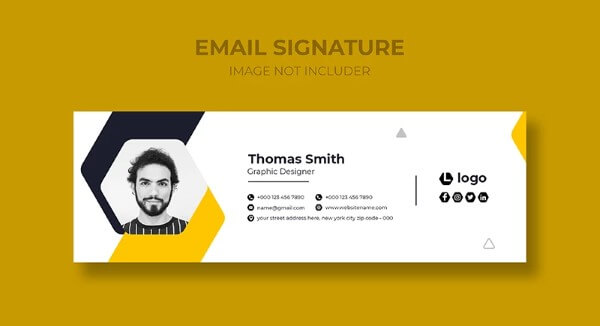
– Đơn giản nhưng đầy đủ: Tránh chữ ký quá dài, hãy chọn lọc thông tin quan trọng nhất.
– Định hình phong cách trước: Xác định tông màu và bố cục thống nhất với thương hiệu.
– Linh hoạt trong lựa chọn mẫu: Sử dụng mẫu có sẵn nhưng tùy chỉnh để tạo dấu ấn riêng.
Lưu ý cách làm chữ ký email chuẩn
Để có được chữ ký email đẹp và hiệu quả, bạn nên:

- Sử dụng font chữ rõ ràng, dễ đọc.
- Bố cục ngắn gọn, không lạm dụng màu sắc.
- Logo và ảnh cá nhân phải sắc nét, dung lượng nhẹ.
- Kiểm tra hiển thị trên cả máy tính và điện thoại trước khi sử dụng.
- Cung cấp đủ thông tin liên hệ.
- Hạn chế dung lượng hình ảnh để tránh lỗi gửi nhận.
Các phần mềm và website tạo chữ ký email chuyên nghiệp
Email Signature Rescue
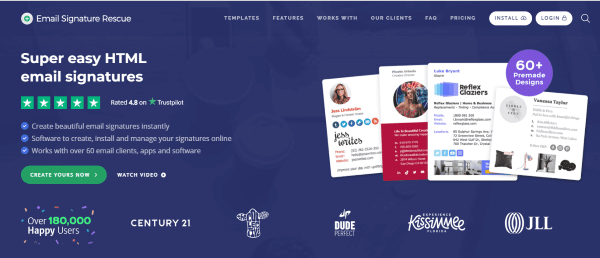
Công cụ này cho phép người dùng dễ dàng thiết kế, cài đặt và quản lý chữ ký email dưới dạng HTML. Với hơn 60 mẫu có sẵn, bạn có thể tùy biến bố cục, điều chỉnh hình ảnh, thêm biểu tượng mạng xã hội và sử dụng trên nhiều ứng dụng gửi mail khác nhau.
Mail-Signatures
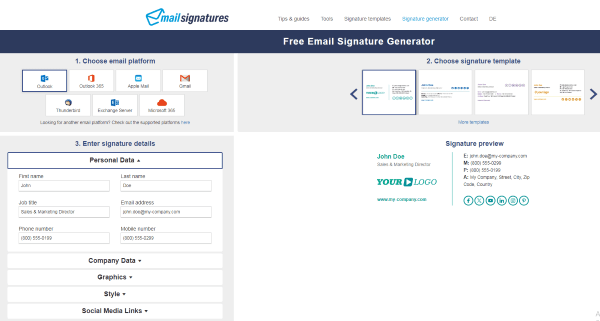
Mail-Signatures mang đến thư viện mẫu đa dạng, giúp người dùng tạo chữ ký email chỉn chu một cách nhanh chóng. Ngoài việc thêm logo, hình ảnh hay thông tin liên hệ, nền tảng này còn tương thích với hầu hết các phần mềm email phổ biến hiện nay.
Canvato
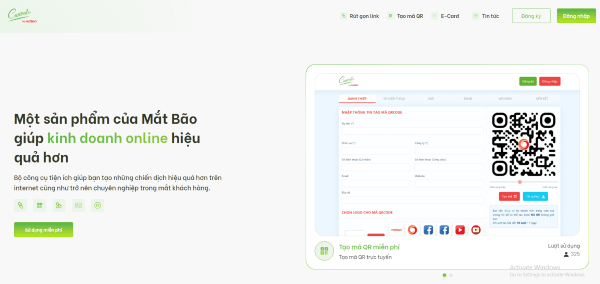
Canvato cung cấp các tiện ích miễn phí phục vụ việc tạo chữ ký email. Người dùng có thể rút gọn liên kết, chèn mã QR và sử dụng các mẫu sẵn có. Ngoài ra, nền tảng này cũng hỗ trợ tùy chỉnh chi tiết như tên công ty hay hình ảnh để tạo nên chữ ký email chuyên nghiệp và khác biệt.
Cách thay đổi chữ ký email
Trên Outlook
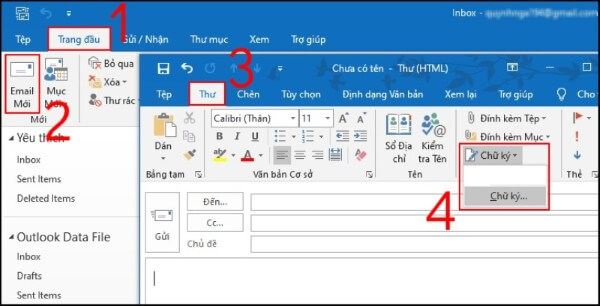
Bước 1: Vào File → Options → Mail → Signature.
Bước 2: Chọn chữ ký cần chỉnh sửa, thay đổi nội dung trong khung Edit signature.
Trên Gmail
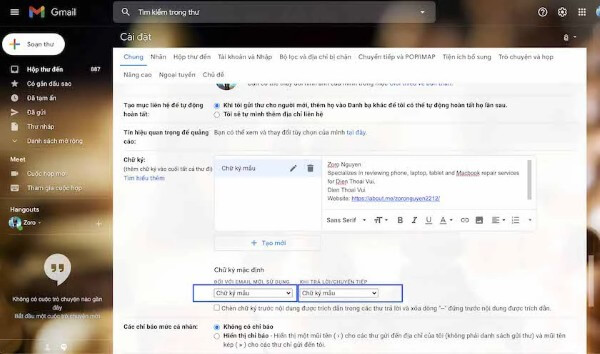
Bước 1: Vào Settings → See All Settings → General → Signature.
Bước 2: Chọn chữ ký cần chỉnh sửa, nhập lại nội dung mới rồi lưu thay đổi.
Kết luận
Chữ ký email là công cụ thiết yếu trong giao tiếp hiện đại, giúp khẳng định sự chuyên nghiệp, xây dựng thương hiệu và tạo dựng niềm tin với khách hàng. Việc tạo chữ ký email chuyên nghiệp không hề phức tạp nếu bạn nắm vững các bước và lưu ý quan trọng.
Nếu bạn đang tìm kiếm giải pháp tối ưu để nâng cao hình ảnh bản thân và doanh nghiệp, hãy bắt đầu từ việc xây dựng một chữ ký email chuyên nghiệp ngay hôm nay. Và để phục vụ công việc, học tập cũng như giao tiếp trực tuyến hiệu quả hơn, đừng quên lựa chọn điện thoại và laptop chính hãng tại Viettel Store – nơi mang đến những thiết bị chất lượng, uy tín và nhiều ưu đãi hấp dẫn.
Xem thêm:


