


Lỗi nhạc chuông Zalo là một trong những vấn đề phổ biến khiến người dùng cảm thấy bất tiện khi không thể nhận biết có cuộc gọi hoặc tin nhắn đến. Nguyên nhân gây ra tình trạng này có thể xuất phát từ việc thiết lập sai cấu hình âm thanh, quên bật thông báo, hoặc do ứng dụng chưa được cập nhật. Đừng lo lắng — chỉ với vài thao tác đơn giản, bạn có thể dễ dàng khắc phục lỗi nhạc chuông Zalo và khôi phục trải nghiệm liên lạc trọn vẹn của mình.
Tóm tắt nội dung
Nguyên nhân phổ biến gây lỗi nhạc chuông Zalo
Khi điện thoại không phát ra âm thanh mỗi khi có cuộc gọi đến trên Zalo, rất có thể bạn đang gặp một trong các nguyên nhân dưới đây.
Ứng dụng Zalo chưa được cấp quyền thông báo
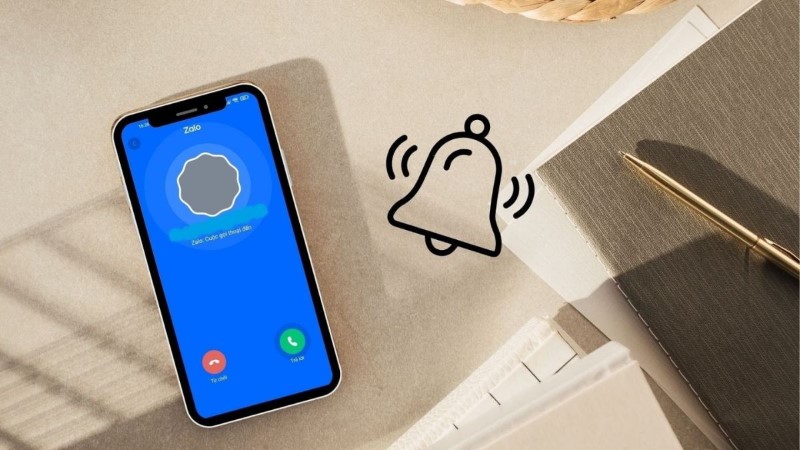
Một trong những lý do phổ biến nhất khiến lỗi nhạc chuông Zalo xảy ra là do người dùng chưa bật quyền thông báo cho ứng dụng. Khi đó, hệ thống sẽ không gửi tín hiệu âm thanh khi có cuộc gọi hoặc tin nhắn đến.
Điện thoại đang ở chế độ im lặng hoặc “Không làm phiền”
Nếu điện thoại của bạn đang bật chế độ Silent hoặc Do Not Disturb, mọi âm thanh thông báo, bao gồm nhạc chuông Zalo, đều sẽ bị tắt. Đây là nguyên nhân rất nhiều người gặp phải nhưng thường bỏ qua.
Lỗi phần mềm hoặc phiên bản Zalo cũ
Khi ứng dụng Zalo không được cập nhật trong thời gian dài, các lỗi nhỏ như không hiển thị thông báo, không đổ chuông có thể phát sinh. Phiên bản cũ thường không tương thích tốt với hệ điều hành mới, dẫn đến lỗi nhạc chuông Zalo.
Cài đặt âm lượng thông báo ở mức thấp
Âm lượng chuông thông báo quá nhỏ hoặc bị kéo về mức 0 cũng có thể khiến bạn nhầm tưởng rằng Zalo bị lỗi nhạc chuông, trong khi thực tế chỉ là thiết lập âm lượng không phù hợp.
Xung đột giữa ứng dụng Zalo và hệ thống
Một số thiết bị Android có chế độ tiết kiệm pin mạnh mẽ, tự động tắt âm thanh hoặc giới hạn hoạt động nền của ứng dụng. Điều này có thể khiến Zalo không phát được nhạc chuông khi có cuộc gọi đến.
Cách khắc phục lỗi nhạc chuông Zalo nhanh chóng, hiệu quả
Sau khi xác định được nguyên nhân gây ra lỗi nhạc chuông Zalo, bạn có thể thực hiện lần lượt các biện pháp sau để khắc phục hoàn toàn tình trạng này.
Kiểm tra chế độ âm thanh trên điện thoại
Đối với iPhone:
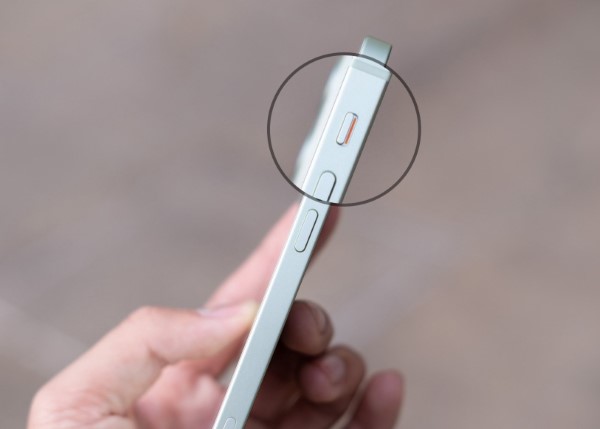
Bước 1: Xác định nút chuyển chế độ ở cạnh bên trái của iPhone.
Bước 2: Kiểm tra xem nút gạt có hiển thị màu cam không. Nếu có, điều đó có nghĩa là điện thoại đang ở chế độ im lặng.
Bước 3: Gạt nút này về phía màn hình để bật lại âm thanh và khắc phục lỗi nhạc chuông Zalo trên iPhone.
Đối với Android:
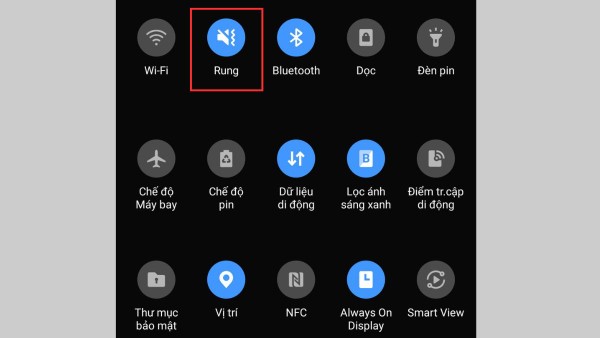
Bước 1: Vuốt thanh thông báo từ trên xuống để mở trung tâm điều khiển.
Bước 2: Tìm biểu tượng hình chuông hoặc loa.
Bước 3: Nếu thấy biểu tượng bị gạch chéo, hãy nhấn vào đó để bật lại chế độ âm thanh.
Bật quyền thông báo cho Zalo
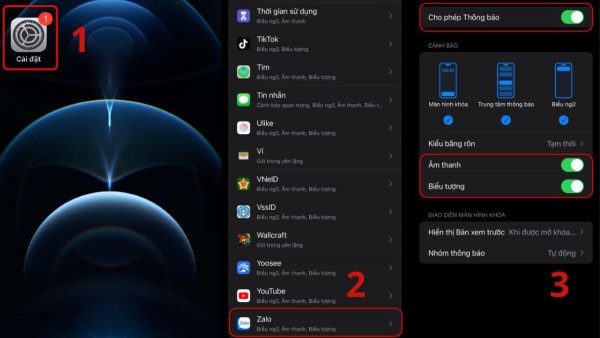
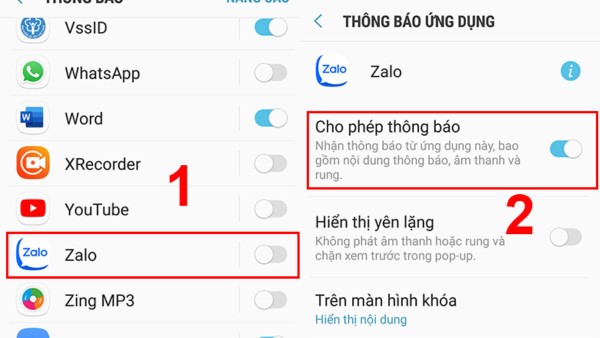
Một trong những lý do phổ biến khiến Zalo không phát chuông khi có cuộc gọi đến là do ứng dụng chưa được cấp phép gửi thông báo trên điện thoại. Bạn có thể xử lý tình trạng này bằng các bước dưới đây:
- Trên iPhone:
Bước 1: Mở Cài đặt từ màn hình chính.
Bước 2: Kéo xuống và chọn Zalo, sau đó nhấn vào Thông báo.
Bước 3: Nếu nút “Cho phép thông báo” đang ở trạng thái tắt, hãy gạt sang phải để bật.
- Trên Android:
Bước 1: Truy cập Cài đặt > Ứng dụng (tên mục có thể khác nhau tùy thiết bị).
Bước 2: Tìm đến ứng dụng Zalo trong danh sách.
Bước 3: Mở phần Thông báo và kích hoạt tính năng này để khắc phục lỗi nhạc chuông Zalo không hoạt động.
Cho phép Zalo chạy nền
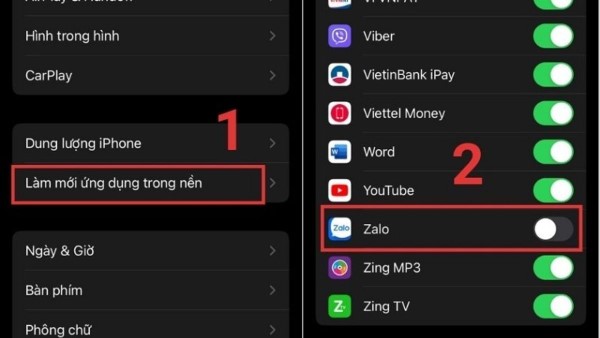
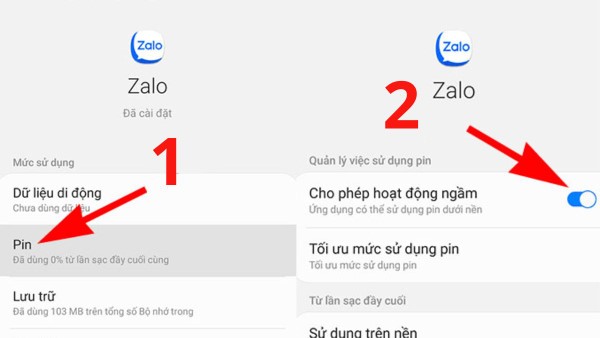
Để đảm bảo Zalo luôn đổ chuông khi có cuộc gọi đến, bạn cần cấp quyền hoạt động ngầm cho ứng dụng.
- Trên iPhone:
Bước 1: Mở Cài đặt và chọn Cài đặt chung.
Bước 2: Cuộn xuống, tìm Làm mới ứng dụng trong nền.
Bước 3: Gạt nút bật cho Zalo để cho phép ứng dụng hoạt động ngay cả khi bạn không mở trực tiếp.
- Trên Android:
Bước 1: Nhấn giữ biểu tượng Zalo cho đến khi hiện ra menu tùy chọn.
Bước 2: Chọn Thông tin ứng dụng.
Bước 3: Trong phần Pin, bật tùy chọn Cho phép hoạt động nền để khắc phục lỗi nhạc chuông Zalo không kêu khi có cuộc gọi đến.
Việc bật quyền thông báo và cho phép chạy nền giúp Zalo hoạt động ổn định hơn, đảm bảo bạn không bỏ lỡ bất kỳ cuộc gọi hay tin nhắn quan trọng nào.
Gỡ cài đặt và cài lại Zalo
Nếu bạn đã thử tất cả các cách trên nhưng lỗi nhạc chuông Zalo vẫn còn, hãy:
Bước 1: Gỡ bỏ ứng dụng Zalo khỏi thiết bị.
Bước 2: Khởi động lại điện thoại.
Bước 3: Cài đặt lại ứng dụng từ cửa hàng chính thức (App Store hoặc CH Play).
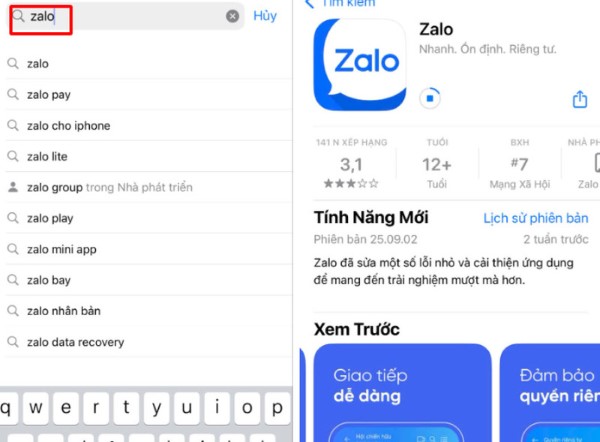
Cách này giúp làm mới toàn bộ dữ liệu và thiết lập, khắc phục triệt để các lỗi âm thanh hoặc thông báo.
Mẹo nhỏ giúp tránh lỗi nhạc chuông Zalo trong tương lai
- Luôn cập nhật ứng dụng Zalo và hệ điều hành điện thoại lên phiên bản mới nhất.
- Thường xuyên kiểm tra quyền thông báo và âm lượng hệ thống.
- Tránh bật chế độ im lặng hoặc Không làm phiền trong thời gian dài.
- Đảm bảo ứng dụng được phép chạy nền để không bỏ lỡ cuộc gọi quan trọng.
Tổng kết
Lỗi nhạc chuông Zalo tuy nhỏ nhưng lại ảnh hưởng lớn đến khả năng liên lạc hàng ngày của bạn. Bằng việc kiểm tra chế độ âm thanh, cập nhật ứng dụng và điều chỉnh quyền thông báo, bạn hoàn toàn có thể tự khắc phục nhanh chóng mà không cần đến kỹ thuật viên.
Nếu bạn đang tìm một chiếc điện thoại chính hãng, âm thanh rõ nét, hiệu năng ổn định, hãy đến Viettel Store — nơi cung cấp đa dạng các dòng smartphone từ iPhone, Samsung, Xiaomi đến OPPO với giá tốt và bảo hành uy tín. Mua điện thoại chính hãng tại Viettel Store ngay hôm nay để đảm bảo Zalo hoạt động mượt mà, không còn lo lỗi nhạc chuông Zalo làm gián đoạn liên lạc!


