


Âm thanh là yếu tố quan trọng giúp trải nghiệm xem tivi trở nên sống động và trọn vẹn hơn. Trên các dòng tivi Samsung, việc điều chỉnh âm lượng không chỉ đơn giản mà còn có nhiều cách khác nhau, tùy thuộc vào nhu cầu và tình huống thực tế. Dưới đây, chúng tôi sẽ chia sẻ 5 phương pháp chỉnh âm thanh tivi Samsung phổ biến giúp bạn làm chủ âm thanh trên tivi một cách dễ dàng.
Tóm tắt nội dung
Điều chỉnh âm lượng cơ bản bằng remote
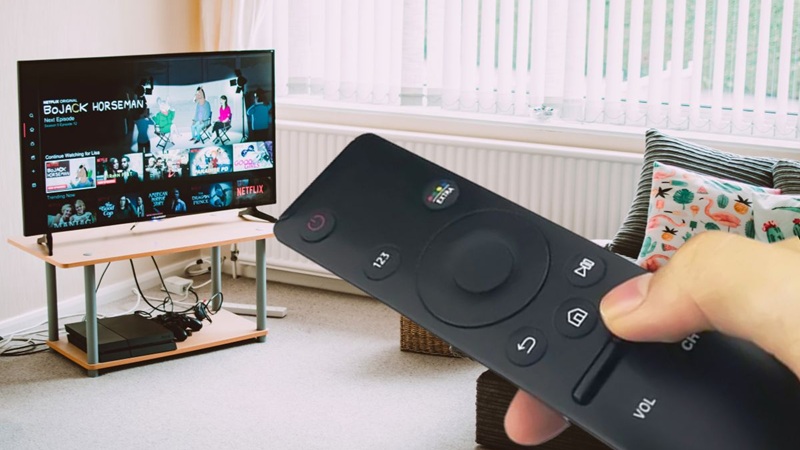
Remote là công cụ quen thuộc và tiện lợi nhất để chỉnh âm thanh tivi Samsung. Bạn có thể tăng, giảm âm lượng hoặc tắt tiếng chỉ với vài nút bấm đơn giản.
Đầu tiên, hãy xác định các nút điều chỉnh âm lượng trên remote, thường ký hiệu bằng dấu “+” để tăng và “–” để giảm âm. Chỉ cần nhấn nút tương ứng để âm thanh đạt mức mong muốn.
Trong những tình huống cần tạm thời tắt tiếng, chẳng hạn khi có cuộc gọi đến hoặc muốn tập trung vào công việc khác, bạn có thể nhấn nút Mute (biểu tượng chiếc loa có dấu gạch chéo) để tắt âm hoàn toàn. Cách này rất tiện lợi, đặc biệt khi bạn cần thao tác nhanh trong lúc đang xem chương trình giải trí, phim ảnh hay cập nhật thông tin công nghệ mới về các dòng smartphone như Samsung Z Flip 8.
Nếu muốn tùy chỉnh sâu hơn, chẳng hạn cân bằng loa trái – phải hoặc chọn chế độ âm thanh phù hợp với từng nội dung, bạn nên vào menu cài đặt âm thanh trên tivi.
Các bước thực hiện:
Bước 1: Nhấn nút Menu trên remote để vào giao diện chính.
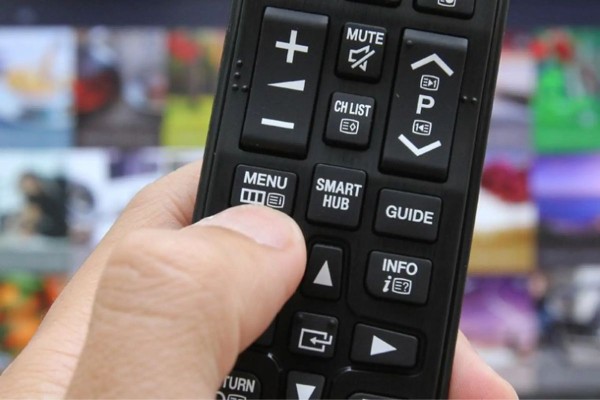
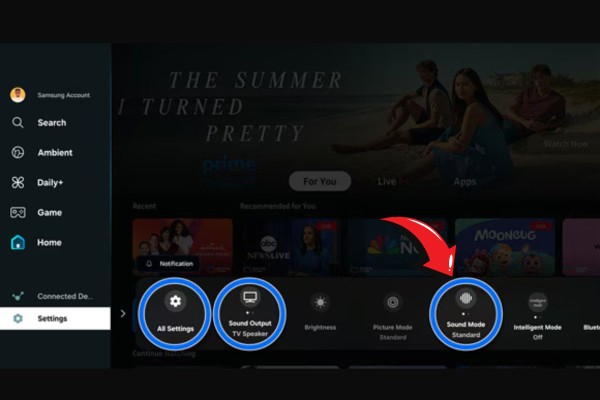
Bước 2: Chọn Cài đặt (Settings) → Tất cả cài đặt (All Settings). Bạn cũng có thể vào Đầu ra âm thanh (Sound Output) và Chế độ âm thanh (Sound Mode) trong phần Cài đặt nhanh (Quick Settings) nếu muốn.
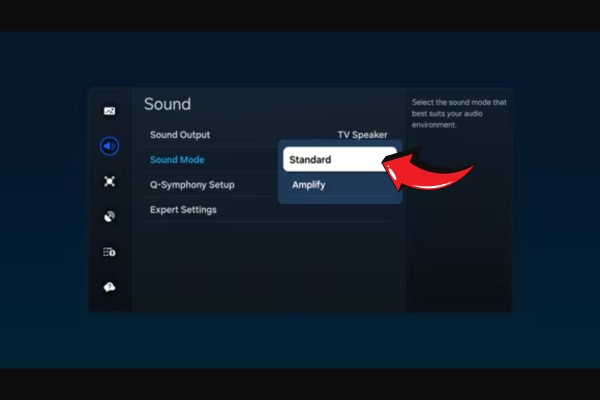
Bước 3: Chọn Âm thanh (Sound) → Chế độ âm thanh (Sound Mode) và chọn một trong các chế độ:
- Tiêu chuẩn (Standard): Cân bằng âm thanh tổng thể.
- Khuếch đại (Amplify): Tăng cường âm trung và âm cao, hữu ích khi lời thoại khó nghe.
Lưu ý: Khi kết nối thiết bị ngoài, chế độ âm thanh có thể tự động chuyển đổi. Khi bật Chế độ Game (Game Mode), chế độ hình ảnh và âm thanh cũng sẽ tự điều chỉnh theo.
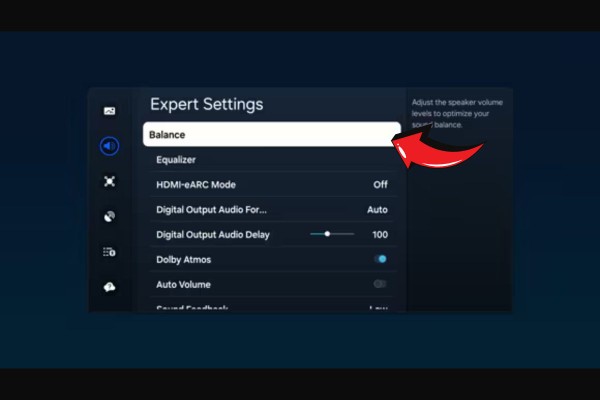
Bước 4: Chọn Cài đặt chuyên môn (Expert Settings) để tinh chỉnh âm thanh nâng cao.
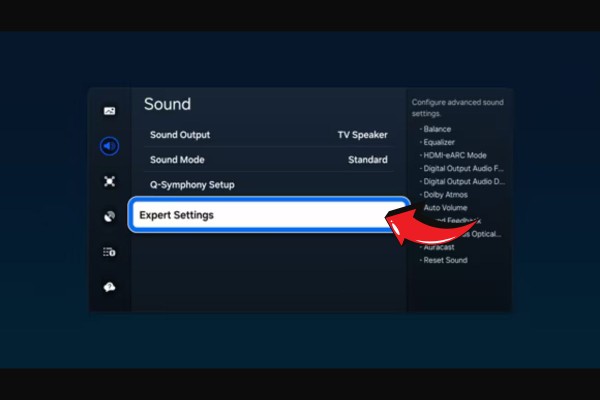
Bước 5: Nếu muốn hoàn nguyên tất cả thiết lập, chọn Đặt lại âm thanh (Reset Sound) để về mặc định.
Tăng, giảm âm lượng bằng ứng dụng Samsung SmartThings
Nếu không có remote hoặc muốn điều khiển từ điện thoại, bạn có thể sử dụng ứng dụng SmartThings, ứng dụng chính chủ của Samsung.
Hướng dẫn kết nối:
Bước 1: Tải SmartThings từ CH Play (Android) hoặc App Store (iPhone), đăng nhập tài khoản Samsung hoặc tạo mới nếu chưa có.
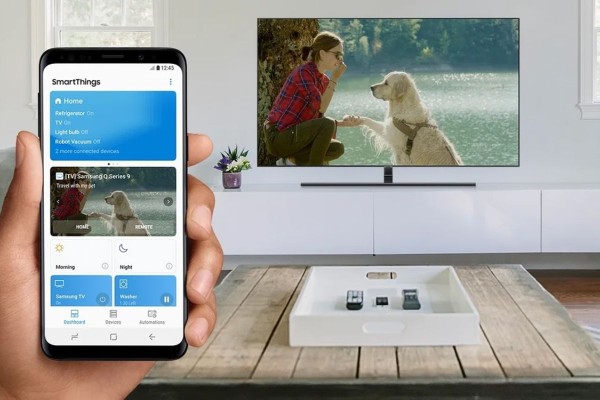
Bước 2: Trong ứng dụng, nhấn tab Thiết bị (Devices) → Dấu cộng (Add device) → chọn TV Samsung.
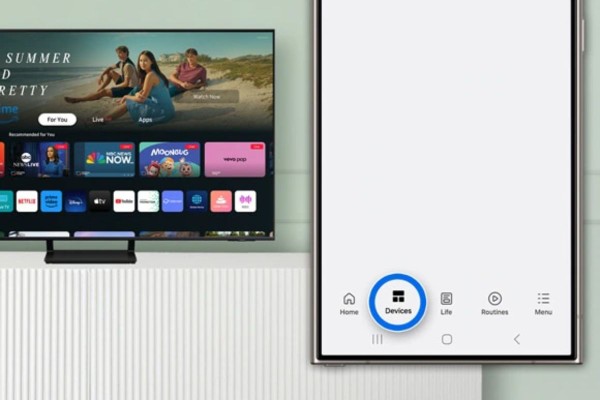
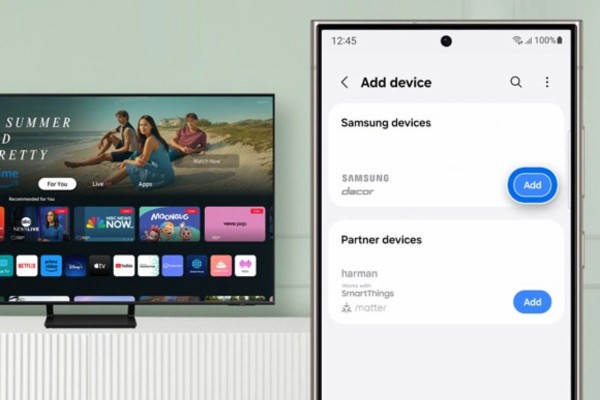
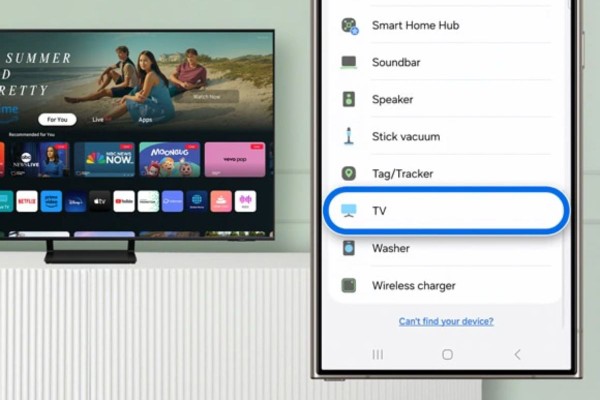
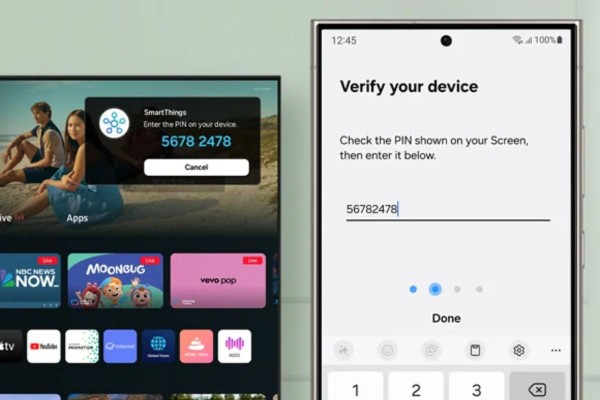
Bước 3: Khi tivi hiển thị mã PIN, nhập vào ứng dụng và nhấn Done, sau đó nhấn OK trên màn hình tivi.
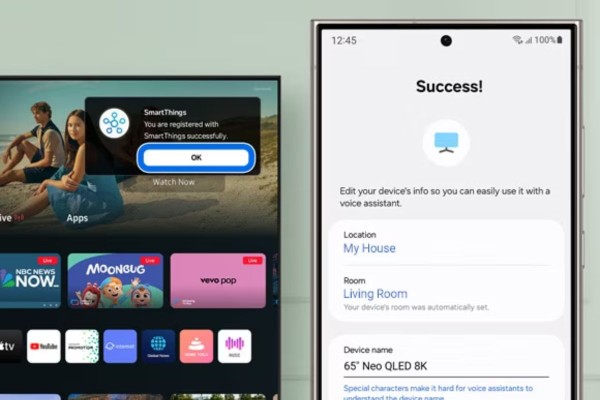
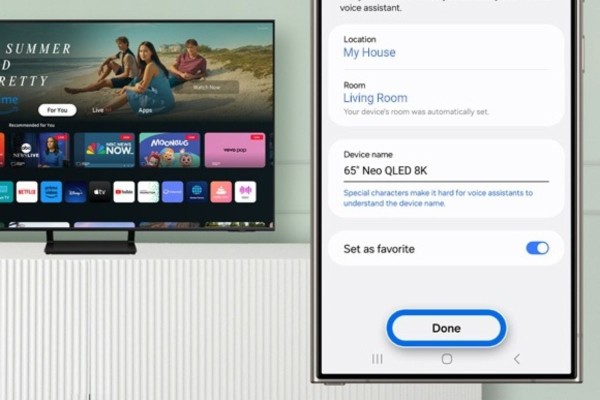
Sau khi kết nối, bạn có thể điều chỉnh âm lượng trực tiếp trên điện thoại, đồng thời đổi kênh, mở ứng dụng, thay đổi nguồn phát mà không cần dùng remote. Tính năng kết nối thông minh này cũng được Samsung đồng bộ tối ưu trên hệ sinh thái các thiết bị di động mới như Z Fold 8.
Sử dụng Universal Remote Samsung TV
Nếu bạn sở hữu remote đa năng Samsung, thiết bị này có thể điều khiển nhiều thiết bị cùng lúc, bao gồm tivi và loa ngoài.
Cách thực hiện:
Bước 1: Vào Thiết bị đã kết nối (Connected Devices) → Remote đa năng (Universal Remote).
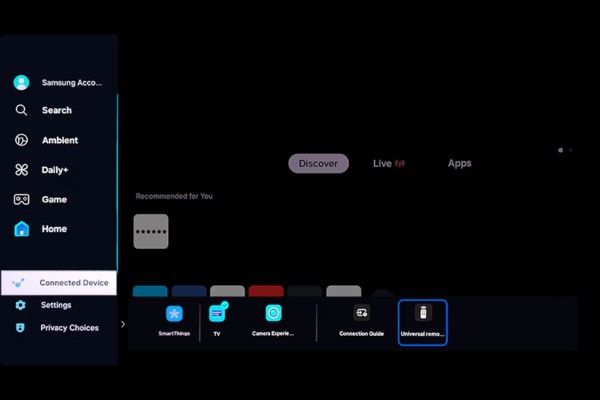
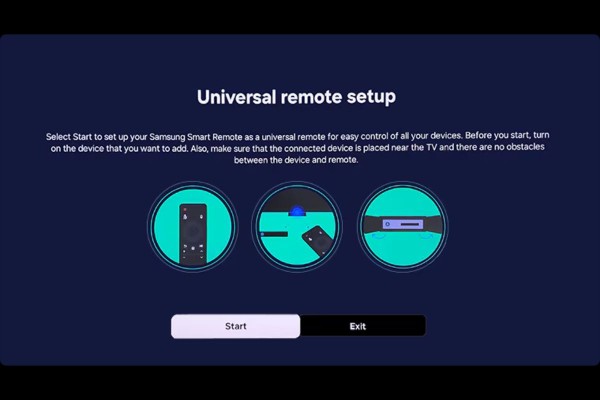
Bước 2: Chọn Bắt đầu (Start) để thiết lập remote đa năng.
Bước 3: Chọn loại thiết bị muốn kết nối (đầu thu, máy chơi game…) và làm theo hướng dẫn trên màn hình để hoàn tất.
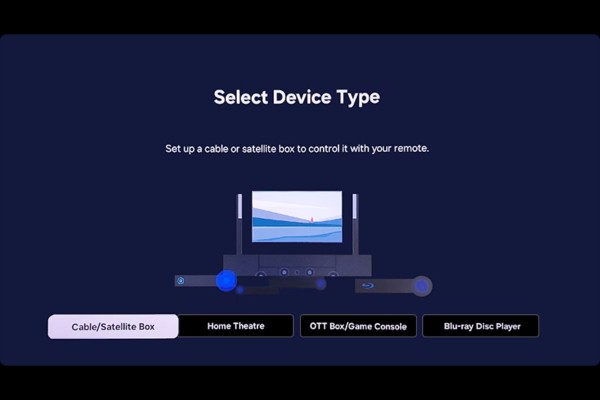
Khi hoàn tất, bạn có thể dùng remote để điều chỉnh âm lượng, chuyển chế độ âm thanh hoặc thay đổi nguồn phát mà không cần thêm thiết bị nào khác.
Sử dụng nút vật lý trên tivi
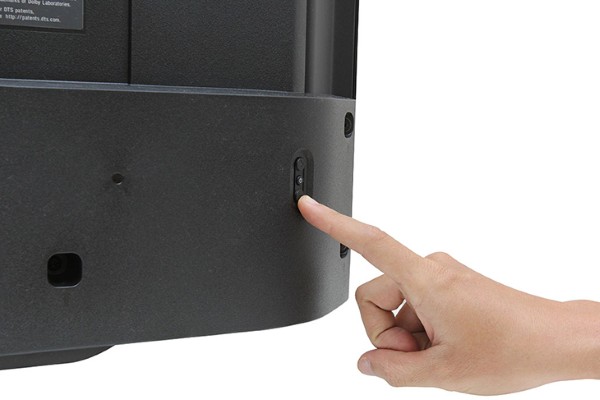
Trong trường hợp không có remote và chưa cài ứng dụng SmartThings, bạn vẫn có thể điều chỉnh âm thanh tivi Samsung bằng nút vật lý trên tivi.
Các bước thực hiện:
Bước 1: Xác định vị trí nút điều khiển, thường nằm ở mặt sau hoặc cạnh dưới viền màn hình.
Bước 2: Nhấn giữ nút trung tâm để mở menu tùy chọn.
Bước 3: Dùng nút trái/phải để tăng giảm âm lượng và nhấn nút trung tâm để xác nhận.
Phương pháp này là giải pháp cứu cánh khi bạn không còn thiết bị nào trong tay.
Những lỗi âm thanh thường gặp trên tivi Samsung
Trong quá trình sử dụng, bạn có thể gặp một số vấn đề âm thanh phổ biến. Nhận diện và xử lý đúng cách sẽ giúp tivi hoạt động trơn tru mà không cần sửa chữa phức tạp.
Tivi không phát ra âm thanh
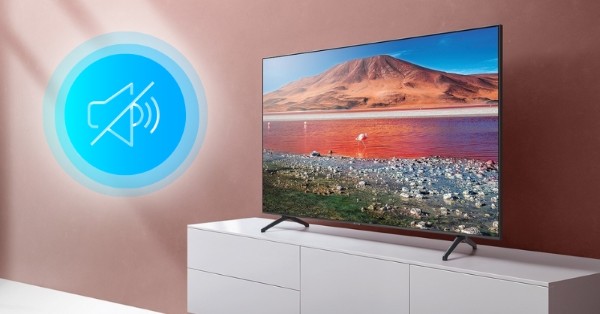
Nguyên nhân có thể là âm lượng quá nhỏ, chế độ Mute đang bật, hoặc kết nối với loa ngoài chưa đúng.Cách khắc phục:
- Tăng âm lượng tivi.
- Tắt chế độ Mute.
- Kiểm tra đầu ra âm thanh trong Cài đặt > Âm thanh.
- Ngắt kết nối loa ngoài nếu đang sử dụng.
Âm thanh bị rè hoặc méo tiếng
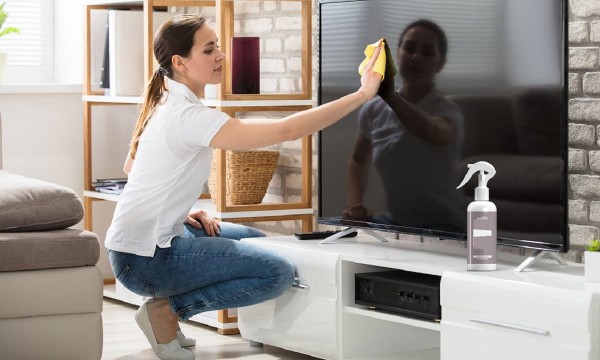
Nguyên nhân có thể là bụi bẩn hoặc hư hỏng loa tích hợp, kết nối tín hiệu không ổn định, cáp HDMI/AV bị lỏng.Cách xử lý:
- Vệ sinh khe loa, kiểm tra dây cáp.
- Thử xem video khác để kiểm tra chất lượng nội dung.
Chỉ có hình ảnh, không có tiếng
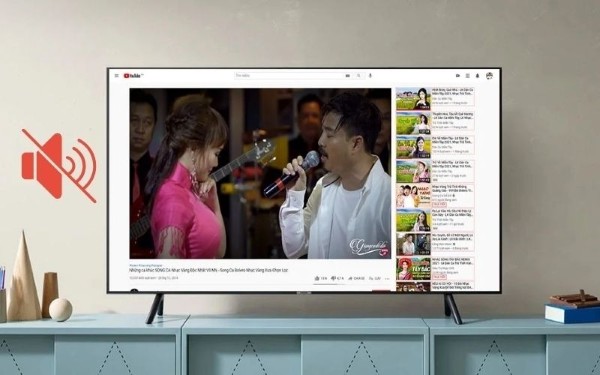
Có thể do file video không có track âm thanh, định dạng không tương thích hoặc thiết bị phát gặp lỗi.Cách khắc phục:
- Thử phát video khác hoặc dùng USB khác.
- Đổi định dạng âm thanh sang PCM.
- Đặt lại âm thanh về mặc định.
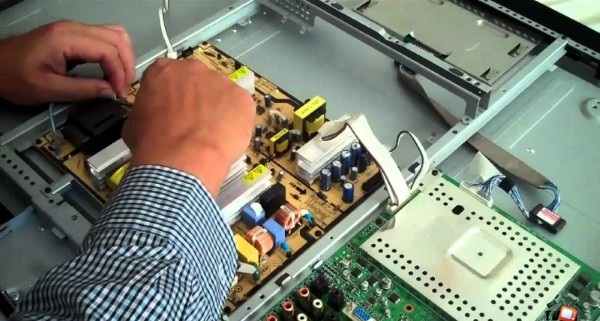
Hư hỏng phần cứng
Nếu các phương pháp trên không giải quyết được, nguyên nhân có thể đến từ:
- Loa trong hư: Màng loa rách, cuộn dây cháy.
- Cổng kết nối âm thanh chập/chết mạch: Gây mất âm hoặc chỉ phát được một bên.
- IC xử lý âm thanh hư: Tivi không thể phát ra tiếng dù hình ảnh vẫn hiển thị.
- Nguồn cấp cho loa lỗi: Âm thanh xuất hiện chập chờn rồi mất.
Trong trường hợp này, nên đưa tivi đến trung tâm bảo hành hoặc kỹ thuật viên chuyên nghiệp để kiểm tra và thay linh kiện nếu cần.
Lời kết
Hiểu rõ cách chỉnh âm thanh tivi Samsung sẽ giúp bạn điều khiển âm lượng linh hoạt, tối ưu trải nghiệm giải trí. Dù sử dụng remote, ứng dụng SmartThings hay nút vật lý, các thao tác đều dễ thực hiện. Đồng thời, việc nhận biết và xử lý các lỗi âm thanh thường gặp sẽ giúp kéo dài tuổi thọ tivi và đảm bảo chất lượng nghe nhìn luôn tốt nhất.
Để đảm bảo hiệu suất và độ bền, bạn nên chọn thiết bị Samsung chính hãng, mua tại những nơi uy tín. Mua sắm thiết bị Samsung chính hãng tại Viettel Store sẽ giúp bạn yên tâm về chất lượng, chế độ bảo hành đầy đủ và hỗ trợ kỹ thuật chuyên nghiệp, từ dòng tivi cho đến các siêu phẩm cao cấp nhất như Galaxy Z Fold 8 Ultra.
Xem thêm:


