


Trong thời đại kỹ thuật số, dữ liệu đã trở thành “nguồn dầu mỏ mới” cho doanh nghiệp. Việc khai thác, phân tích và trực quan hóa dữ liệu chính xác sẽ giúp các nhà quản lý đưa ra quyết định nhanh chóng, cải thiện chiến lược marketing, tối ưu quy trình vận hành và nâng cao hiệu suất. Tuy nhiên, việc xử lý dữ liệu khổng lồ bằng phương pháp thủ công thường phức tạp và tốn thời gian. Đây là lý do Looker Studio ra đời như một giải pháp hữu ích, giúp biến dữ liệu thành những báo cáo trực quan, sinh động và dễ dàng chia sẻ.
Tóm tắt nội dung
Looker Studio là gì?
Nhiều người thắc mắc Looker Studio là gì và tại sao nó lại được đánh giá cao đến vậy. Thực tế, đây là sự phát triển từ Google Data Studio – công cụ miễn phí hỗ trợ phân tích dữ liệu. Google đã mua lại nền tảng Looker nhằm tích hợp thêm các khả năng mạnh mẽ, cho phép xử lý dữ liệu từ nhiều hệ thống khác nhau như Google Cloud, AWS hay Azure.
Sự kết hợp này mang đến một sản phẩm có khả năng hiển thị thông tin thông qua các biểu đồ, bản đồ và dashboard chuyên nghiệp. Nhờ đó, người dùng dễ dàng phát hiện xu hướng, phân tích hành vi khách hàng và tối ưu chiến dịch marketing.
Các tính năng nổi bật của Looker Studio
Kết nối đa dạng nguồn dữ liệu
Một trong những ưu điểm vượt trội của Google Looker Studio là khả năng tích hợp với nhiều nguồn dữ liệu:
- Google Analytics: Theo dõi lượng truy cập, hành vi và tỷ lệ chuyển đổi trên website.
- Google Ads: Đo lường hiệu quả quảng cáo, chi phí và các chỉ số CPC, CTR.
- Google Sheets: Kết nối trực tiếp dữ liệu từ bảng tính.
- BigQuery: Phân tích lượng dữ liệu lớn với khả năng xử lý nhanh chóng.
- MySQL/PostgreSQL: Truy vấn dữ liệu từ hệ thống cơ sở dữ liệu quan hệ.
- API bên ngoài: Kết nối dữ liệu từ Facebook, YouTube, X và nhiều nền tảng khác.
Trực quan hóa dữ liệu đa dạng
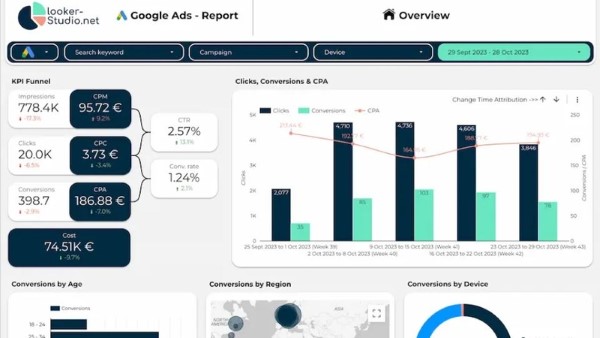
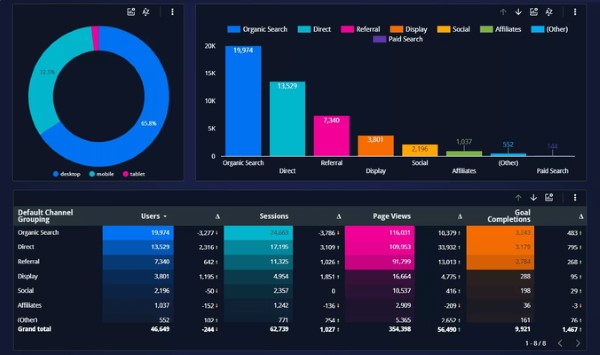
Looker Studio hỗ trợ nhiều loại biểu đồ như cột, đường, tròn, bản đồ nhiệt, phân tán, hay bảng chỉ số. Người dùng có thể tùy chỉnh màu sắc, font chữ và phong cách hiển thị để phù hợp với thương hiệu hoặc mục đích báo cáo.
Báo cáo và dashboard tương tác
Khác với báo cáo tĩnh truyền thống, Looker Studio cho phép tạo dashboard động. Người xem có thể tự điều chỉnh phạm vi thời gian, lọc theo chỉ số hoặc xem chi tiết dữ liệu theo từng nhóm. Điều này đặc biệt hữu ích cho các cấp quản lý cần thay đổi góc nhìn nhanh chóng.
Chia sẻ và hợp tác thời gian thực
Công cụ này cho phép nhiều người cùng làm việc trên một báo cáo, chia sẻ qua link hoặc email. Tính năng hợp tác trực tuyến giúp tiết kiệm thời gian, tránh sai sót và tăng hiệu quả teamwork.
Tùy chỉnh linh hoạt
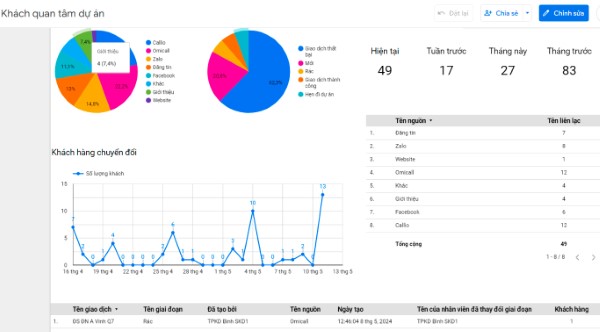
Người dùng có thể thêm logo, đổi màu sắc, chèn hình ảnh để phù hợp với phong cách thương hiệu. Ngoài ra, nhờ API, Looker Studio còn hỗ trợ tích hợp với nhiều công cụ ngoài hệ sinh thái Google.
Các phiên bản Looker Studio
- Looker Studio (miễn phí): Dành cho cá nhân hoặc doanh nghiệp nhỏ, cung cấp đầy đủ tính năng cơ bản.
- Looker Studio Pro: Phiên bản trả phí với nhiều tùy chọn nâng cao, phù hợp với doanh nghiệp có nhu cầu phân tích chuyên sâu.
- Looker: Nền tảng phân tích dữ liệu doanh nghiệp cấp cao của Google, ứng dụng AI mạnh mẽ và tích hợp BI (Business Intelligence).
Lý do nên sử dụng Looker Studio
- Miễn phí và dễ sử dụng: Bất kỳ ai có tài khoản Google đều có thể bắt đầu nhanh chóng.
- Tích hợp hệ sinh thái Google: Kết nối liền mạch với Analytics, Ads, Sheets và BigQuery.
- Khả năng tương tác cao: Tạo báo cáo động, lọc dữ liệu linh hoạt theo nhu cầu.
- Chia sẻ tiện lợi: Hỗ trợ gửi báo cáo trực tiếp, hợp tác nhóm online.
- Tùy chỉnh giao diện: Thiết kế báo cáo đẹp mắt, chuyên nghiệp và mang đậm dấu ấn thương hiệu.
Những lý do nên dùng Looker Studio
Hướng dẫn sử dụng Looker Studio
Để bắt đầu, bạn có thể tham khảo hướng dẫn sử dụng Looker Studio chi tiết dưới đây:
Bước 1: Đăng nhập tài khoản Google
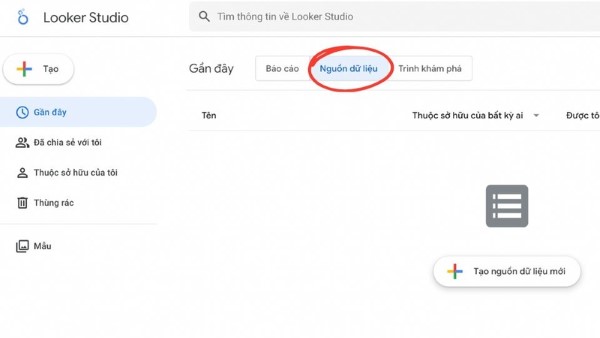
Truy cập trang Looker Studio và đăng nhập bằng tài khoản Google. Tại giao diện chính, nhấn vào “Tạo” để bắt đầu một báo cáo mới.
Bước 2: Kết nối nguồn dữ liệu
Chọn “Thêm nguồn dữ liệu mới” và liên kết với Google Analytics, Google Sheets hoặc cơ sở dữ liệu khác. Việc này giúp bạn dễ dàng nhập dữ liệu vào báo cáo.

Bước 3: Thêm yếu tố trực quan
Chèn các biểu đồ, bảng, bản đồ hay chỉ số KPI. Mỗi yếu tố đều có thể tùy chỉnh về kích thước, màu sắc và cách hiển thị.
Bước 4: Tùy chỉnh báo cáo
Thay đổi màu sắc tổng thể, thêm logo thương hiệu hoặc chỉnh sửa font chữ để báo cáo chuyên nghiệp hơn.
Bước 5: Chia sẻ báo cáo
Khi hoàn thành, bạn có thể chia sẻ qua email hoặc link. Nhờ tính năng hợp tác trực tiếp, đồng đội có thể cùng chỉnh sửa báo cáo ngay lập tức.
Cách sử dụng Looker Studio hiệu quả
Để tận dụng tối đa sức mạnh công cụ, người dùng nên:
- Lựa chọn biểu đồ phù hợp với từng loại dữ liệu.
- Sử dụng tính năng lọc động để tăng tính tương tác.
- Tùy chỉnh màu sắc theo bộ nhận diện thương hiệu.
- Kết hợp nhiều nguồn dữ liệu nhằm có cái nhìn toàn diện hơn.

Cách dùng Looker Studio cho doanh nghiệp nhỏ
Đối với các doanh nghiệp vừa và nhỏ, cách dùng Looker Studio rất đơn giản: chỉ cần kết nối Google Analytics và Google Ads, tạo dashboard theo dõi KPI cơ bản như lượng truy cập, tỷ lệ chuyển đổi, chi phí quảng cáo. Đây là bước khởi đầu lý tưởng để đưa dữ liệu vào thực tiễn kinh doanh.
Cách dùng Looker Studio cho các doanh nghiệp vừa và nhỏ
Kết luận
Looker Studio là một công cụ mạnh mẽ, dễ sử dụng và hoàn toàn miễn phí, phù hợp từ cá nhân, marketer đến doanh nghiệp lớn. Nhờ khả năng trực quan hóa dữ liệu đa dạng, tính tương tác cao và tích hợp chặt chẽ với hệ sinh thái Google, Looker Studio đã trở thành lựa chọn hàng đầu trong phân tích dữ liệu hiện nay.
Nếu bạn đang tìm kiếm một công cụ vừa mạnh mẽ vừa thân thiện để khai thác dữ liệu hiệu quả, Looker Studio chính là giải pháp đáng cân nhắc. Và đừng quên, để trải nghiệm công cụ này mượt mà hơn, hãy trang bị cho mình điện thoại và laptop chính hãng tại Viettel Store – nơi mang đến cho bạn thiết bị công nghệ chất lượng cùng nhiều ưu đãi hấp dẫn.
Xem thêm:


