


PowerPoint từ lâu đã trở thành công cụ không thể thiếu trong học tập và công việc, đặc biệt với những ai thường xuyên phải thuyết trình hoặc chuẩn bị bài giảng, báo cáo. Tuy nhiên, không ít người vẫn băn khoăn về cách tải PowerPoint trên máy tính để sử dụng an toàn và hiệu quả. Bài viết dưới đây sẽ hướng dẫn bạn chi tiết từng bước, đồng thời giải đáp các thắc mắc thường gặp để giúp bạn cài đặt và khai thác tối đa phần mềm hữu ích này.
Tóm tắt nội dung
PowerPoint có bao nhiêu phiên bản?
Chương trình này được Microsoft ra mắt lần đầu tiên vào năm 1990. Cho đến nay, nó đã trải qua 13 phiên bản, lần lượt là: 1.0, 2.0, 3.0, 4.0, 7.0, 8.0, 9.0, 10.0, 11.0 (2003), 12.0 (2007), 14.0 (2010), 15.0 (2013), 16.0 (2016, 2019, 2021). Sau đây là những đặc điểm nổi bật của ba phiên bản mới nhất.
Microsoft PowerPoint 2016
Phiên bản này kế thừa tính năng từ đời cũ nhưng được cải tiến với nhiều điểm nổi bật:
- Giao diện Ribbon: sắp xếp trực quan, dễ tìm công cụ.
- Thiết kế thông minh: tự động đề xuất template phù hợp với nội dung.
- Chuyển động Morph: tạo hiệu ứng mượt mà khi chuyển slide.
- Hỗ trợ lưu trữ đám mây: đồng bộ qua OneDrive, SharePoint.
Microsoft PowerPoint 2019
So với bản 2016, phiên bản 2019 mở rộng hơn về thiết kế đa phương tiện:
- Chèn ảnh SVG và đối tượng 3D: hỗ trợ chỉnh sửa dễ dàng.
- Đồ thị phức tạp: tăng khả năng biểu đạt dữ liệu.
- Biên tập nâng cao: kiểm tra chính tả, ngữ pháp.
- Zoom slide: điều hướng nhanh mà không phụ thuộc thứ tự trình chiếu.
Microsoft PowerPoint 2021
Phiên bản mới nhất bổ sung nhiều tính năng hiện đại:
- Video kèm phụ đề: hỗ trợ khán giả tiếp cận nội dung dễ dàng.
- AutoSave: lưu tự động hạn chế mất dữ liệu.
- Tích hợp Microsoft Teams: cộng tác trực tuyến hiệu quả.
- AI gợi ý thiết kế: tự động hóa bố cục slide chuyên nghiệp.
Các tính năng nổi bật của PowerPoint
PowerPoint từ lâu đã trở thành công cụ thuyết trình số một trong học tập và công việc. Một số ưu điểm nổi bật:
- Mẫu template đa dạng: hàng loạt giao diện chuyên nghiệp tích hợp sẵn.
- Thiết kế linh hoạt: chèn chữ, ảnh, video, âm thanh, biểu đồ, bảng biểu… tùy chỉnh theo nhu cầu.
- Chia sẻ và lưu trữ: ngoài lưu trên máy tính, có thể chia sẻ qua OneDrive và SharePoint.
- Cộng tác trực tuyến: nhiều người chỉnh sửa cùng lúc trên trình duyệt.
- Thân thiện người dùng: giao diện trực quan, dễ sử dụng cho cả người mới.
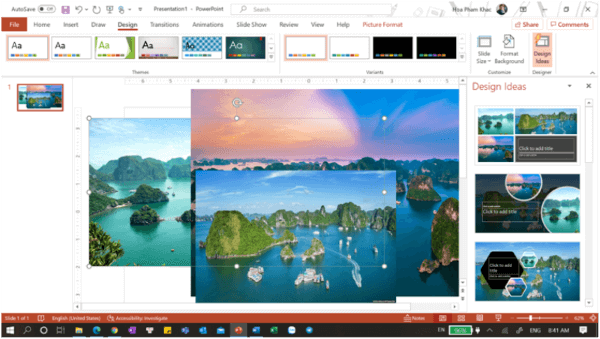
Hướng dẫn chi tiết cách tải PowerPoint trên máy tính MacBook
Nếu bạn đang thắc mắc cách tải PowerPoint trên máy tính, hãy thực hiện lần lượt các bước dưới đây để cài đặt phiên bản đầy đủ trong bộ Microsoft 365. Lưu ý: chỉ miễn phí tháng đầu tiên.
Bước 1: Truy cập website chính thức của Microsoft tại https://www.microsoft.com/vi-vn/
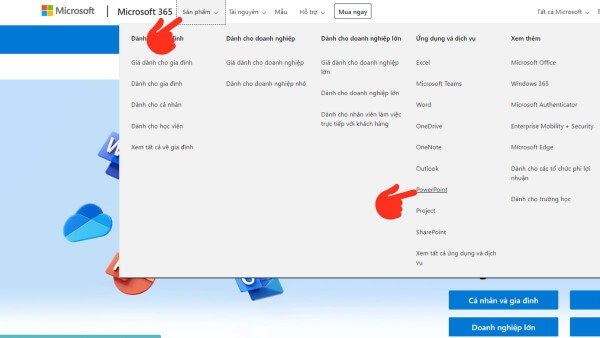
Bước 2: Vào mục Sản phẩm và chọn PowerPoint.
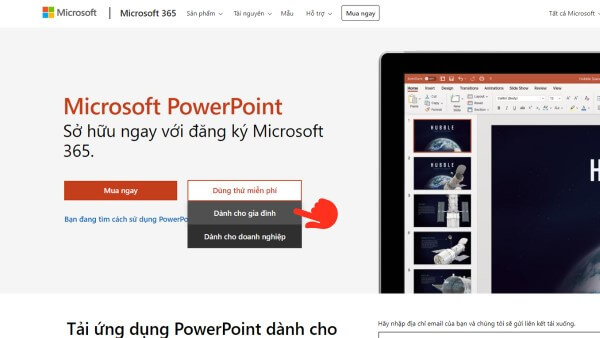
Bước 3: Chọn Dùng thử miễn phí cho gói Gia đình (nếu dùng cá nhân).
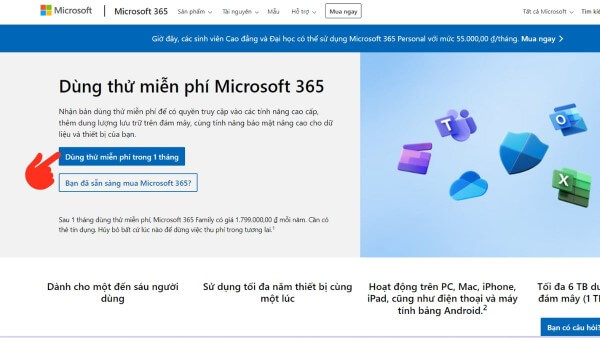
Bước 4: Nhấn nút Dùng thử miễn phí trong 1 tháng.
Bước 5: Đăng nhập tài khoản Microsoft và thêm phương thức thanh toán. Sau khi hoàn tất, bạn sẽ nhận file cài đặt để tải phần mềm PowerPoint trên máy tính về Macbook hoặc Windows.
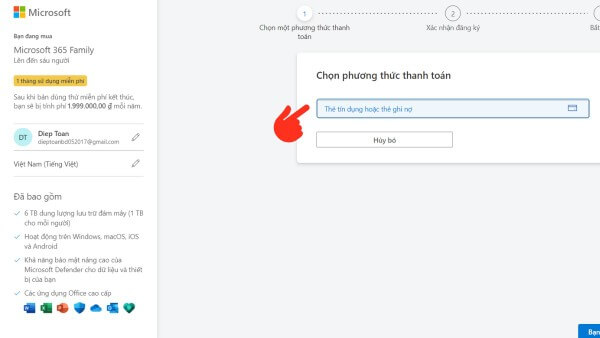
Đây chính là cách phổ biến và an toàn nhất, đảm bảo phần mềm gốc, không chứa virus.
Cách tải PowerPoint trên máy tính miễn phí
Mặc dù PowerPoint là phần mềm trả phí, Microsoft vẫn cho phép người dùng trải nghiệm dùng thử miễn phí 1 tháng. Điều này có nghĩa là bạn vẫn có thể học và làm việc hiệu quả mà không cần thanh toán ngay. Cách thực hiện giống với các bước ở phần trên, chỉ khác là bạn chọn gói thử thay vì mua vĩnh viễn.
Cách tải PowerPoint trên điện thoại Android
Ngoài máy tính, PowerPoint còn hỗ trợ tốt trên điện thoại. Với Android, bạn chỉ cần:
Bước 1: Vào Google Play, gõ “PowerPoint” trong ô tìm kiếm.
Bước 2: Nhấn Install để tải ứng dụng về.
Bước 3: Nhấn Open để mở và sử dụng sau khi cài đặt hoàn tất.
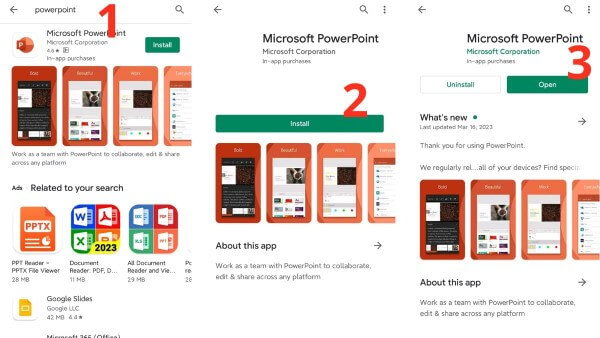
Cách tải PowerPoint trên điện thoại
Trên iPhone hoặc iPad, thao tác cũng tương tự:
Bước 1: Vào App Store, nhập từ khóa “PowerPoint”.
Bước 2: Chọn Nhận để bắt đầu tải xuống.
Bước 3: Nhấn Mở để khởi động ứng dụng và dùng ngay.
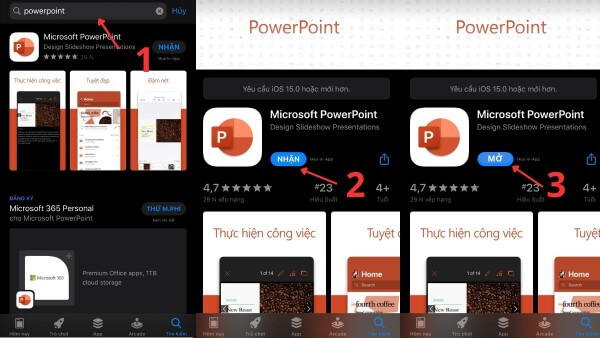
Giải đáp thắc mắc thường gặp
1. Tải PowerPoint có mất phí không?
Phần mềm này là ứng dụng thương mại, tuy nhiên bạn được dùng thử miễn phí trong 30 ngày.
2. PowerPoint có an toàn để tải xuống không?
Rất an toàn nếu bạn cài đặt từ Microsoft. Phần mềm hoàn toàn không chứa virus hay mã độc.
3. PowerPoint trên trình duyệt có mẫu thiết kế không?
Có, nhưng số lượng hạn chế hơn so với bản cài đặt.
4. Có chế độ ngoại tuyến khi dùng trên trình duyệt không?
Không. Phiên bản trực tuyến yêu cầu internet. Nếu muốn dùng offline, bạn cần cài đặt trên máy tính.
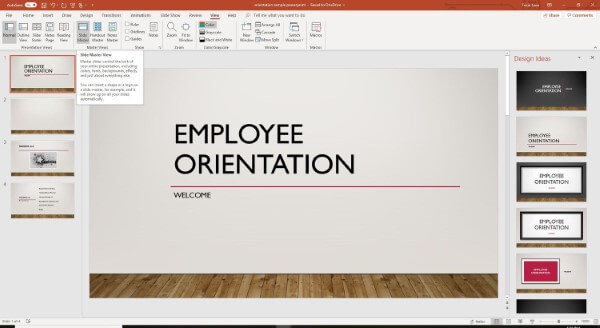
Tổng kết
Qua bài viết trên, bạn đã nắm rõ cách tải PowerPoint trên máy tính cùng hướng dẫn cài trên điện thoại Android và iOS. Đây là phần mềm cực kỳ hữu ích với học sinh, sinh viên, nhân viên văn phòng và cả những người thường xuyên cần thuyết trình. Ngoài ra, bạn cũng biết được các tính năng nổi bật của từng phiên bản mới nhất, giúp lựa chọn phù hợp nhu cầu sử dụng.
Nếu bạn đang tìm một chiếc điện thoại hoặc laptop chính hãng, hiệu năng cao để phục vụ học tập, công việc và trải nghiệm PowerPoint mượt mà, hãy đến ngay Viettel Store để mua sản phẩm chất lượng với nhiều ưu đãi hấp dẫn.
Trùng từ khóa
Xem thêm:


