



Bandicam là gì? Bandicam download thế nào? Đây là một phần mềm quay video màn hình máy tính kèm theo âm thanh thời gian thực. Bandicam hỗ trợ game thủ khi stream game và là lựa chọn hiệu quả để quay video hướng dẫn, thuyết trình hay tạo nội dung.
Tóm tắt nội dung
Bandicam là gì?
Trước khi tìm hiểu cách tải phần mềm, bạn cần nắm rõ Bandicam là gì. Đây là công cụ ghi hình màn hình máy tính (PC, laptop) có khả năng thu âm trực tiếp theo thời gian thực. Nhờ tính năng linh hoạt, phần mềm này thường được dùng để quay video giảng dạy, ghi lại bài trình bày cùng slide, tạo video giới thiệu hoặc phục vụ streamer khi cần phát trực tiếp game.

Bandicam được phát triển bởi hãng Bandicam, cung cấp hai lựa chọn: phiên bản miễn phí và bản có trả phí. Dù sở hữu dung lượng nhẹ, phần mềm vẫn hỗ trợ ghi video với độ phân giải từ HD đến Ultra HD 4K. Bên cạnh đó, giao diện trực quan giúp người mới bắt đầu dễ dàng thao tác mà không mất nhiều thời gian làm quen.
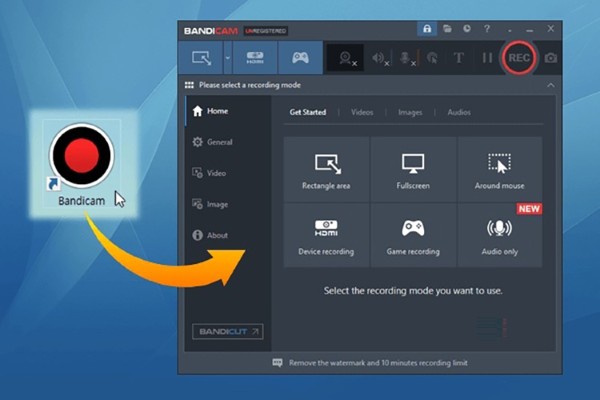
Tính năng nổi bật của Bandicam
Dù thị trường có nhiều phần mềm quay màn hình, Bandicam vẫn được lựa chọn rộng rãi nhờ các điểm mạnh sau:
1. Ghi lại màn hình máy tính đơn giản
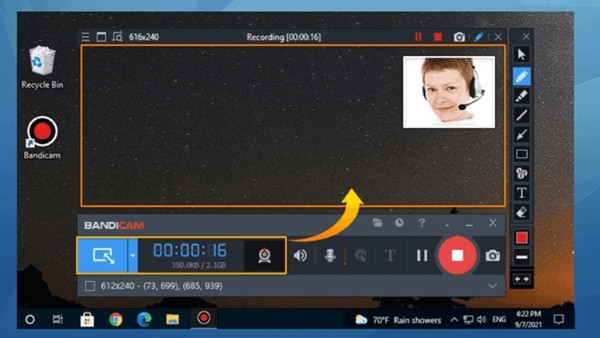
Đây là tính năng cốt lõi của Bandicam. Người dùng có thể lưu toàn bộ hoạt động trên màn hình dưới dạng tệp video như MP4, AVI hoặc chụp ảnh nhanh. Trong quá trình quay, bạn có thể chèn hiệu ứng chuột hoặc thêm hình động để người xem dễ theo dõi hơn, đặc biệt hữu ích khi thực hiện video hướng dẫn chi tiết.
2. Thu âm và quay màn hình khi chơi game
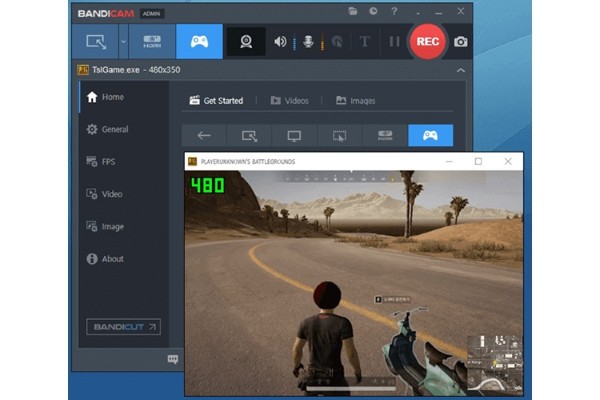
Bandicam còn hỗ trợ game thủ ghi âm khi stream game. Công cụ này còn có thể ghi lại trò chơi sử dụng đồ họa 2D hoặc 3D với độ phân giải lên đến UHD 4K và khả năng chụp ảnh tốc độ 480 FPS, mang lại hình ảnh sắc lẹm và chuyển động mượt mà.
3. Tùy chọn chất lượng video khi quay
Ngoài chất lượng cao nhất 4K, bạn có thể chọn độ phân giải khác như HD hoặc Full HD tùy vào nhu cầu và dung lượng bộ nhớ.
4. Nhiều chế độ quay màn hình
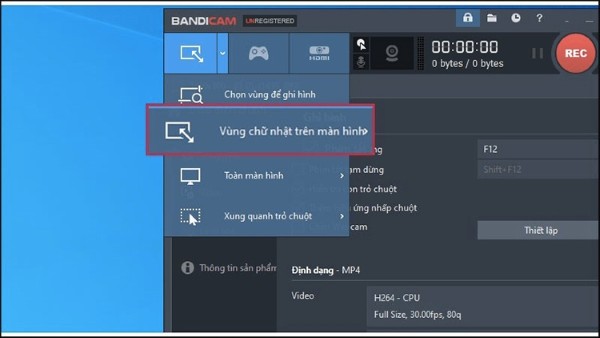
Không chỉ quay toàn màn hình, Bandicam cho phép chọn vùng quay linh hoạt nhờ nhiều chế độ: quay một khu vực cố định, quay theo hình chữ nhật, quay toàn màn hình hoặc theo vùng di chuyển của trỏ chuột.
5. Chụp ảnh màn hình tức thì
Ngoài quay video, phần mềm còn hỗ trợ chụp màn hình với độ nét cao, ảnh sẽ được lưu tự động vào thư mục đã thiết lập.
6. Chèn nguồn quay từ webcam
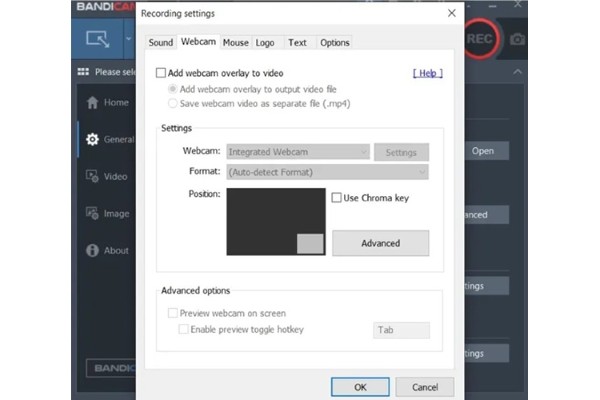
Bandicam có khả năng thêm các cửa sổ quay từ thiết bị ngoài như webcam, smartphone, IPTV, PlayStation hay Xbox. Bạn cũng có thể quay video webcam kèm âm thanh rồi đăng lên các nền tảng như YouTube nhanh chóng.
Bandicam download thế nào?
Để sử dụng phần mềm, bạn cần thực hiện Bandicam download thông qua trang chủ chính thức. Toàn bộ các bước phải được làm đầy đủ như sau:
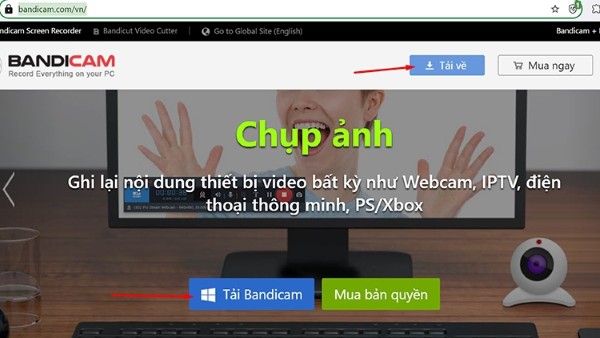
Bước 1: Mở trình duyệt bất kỳ (Chrome, Firefox, Cốc Cốc…). Truy cập website Bandicam rồi bấm vào nút Tải về hoặc mục Tải Bandicam trên trang.
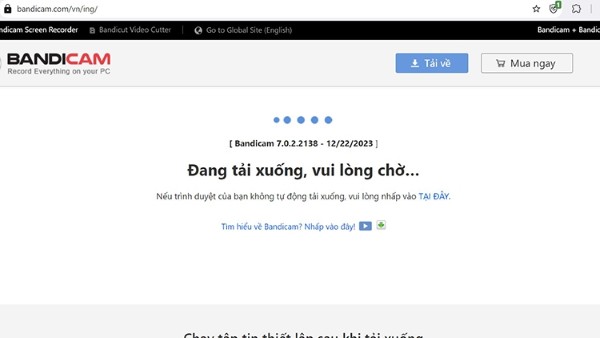
Bước 2: File bdcamsetup.exe sẽ tự tải xuống. Nếu trình duyệt không tải tự động, hãy nhấp vào dòng TẠI ĐÂY rồi chọn thư mục muốn lưu file > Nhấn Save.
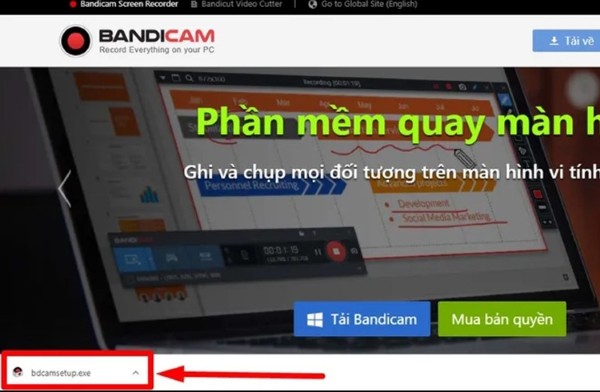
Bước 3: Nhấn vào tệp .exe vừa tải ở góc trái màn hình để khởi động trình cài đặt.
Bước 4: Trong mục Installer Language, chọn ngôn ngữ sử dụng > Bấm OK.
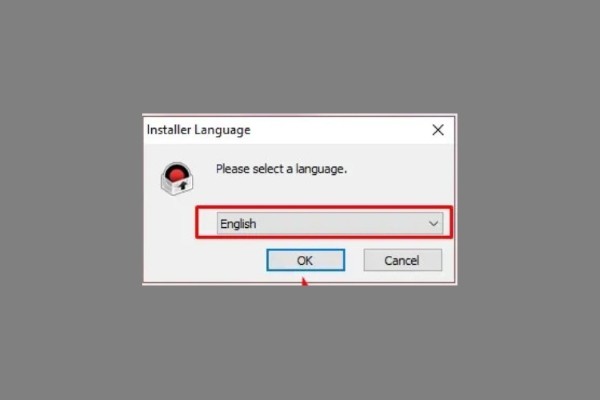
Bước 5: Chọn Next để tiếp tục.
Bước 6: Chọn I Agree nhằm đồng ý điều khoản sử dụng phần mềm.
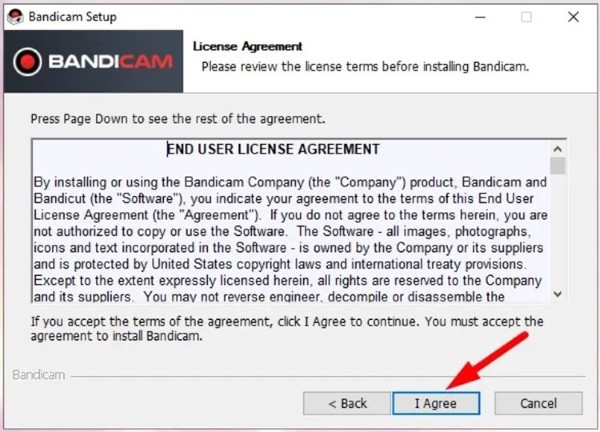
Bước 7: Ở mục General, tích chọn những thành phần phụ muốn cài đặt > Nhấn Next.
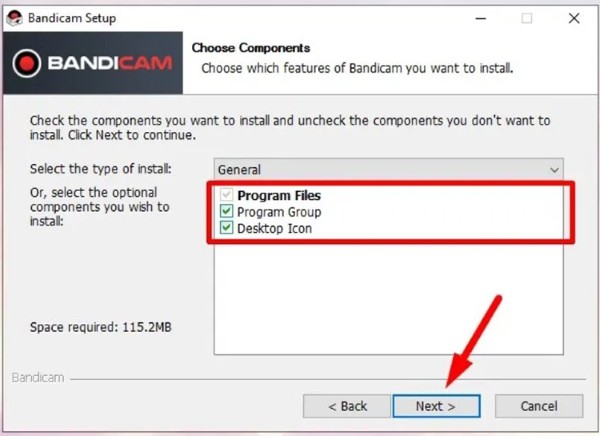
Bước 8: Nếu muốn đổi thư mục cài đặt, nhấn Browse, chọn vị trí lưu mới > Chọn Install để bắt đầu cài.
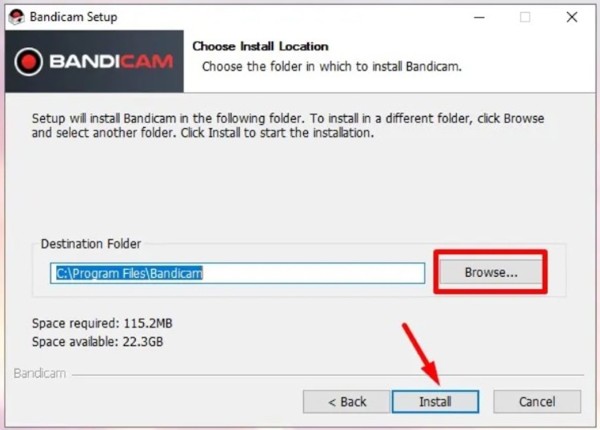
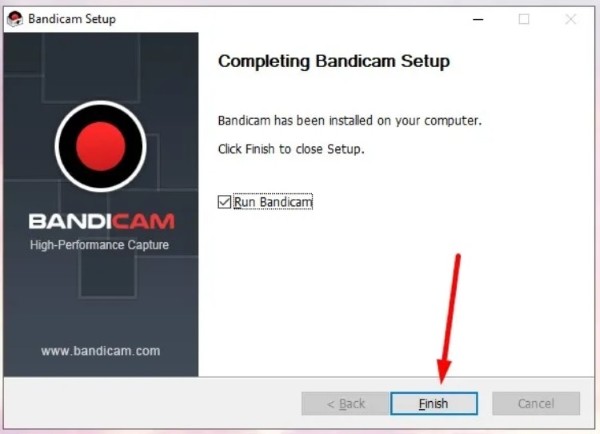
Bước 9: Khi cài đặt hoàn tất, chọn Finish để kết thúc.
Hướng dẫn sử dụng Bandicam cơ bản
Sau khi tải về, bạn có thể bắt đầu sử dụng thông qua phần hướng dẫn sử dụng Bandicam dưới đây.
Thiết lập ban đầu trước khi quay
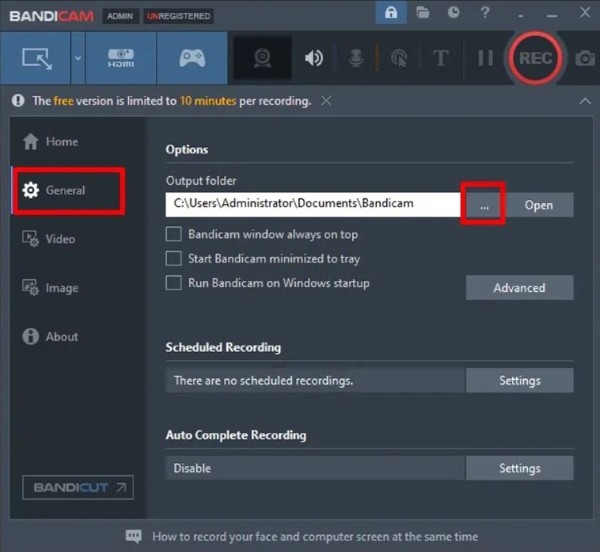
Bước 1: Mở phần mềm, vào mục General > Nhấn biểu tượng dấu 3 chấm tại Output Folder để chọn thư mục lưu video. Chọn thư mục phù hợp và nhấn Select Folder.
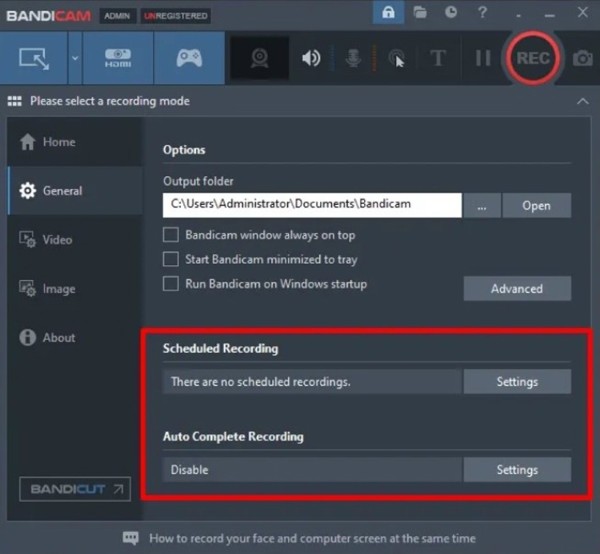
Bước 2: Vẫn tại General, chọn Scheduled Recording để đặt lịch quay tự động và Auto Complete Recording để cài đặt điều kiện dừng quay.
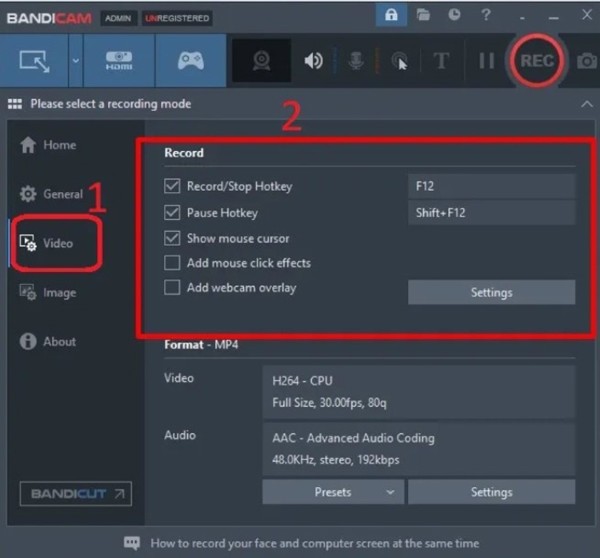
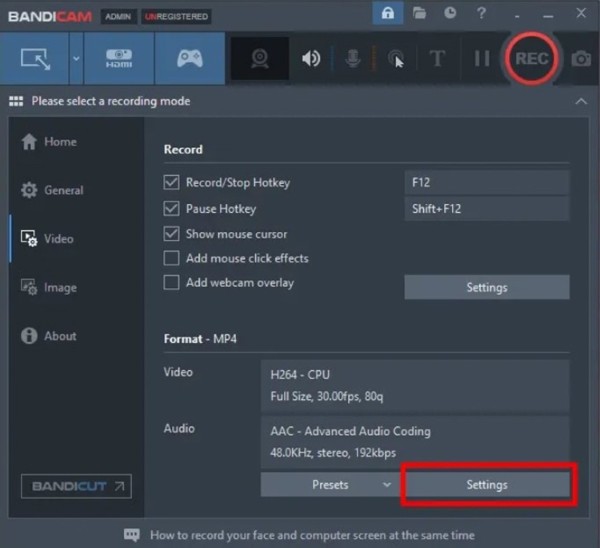
Bước 3: Chọn Video tại menu trái > Trong phần Record, bạn có thể bật các tùy chọn:
- Record/Stop Hotkey (phím tắt ghi/dừng)
- Pause Hotkey (phím tạm dừng)
- Show mouse cursor (hiển thị trỏ chuột)
- Add mouse click effects (thêm hiệu ứng click)
Bước 4: Ở mục Format – MP4, nhấn Settings để chuyển định dạng sang AVI nếu muốn xử lý video mượt hơn. Bạn cũng có thể tự thay đổi: khung hình FPS, kích thước Size, bộ giải mã Codec, chất lượng Quality > Chọn OK.
Bước 5: Chọn mục Image nếu muốn thiết lập chụp màn hình.
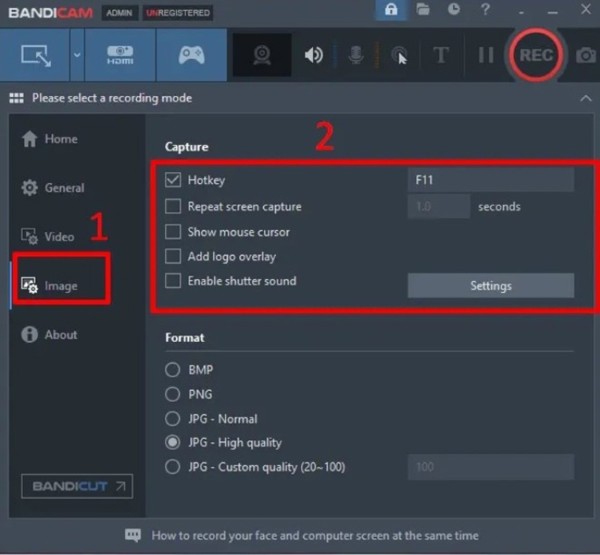
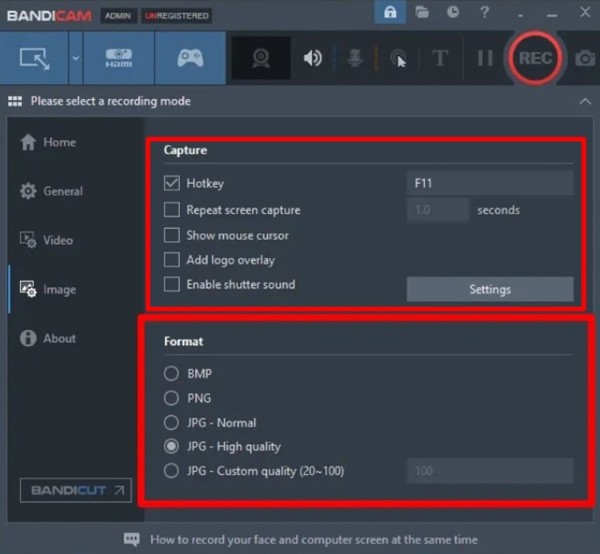
Tại Capture, bật Hotkey để cài đặt phím tắt; tại Format, chọn loại ảnh BMP, PNG, JPG…
Cách quay màn hình bằng Bandicam
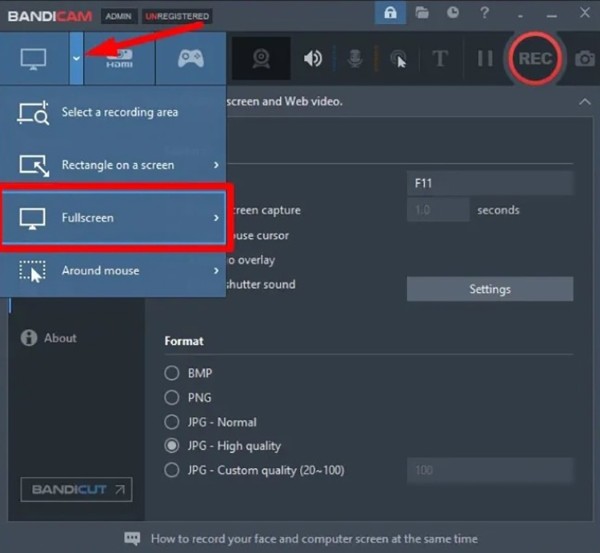
Bước 1: Mở Bandicam và chọn chế độ quay bằng cách nhấn vào biểu tượng mũi tên cạnh hình màn hình:
- Select a record area: Chọn vùng ghi tùy ý
- Rectangle on the screen: Tạo khung chữ nhật
- Fullscreen: Quay toàn màn hình
- Around mouse: Quay theo vị trí trỏ chuột
Bước 2: Nhấn nút REC ở góc phải để bắt đầu quay. Nếu đã thiết lập phím tắt thì bạn chỉ cần dùng phím tắt đó.
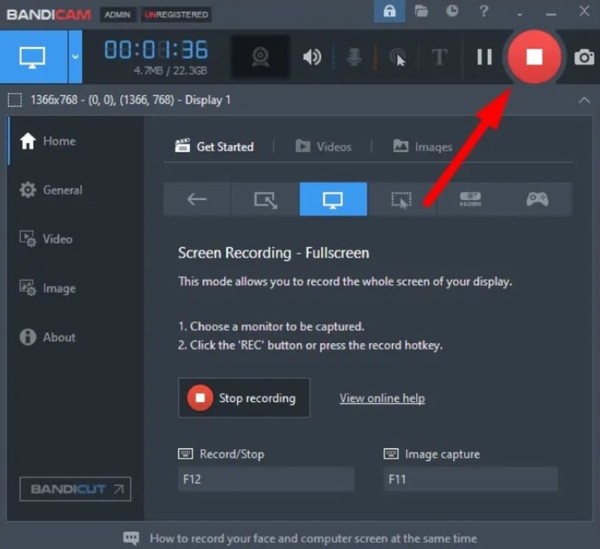
Khi quay, thanh thông báo sẽ xuất hiện trên đầu màn hình hiển thị thời gian ghi cùng các tùy chọn tạm dừng, dừng hoặc chụp ảnh.
Bước 3: Muốn dừng quay, bạn bấm lại vào REC hoặc dùng phím tắt đã cài.
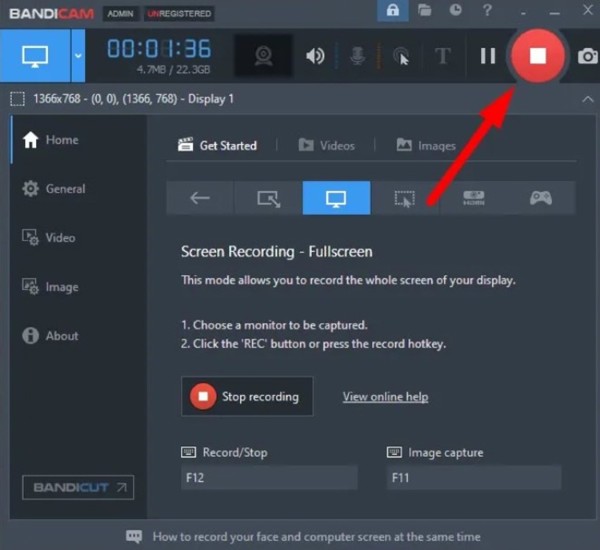
Video đã quay nằm trong mục Video ở menu trái.
Lưu ý: Phiên bản miễn phí Bandicam giới hạn 10 phút mỗi video và có watermark www.bandicam.com. Để quay thời lượng dài hơn hoặc bỏ logo, bạn nên nâng cấp bản trả phí.
Kết luận
Bandicam là công cụ quay màn hình mạnh mẽ, dễ dùng, phù hợp cho game thủ, giáo viên, nhân viên văn phòng và người tạo nội dung. Từ khả năng quay 4K, hỗ trợ ghi âm, nhiều chế độ quay đến tùy chỉnh chi tiết, công cụ này giúp ghi lại mọi hoạt động trên máy tính một cách chuyên nghiệp.
Nếu bạn đang cần thiết bị ổn định để quay màn hình, dựng video hoặc stream game mượt mà, hãy mua điện thoại và laptop chính hãng tại Viettel Store để được bảo hành đầy đủ và nhận ưu đãi hấp dẫn.
Xem thêm:


