


Quảng cáo tự động xuất hiện trên màn hình điện thoại không chỉ gây khó chịu mà còn ảnh hưởng trực tiếp đến trải nghiệm sử dụng hằng ngày. Tình trạng pop-up bất ngờ, banner che nội dung hay thông báo rác liên tục khiến nhiều người lo lắng về bảo mật và hiệu suất thiết bị. Vì vậy, việc tìm hiểu cách chặn quảng cáo tự bật lên trên điện thoại đang trở thành nhu cầu phổ biến với cả người dùng Android lẫn iPhone. Bài viết dưới đây sẽ hướng dẫn chi tiết từng phương pháp đơn giản, dễ thực hiện và mang lại hiệu quả rõ rệt.
Tóm tắt nội dung
- Lợi ích khi chặn quảng cáo tự bật trên điện thoại
- Nguyên nhân khiến điện thoại Android và iPhone xuất hiện quảng cáo
- Cách chặn quảng cáo trên điện thoại Android
- Cách tắt quảng cáo trên điện thoại iPhone
- Những cách chặn quảng cáo hữu ích khác trên điện thoại
- Cách tắt cửa sổ Pop-up và quảng cáo trên Chrome
- Bật chế độ Lite Mode để hạn chế quảng cáo
- Sử dụng tiện ích mở rộng chặn quảng cáo
- Phát hiện ứng dụng gây quảng cáo bằng Google Play
- Dùng trình duyệt chặn quảng cáo tích hợp sẵn
- Vô hiệu hóa quyền “hiển thị trên cùng” (Android)
- Tắt tính năng hiển thị khi mở khóa
- Khôi phục cài đặt gốc trên Android
- Thiết lập lại cài đặt gốc trên iPhone
- Câu hỏi thường gặp
- Kết luận
Lợi ích khi chặn quảng cáo tự bật trên điện thoại
Việc loại bỏ quảng cáo không mong muốn giúp điện thoại hoạt động mượt mà hơn, giảm tải cho bộ nhớ RAM và hạn chế tình trạng hao pin nhanh. Ngoài ra, khi quảng cáo bị kiểm soát tốt, dung lượng dữ liệu di động cũng được tiết kiệm đáng kể do không phải tải các nội dung hình ảnh hay video ẩn.
Quan trọng hơn, chặn quảng cáo còn giúp người dùng tránh tiếp xúc với các đường link độc hại, mã theo dõi hoặc ứng dụng chứa rủi ro đánh cắp thông tin cá nhân. Nhờ đó, quá trình lướt web, đọc tin tức hay sử dụng ứng dụng trở nên liền mạch, tập trung và an toàn hơn rất nhiều.
Nguyên nhân khiến điện thoại Android và iPhone xuất hiện quảng cáo
Trước khi áp dụng cách chặn quảng cáo tự bật lên trên điện thoại, bạn cần xác định rõ lý do phát sinh quảng cáo. Nguyên nhân thường gặp nhất là cài đặt ứng dụng miễn phí có tích hợp quảng cáo, đặc biệt là app tải từ nguồn ngoài cửa hàng chính thức.

Bên cạnh đó, việc truy cập các website kém uy tín, vô tình cho phép hiển thị thông báo, hoặc cấp quyền “hiển thị trên cùng” cho ứng dụng cũng là yếu tố khiến quảng cáo liên tục xuất hiện. Với iPhone, quảng cáo thường liên quan đến tính năng cá nhân hóa quảng cáo trong hệ điều hành, còn Android có thể đến từ ứng dụng hệ thống hoặc phần mềm do nhà sản xuất cài sẵn.
Cách chặn quảng cáo trên điện thoại Android
Dưới đây là hướng dẫn từng bước giúp tắt cá nhân hóa quảng cáo trên thiết bị Android:
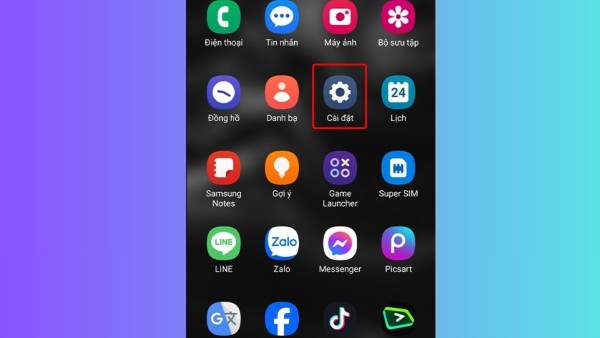
Bước 1: Mở ứng dụng Cài đặt trên điện thoại.
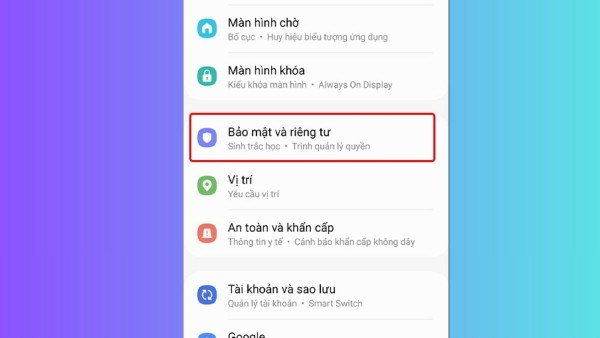
Bước 2: Sau đó, truy cập vào mục Bảo mật & quyền riêng tư.
Bước 3: Tại giao diện tiếp theo, chọn phần Quyền riêng tư.
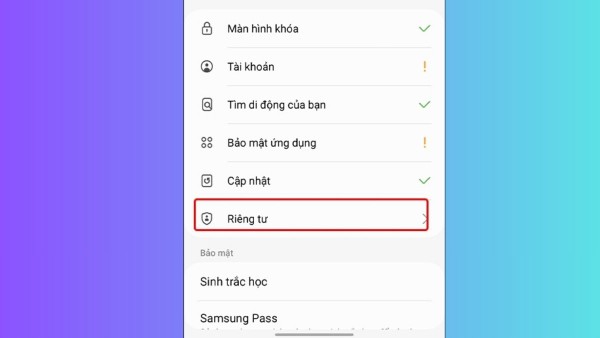
Bước 4: Cuộn màn hình xuống phía dưới và nhấn vào Các tùy chọn quyền riêng tư bổ sung.
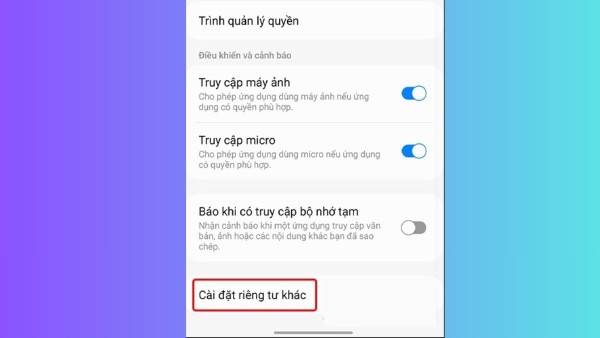
Bước 5: Trong danh sách hiển thị, chọn mục Quảng cáo.
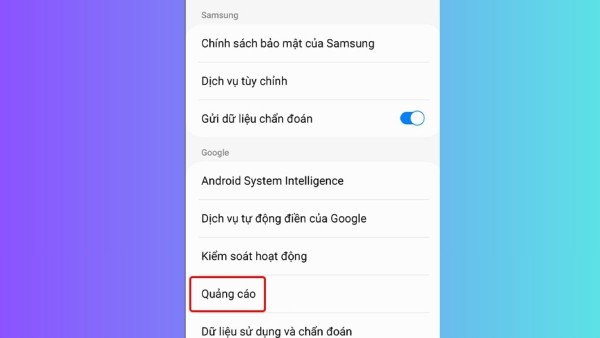
Bước 6: Nhấn vào tùy chọn Đặt lại mã định danh quảng cáo.
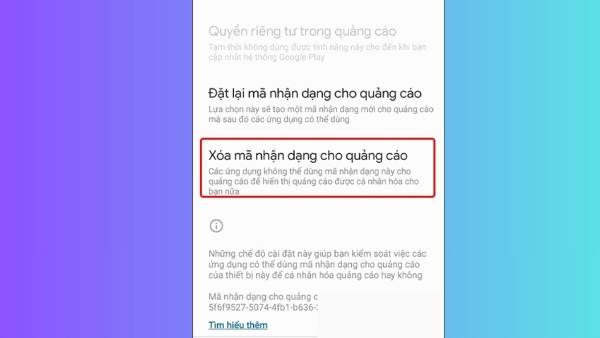
Bước 7: Tiến hành xóa mã quảng cáo đang sử dụng và hệ thống sẽ tự động tạo mã mới.

Thao tác này giúp hạn chế việc thu thập dữ liệu hành vi và giảm số lượng quảng cáo hiển thị không mong muốn.
Cách tắt quảng cáo trên điện thoại iPhone
Apple cũng cho phép người dùng kiểm soát quảng cáo thông qua cài đặt quyền riêng tư. Các bước thực hiện như sau:
Bước 1: Mở Cài đặt trên iPhone, sau đó nhấn chọn Safari.
Bước 2: Trong phần thiết lập của Safari, kích hoạt tính năng Chặn cửa sổ bật lên để hoàn tất thao tác.
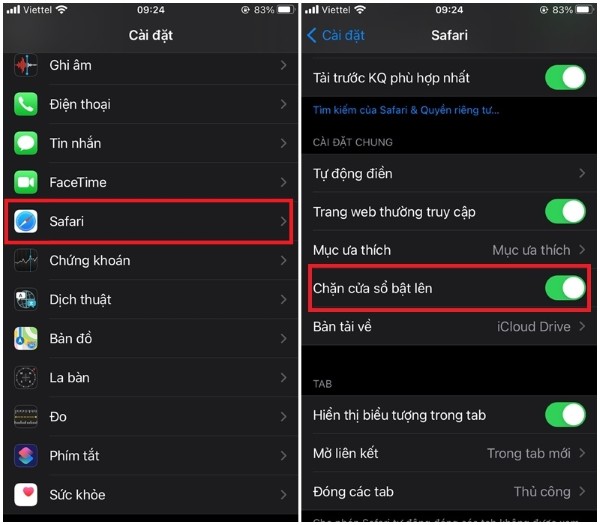
Sau khi hoàn tất, iPhone sẽ hạn chế hiển thị quảng cáo dựa trên thói quen sử dụng của bạn.
Ngoài ra, nếu bạn đang tìm hiểu hoặc sử dụng mẫu điện thoại màn hình gập mới như iPhone Duo, thao tác truy cập cài đặt trình duyệt để tối ưu trải nghiệm cũng được thực hiện hoàn toàn tương tự. Việc nắm rõ các tùy chọn này sẽ giúp bạn chủ động hơn trong việc bảo vệ dữ liệu cá nhân trên mọi dòng máy.
Bên cạnh đó, các dòng smartphone thế hệ mới như iPhone 18 Pro cũng được tối ưu hóa khả năng bảo mật từ phần cứng đến phần mềm nhằm hạn chế tối đa các phiền ngoái từ quảng cáo rác. Việc nắm vững cách thiết lập trên giao diện iOS sẽ giúp bạn làm chủ thiết bị tốt hơn.
Những cách chặn quảng cáo hữu ích khác trên điện thoại
Ngoài cài đặt hệ thống, người dùng có thể áp dụng thêm nhiều phương pháp khác để tối ưu cách chặn quảng cáo tự bật lên trên điện thoại. Dưới đây là các giải pháp phổ biến, dễ áp dụng và mang lại hiệu quả cao.
Cách tắt cửa sổ Pop-up và quảng cáo trên Chrome
Áp dụng cho cả Android và iOS:
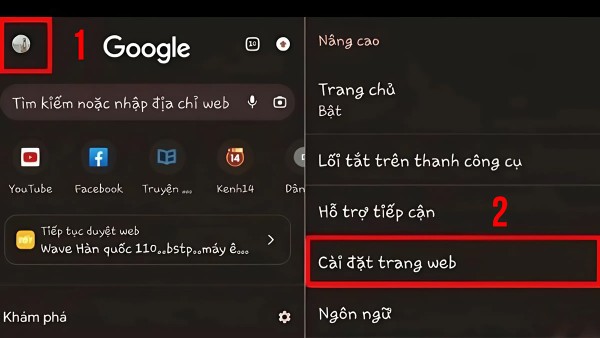
Bước 1: Mở trình duyệt Chrome, nhấn biểu tượng ba chấm > Cài đặt.
Bước 2: Chọn Cài đặt trang web.
Bước 3: Tìm mục Cửa sổ bật lên và chuyển hướng, gạt sang trạng thái tắt.
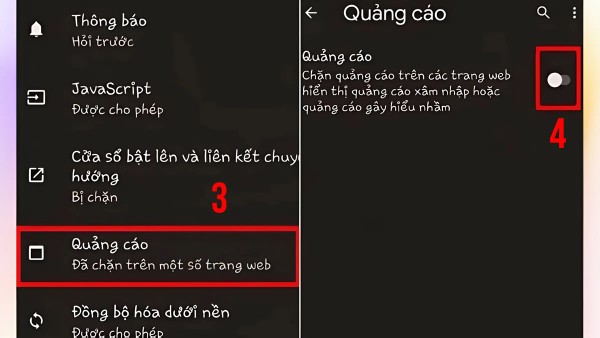
Ngoài ra, trong phần này bạn cũng có thể tắt JavaScript để giảm đáng kể lượng quảng cáo hiển thị khi truy cập web.
Bật chế độ Lite Mode để hạn chế quảng cáo
Chế độ Lite Mode giúp Chrome nén dữ liệu trang web và loại bỏ các thành phần không cần thiết.
Bước 1: Mở Chrome > vào Cài đặt
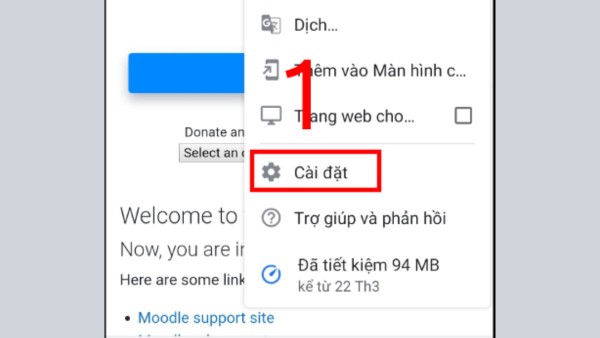
Bước 2: Chọn Chế độ nhẹ (Lite Mode).
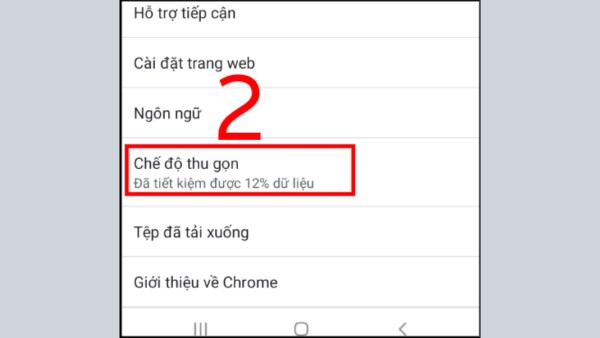
Bước 3: Gạt nút để bật.
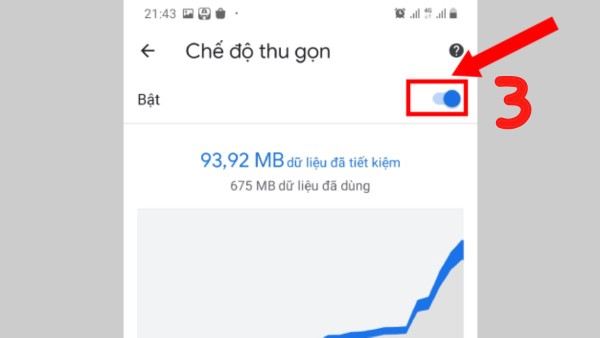
Cách này vừa tiết kiệm dữ liệu vừa giảm bớt quảng cáo khi duyệt web.
Sử dụng tiện ích mở rộng chặn quảng cáo
Một số trình duyệt Android như Kiwi Browser hoặc Yandex cho phép cài Extension:
- Truy cập Chrome Web Store
- Tìm Adblock Plus hoặc uBlock Origin
- Cài đặt và kích hoạt
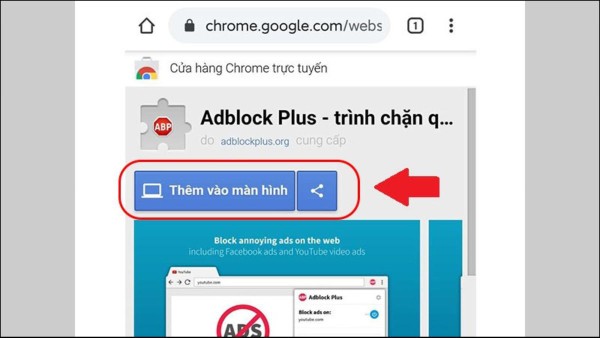
Phương pháp này giúp kiểm soát quảng cáo sâu hơn, tuy nhiên không khả dụng trên iPhone do giới hạn hệ điều hành.
Phát hiện ứng dụng gây quảng cáo bằng Google Play
Nếu quảng cáo xuất hiện dù không mở trình duyệt, hãy kiểm tra ứng dụng:
Bước 1: Vào Google Play > Ứng dụng & trò chơi của tôi.
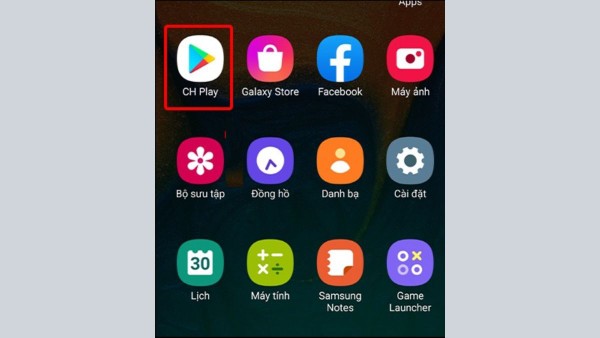
Bước 2: Xem danh sách app đã cài gần đây.
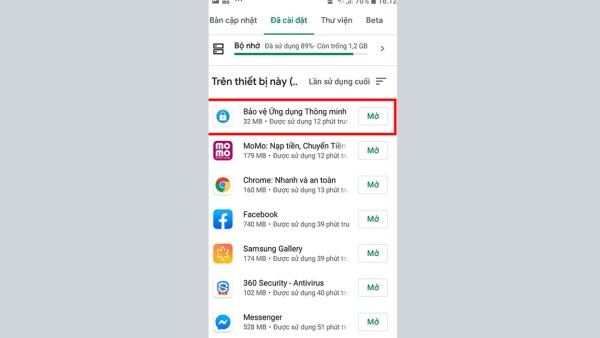
Bước 3: Gỡ bỏ những ứng dụng đáng nghi hoặc không sử dụng.
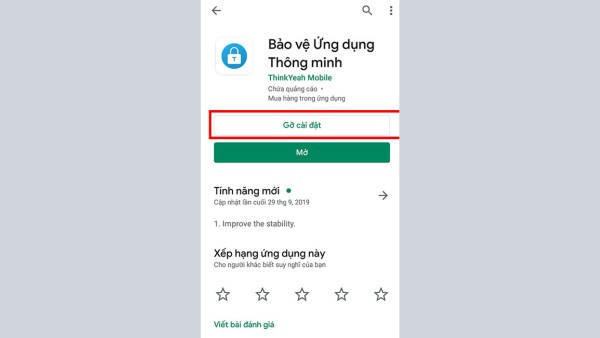
Bạn cũng có thể dùng công cụ quét như AppBrain Ad Detector để phát hiện nguồn quảng cáo ẩn.
Dùng trình duyệt chặn quảng cáo tích hợp sẵn
Một số trình duyệt được thiết kế sẵn tính năng chặn quảng cáo như:
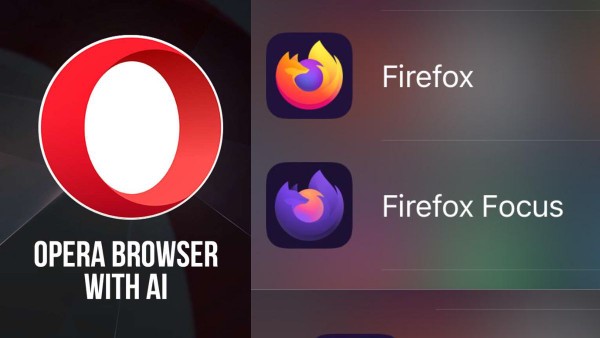
- Brave
- Firefox Focus
- Opera
Đây là lựa chọn nhanh gọn cho người không muốn chỉnh sửa nhiều cài đặt phức tạp, đồng thời vẫn đảm bảo bảo mật.
Nếu bạn đang sở hữu những thiết bị màn hình lớn như iPhone 18 Pro Max, trải nghiệm duyệt web không quảng cáo sẽ càng thêm trọn vẹn và mượt mà. Việc kết hợp trình duyệt tối ưu cùng tính năng chặn quảng cáo tích hợp sẽ mang lại không gian hiển thị rộng rãi, riêng tư nhất.
Vô hiệu hóa quyền “hiển thị trên cùng” (Android)
Quảng cáo dạng lớp phủ thường đến từ quyền đặc biệt này.
Bước 1: Mở Cài đặt > Ứng dụng.
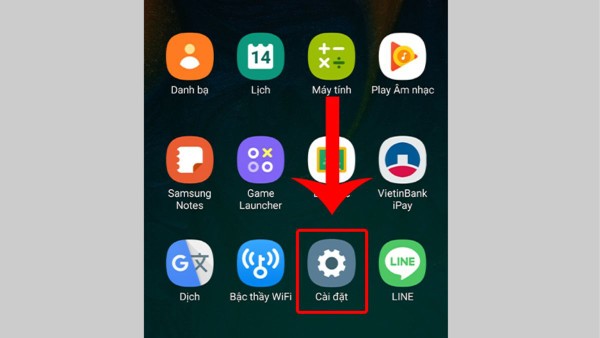
Bước 2: Chọn Quyền đặc biệt > Hiển thị trên cùng.
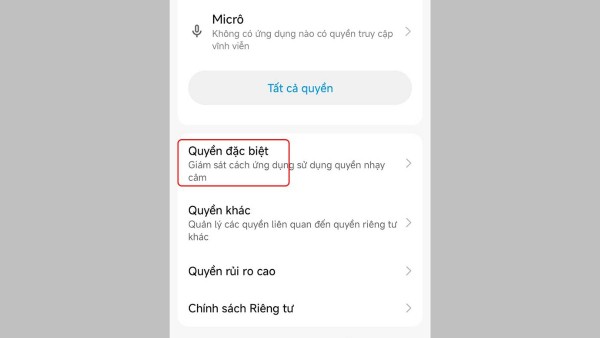
Bước 3: Tắt quyền với các ứng dụng không cần thiết.
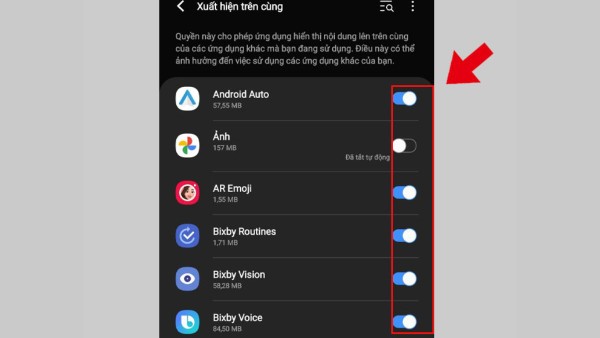
Thao tác này không ảnh hưởng đến hiệu suất máy nhưng giảm đáng kể quảng cáo ẩn.
Tắt tính năng hiển thị khi mở khóa
Bước 1: Mở Cài đặt.
Bước 2: Vào Ứng dụng hoặc Quản lý ứng dụng.
Bước 3: Chọn Quyền đặc biệt.
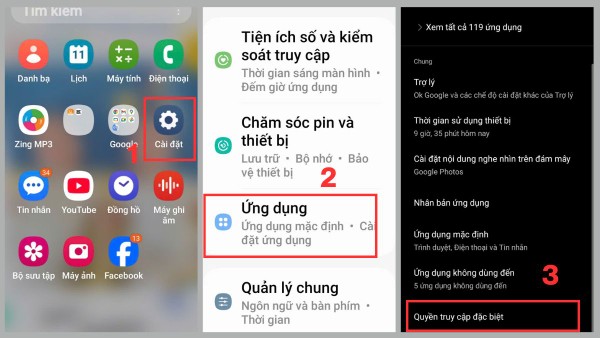
Bước 4: Tắt quyền hiển thị với ứng dụng lạ.
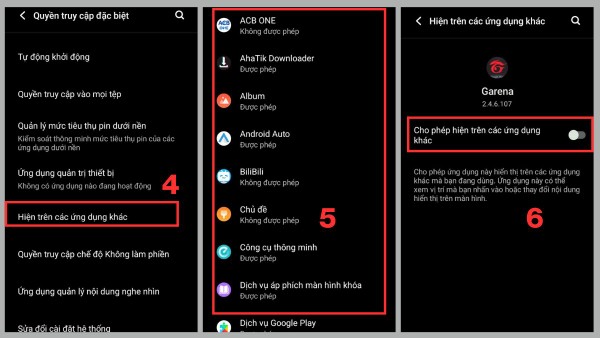
Lưu ý: giao diện có thể khác nhau tùy hãng và phiên bản Android.
Khôi phục cài đặt gốc trên Android
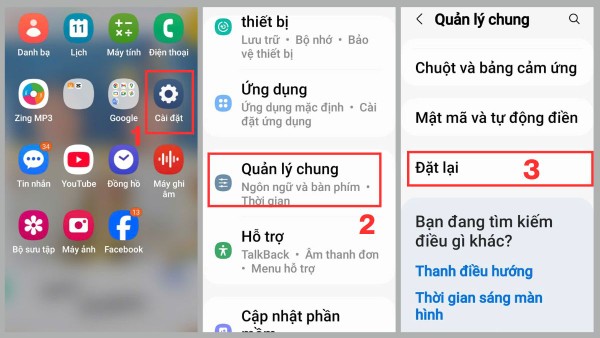
Khi các cách trên không hiệu quả, reset máy là giải pháp cuối:
Bước 1: Mở Cài đặt
Bước 2: Chọn Hệ thống / Quản lý chung
Bước 3: Nhấn Đặt lại dữ liệu gốc
Thiết lập lại cài đặt gốc trên iPhone
Bước 1: Vào Cài đặt
Bước 2: Chọn Cài đặt chung
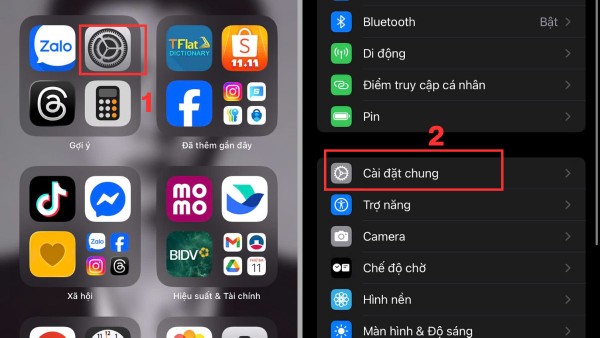
Bước 3: Nhấn Chuyển hoặc đặt lại iPhone
Bước 4: Chọn Đặt lại tất cả cài đặt
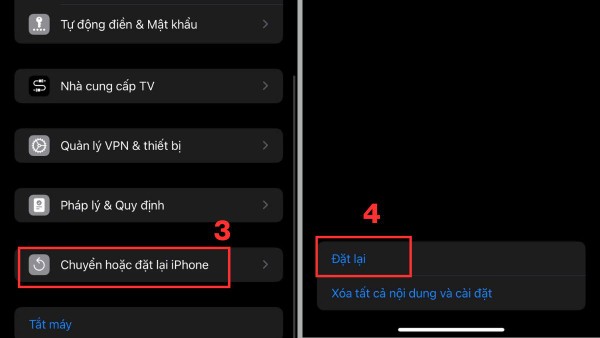
Cách này không xóa dữ liệu cá nhân nhưng giúp loại bỏ cấu hình gây quảng cáo.
Câu hỏi thường gặp
Vì sao điện thoại vẫn hiện quảng cáo?
Do ứng dụng chạy ngầm, quyền hiển thị chưa tắt hoặc website gắn mã quảng cáo cố định.
Chặn quảng cáo có làm chậm mạng không?
Không, ngược lại còn giúp tải trang nhanh hơn.
Ứng dụng chặn quảng cáo có an toàn không?v
An toàn nếu tải từ kho chính thức và nhà phát triển uy tín.
Kết luận
Việc áp dụng đúng cách chặn quảng cáo tự bật lên trên điện thoại sẽ giúp thiết bị của bạn sạch sẽ hơn, mượt mà hơn và an toàn hơn trong quá trình sử dụng hằng ngày. Tùy theo hệ điều hành Android hay iOS, bạn có thể lựa chọn phương pháp phù hợp nhất để kiểm soát quảng cáo hiệu quả.
Nếu bạn đang tìm kiếm điện thoại chính hãng, cấu hình ổn định, bảo mật cao và được hỗ trợ cập nhật lâu dài, hãy đến Viettel Store – hệ thống bán lẻ uy tín với nhiều ưu đãi hấp dẫn, trả góp linh hoạt và bảo hành chính hãng toàn quốc.
Xem thêm:


