


Google Meet là công cụ họp trực tuyến quen thuộc, được nhiều cá nhân và doanh nghiệp lựa chọn trong học tập, làm việc từ xa cũng như trao đổi công việc hằng ngày. Tuy nhiên, không phải ai cũng biết cách tải Google Meet cho máy tính đúng chuẩn, đầy đủ và phù hợp với nhu cầu sử dụng. Trong bài viết này sẽ được hướng dẫn chi tiết từng bước cài đặt Google Meet trên máy tính.
Tóm tắt nội dung
Google Meet là gì?
Google Meet là ứng dụng họp trực tuyến miễn phí do Google phát triển, cho phép người dùng trò chuyện, gọi video và tổ chức hội nghị trực tuyến nhanh chóng trên nhiều nền tảng khác nhau. Bạn có thể sử dụng Google Meet trên máy tính, điện thoại Android hoặc iOS với cùng một tài khoản Google.
Từ tháng 4/2020, Google đã chính thức tách Google Hangouts thành hai dịch vụ riêng biệt gồm Google Meet (chuyên về gọi video, họp trực tuyến có âm thanh) và Google Chat (chuyên nhắn tin, trao đổi công việc). Đến tháng 5/2020, phiên bản Google Meet miễn phí được ra mắt, giúp cá nhân và doanh nghiệp dễ dàng tiếp cận giải pháp hội nghị truyền hình hiện đại mà không tốn chi phí.
Trong bài viết này, bạn sẽ được hướng dẫn cách tải Google Meet cho máy tính đầy đủ, chi tiết theo từng bước, phù hợp cho cả người mới sử dụng.
II. Lợi ích khi sử dụng Google Meet trên máy tính
Việc cài đặt và sử dụng Google Meet trên máy tính mang lại rất nhiều lợi ích trong học tập, làm việc và giao tiếp hằng ngày.
Trước hết, màn hình máy tính có kích thước lớn giúp bạn quan sát rõ người tham gia, nội dung trình chiếu và tài liệu chia sẻ trong cuộc họp. Điều này đặc biệt hữu ích với các buổi họp nhóm đông người, lớp học trực tuyến hoặc hội nghị doanh nghiệp.
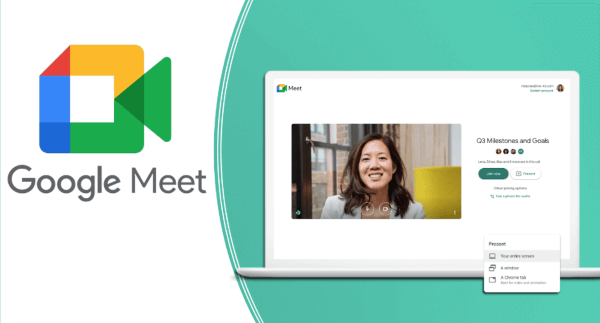
Bên cạnh đó, Google Meet cho phép đồng bộ dữ liệu trên nhiều thiết bị khác nhau. Bạn có thể tham gia cuộc họp từ máy tính, sau đó tiếp tục trên điện thoại mà không bị gián đoạn.
Ngoài ra, người dùng dễ dàng lên lịch họp, gửi lời mời qua Gmail hoặc Google Calendar, giúp quản lý thời gian và công việc khoa học hơn. Đây là lý do nhiều người tìm kiếm cách tải Google Meet cho máy tính để sử dụng lâu dài thay vì chỉ truy cập nhanh trên trình duyệt.
III. 2 cách cài đặt Google Meet trên PC, máy tính
Hiện nay, có hai phương pháp phổ biến để cài đặt Google Meet trên máy tính. Mỗi cách đều có ưu điểm riêng và phù hợp với từng nhu cầu sử dụng.
Cài đặt tiện ích Google Meet Extension
Đây là cách cài đặt nhanh chóng, phù hợp với người thường xuyên sử dụng trình duyệt Google Chrome.
Hướng dẫn nhanh
Truy cập trang tiện ích Google Meet Extension → Nhấn Thêm vào Chrome → Mở tiện ích và sử dụng.
Hướng dẫn chi tiết
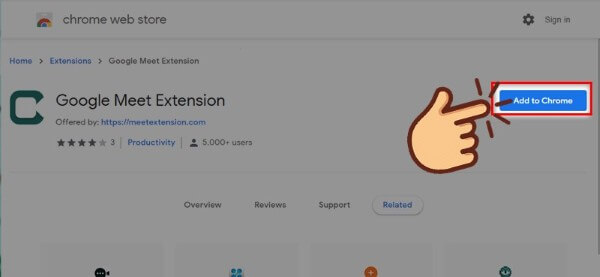
Bước 1: Truy cập vào trang tiện ích Google Meet Extension trên Chrome Web Store. Tại đây, bạn sẽ thấy thông tin giới thiệu, đánh giá và mô tả tính năng của tiện ích.
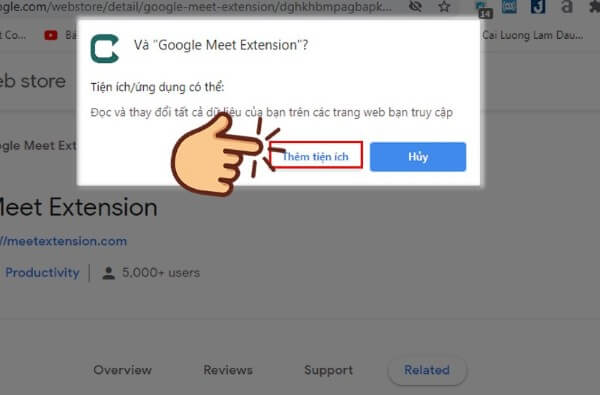
Bước 2: Nhấn vào nút Thêm vào Chrome (Add to Chrome). Trình duyệt sẽ hiển thị một cửa sổ xác nhận, bạn chọn Thêm tiện ích để đồng ý cài đặt.
Bước 3: Sau khi cài đặt hoàn tất, biểu tượng tiện ích Google Meet sẽ xuất hiện ở góc trên bên phải màn hình trình duyệt.
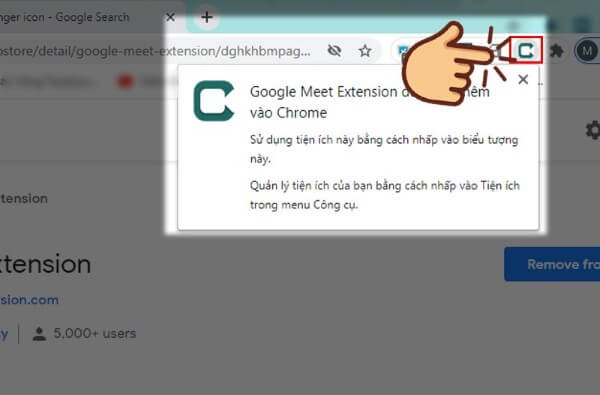
Bạn nhấn vào biểu tượng này, một thanh công cụ sẽ hiện ra và bạn có thể bắt đầu sử dụng Google Meet ngay lập tức.
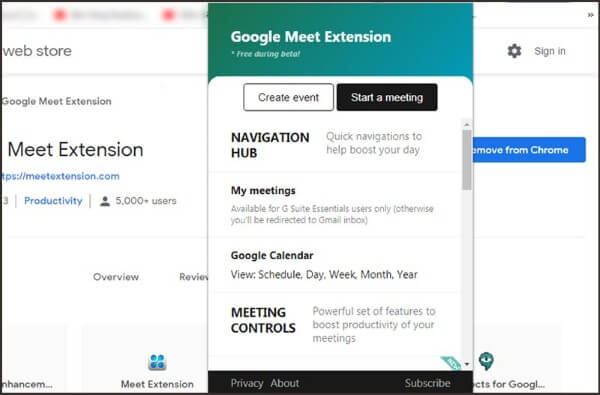
Cách này giúp truy cập nhanh Google Meet mà không cần gõ lại địa chỉ web mỗi lần sử dụng. Đây cũng là một lựa chọn khi tìm cách tải Google Meet cho máy tính đơn giản.
Cài đặt trực tiếp từ thanh địa chỉ trình duyệt (Google Meet PWA)
PWA (Progressive Web App) là phiên bản ứng dụng web nâng cao, cho phép Google Meet hoạt động như một phần mềm độc lập trên máy tính mà không cần mở trình duyệt.
Ưu điểm của Google Meet PWA so với dùng trên web
- Ứng dụng chạy độc lập, không chiếm tab trình duyệt.
- Trải nghiệm nhẹ, mượt, hỗ trợ đầy đủ các tính năng họp trực tuyến.
- Có thể ghim vào Taskbar, Start Menu hoặc Desktop như phần mềm thông thường.
Các bước cài đặt chi tiết
Bước 1: Mở trình duyệt Google Chrome hoặc Microsoft Edge, sau đó truy cập trang https://meet.google.com/. Quan sát thanh địa chỉ, bạn sẽ thấy biểu tượng cài đặt ứng dụng (hình màn hình kèm mũi tên).
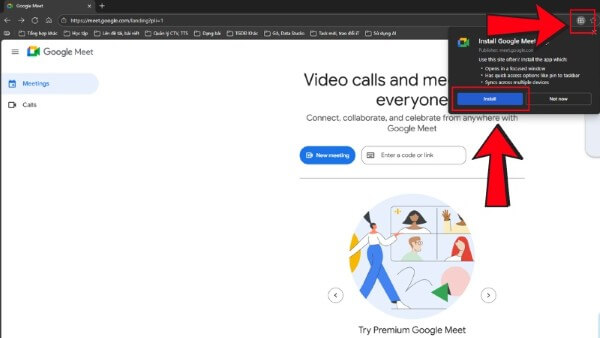
Bước 2: Nhấp vào biểu tượng này và chọn Cài đặt (Install) trong cửa sổ xác nhận hiện ra.
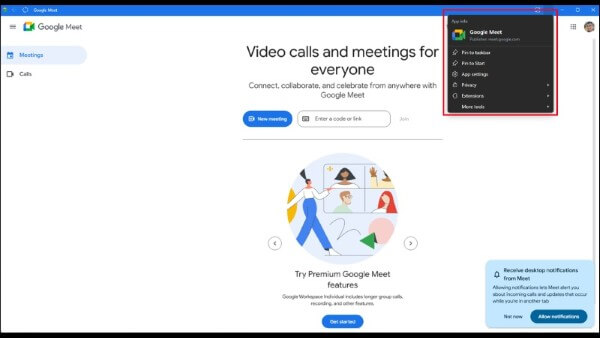
Ứng dụng Google Meet PWA có thể mở trực tiếp từ Desktop hoặc Start Menu. Đây là phương án hiện đại, được nhiều người lựa chọn khi tìm cách tải Google Meet cho máy tính để sử dụng lâu dài.
IV. Cách gỡ cài đặt Google Meet Extension
Nếu không còn nhu cầu sử dụng tiện ích mở rộng, bạn có thể gỡ cài đặt Google Meet Extension theo các bước sau.
Hướng dẫn nhanh gỡ cài đặt Google Meet Extension
Truy cập trang quản lý tiện ích → Chọn Xóa → Xác nhận Xóa.
Hướng dẫn chi tiết gỡ cài đặt Google Meet Extension
Bước 1: Truy cập vào trang quản lý tiện ích bằng cách nhập đường dẫn sau vào thanh địa chỉ: chrome://extensions/
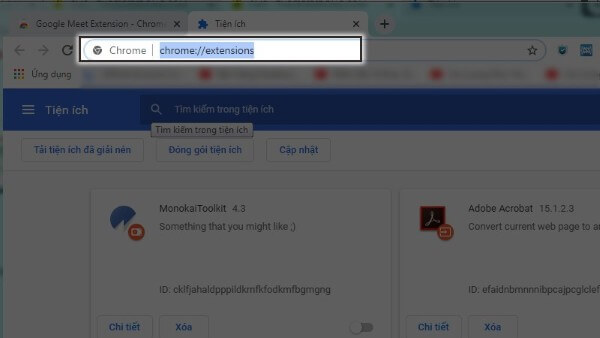
Bước 2: Tìm tiện ích Google Meet Extension trong danh sách, sau đó nhấn vào nút Xóa.
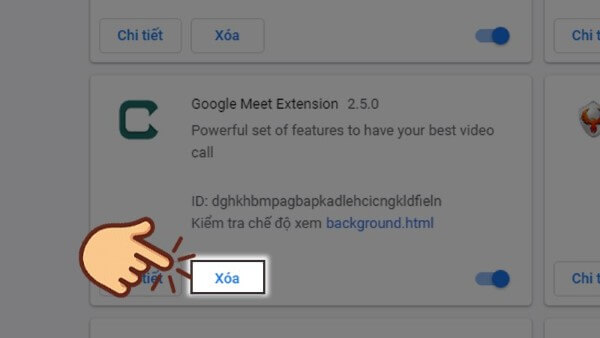
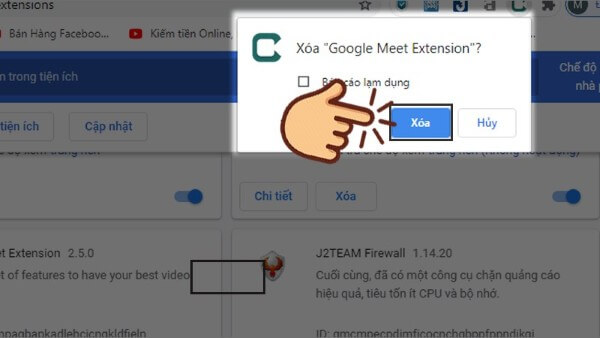
Bước 3: Trình duyệt sẽ yêu cầu xác nhận, bạn chọn Xóa để hoàn tất quá trình gỡ cài đặt.
V. Cách gỡ cài đặt ứng dụng Google Meet (PWA)
Trong trường hợp bạn đã cài đặt Google Meet dưới dạng ứng dụng PWA, việc gỡ cài đặt có thể thực hiện theo nhiều cách khác nhau tùy hệ điều hành.
- Cách 1: Gỡ từ trình duyệt Chrome hoặc Edge
Bước 1: Nhập chrome://apps/ vào thanh địa chỉ trình duyệt.
Bước 2: Tìm ứng dụng Google Meet, click chuột phải và chọn Gỡ cài đặt (Uninstall) hoặc Xóa khỏi Chrome.
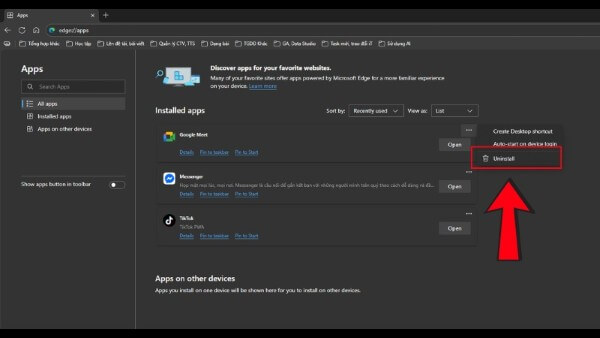
Bước 3: Xác nhận thao tác để gỡ hoàn toàn ứng dụng.
- Cách 2: Gỡ từ Start Menu trên Windows
Bước 1: Mở Start Menu và tìm ứng dụng Google Meet.
Bước 2: Click chuột phải vào ứng dụng, chọn Uninstall (Gỡ cài đặt).
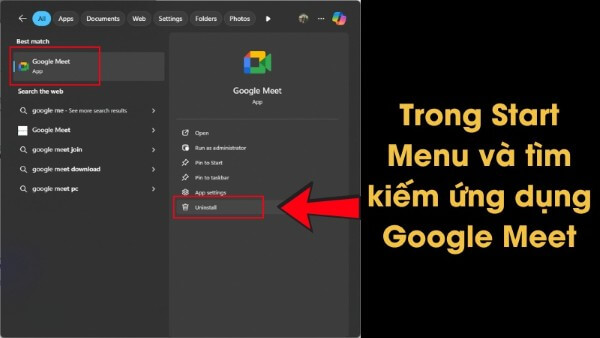
Bước 3: Xác nhận để hoàn tất.
- Cách 3: Gỡ trên macOS
Bước 1: Mở thư mục Applications (Ứng dụng).
Bước 2: Tìm ứng dụng Google Meet PWA và kéo biểu tượng vào Trash (Thùng rác).
Bước 3: Dọn sạch Thùng rác để xóa hoàn toàn ứng dụng khỏi máy.
VI. Một số lưu ý khi sử dụng Google Meet trên máy tính
Để có trải nghiệm tốt hơn, bạn nên đảm bảo máy tính có kết nối internet ổn định, camera và micro hoạt động bình thường. Ngoài ra, việc cập nhật trình duyệt thường xuyên sẽ giúp Google Meet chạy mượt mà và hạn chế lỗi phát sinh.
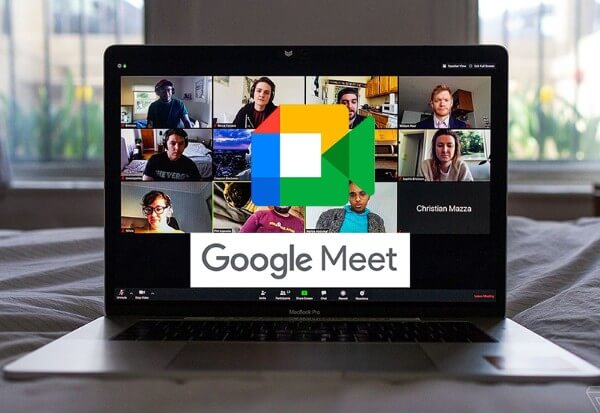
Nếu bạn đang tìm hiểu cách sử dụng Google Meet trên máy tính, hãy dành thời gian làm quen với các tính năng như chia sẻ màn hình, bật/tắt micro, ghi chú cuộc họp và kiểm soát người tham gia.
Kết luận
Trên đây là hướng dẫn đầy đủ cách tải Google Meet cho máy tính với hai phương pháp phổ biến nhất hiện nay, kèm theo cách gỡ cài đặt chi tiết cho từng trường hợp. Dù bạn lựa chọn cài tiện ích hay dùng Google Meet PWA, cả hai đều giúp việc học tập và làm việc trực tuyến trở nên thuận tiện hơn.
Nếu bạn muốn trải nghiệm Google Meet mượt mà, ổn định và hiệu quả hơn, hãy đầu tư một chiếc laptop chính hãng cấu hình tốt. Đừng quên ghé Viettel Store để mua laptop chính hãng, giá cạnh tranh, bảo hành uy tín và nhiều ưu đãi hấp dẫn dành cho học sinh – sinh viên và dân văn phòng.
Xem thêm:


