


Nhiều người tìm cách kết nối laptop với tivi qua cổng HDMI mãi mà không được. Vấn đề có thể xuất phát từ cáp HDMI bị hư, lựa chọn sai nguồn tín hiệu hoặc thao tác chưa đúng cách. Việc truyền hình ảnh từ màn hình nhỏ sang tivi kích thước lớn sẽ giúp bạn học tập, làm việc và giải trí thuận tiện hơn rất nhiều. Trong bài viết dưới đây, chúng ta sẽ cùng tìm hiểu chi tiết cách kết nối máy tính với tivi qua HDMI đơn giản, dễ thực hiện và cho chất lượng hiển thị tối ưu nhất.
Tóm tắt nội dung
HDMI là gì?
Trước khi tìm hiểu cách kết nối máy tính với tivi qua HDMI, bạn cần hiểu rõ HDMI là gì và vì sao chuẩn kết nối này lại được sử dụng phổ biến đến vậy.
HDMI là viết tắt của High Definition Multimedia Interface, một chuẩn giao tiếp đa phương tiện có khả năng truyền đồng thời cả hình ảnh và âm thanh chỉ với một sợi cáp duy nhất. Nhờ đó, các thiết bị nguồn như laptop, máy tính để bàn, đầu phát hay điện thoại có thể truyền tín hiệu sang tivi, máy chiếu hoặc màn hình ngoài một cách nhanh chóng.
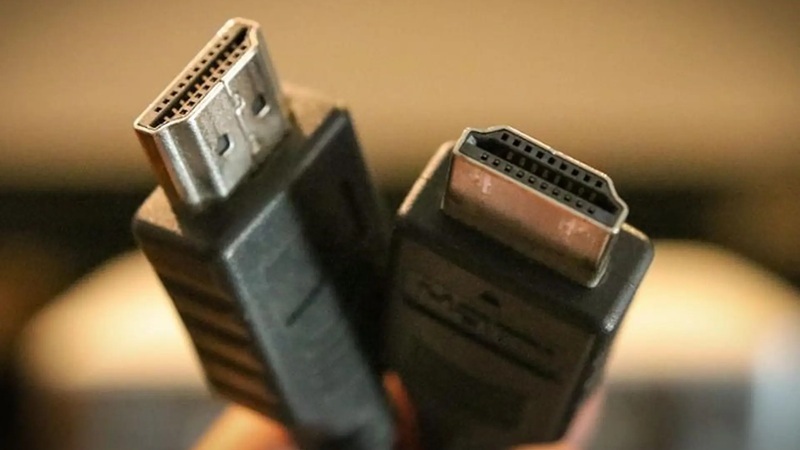
Ngày nay, HDMI xuất hiện rộng rãi trong giảng đường, phòng họp, lớp học, gia đình… Giảng viên thường sử dụng HDMI để trình chiếu bài giảng, nhân viên văn phòng dùng để thuyết trình, còn người dùng phổ thông tận dụng để xem phim, chơi game hoặc chia sẻ hình ảnh lên màn hình lớn.
Chức năng và ưu điểm nổi bật của HDMI
Cấu tạo cơ bản
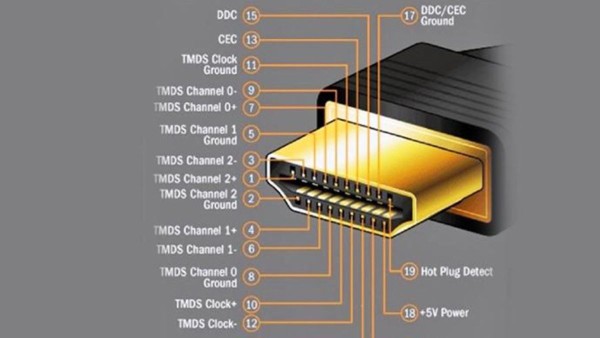
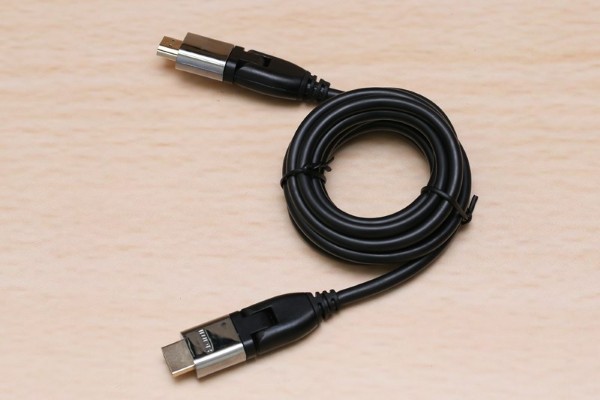
Một sợi cáp HDMI thông thường gồm 19 chân tiếp xúc, mỗi chân đảm nhiệm một vai trò riêng trong việc truyền dữ liệu hình ảnh và âm thanh. Chỉ cần một chân bị cong, gãy hoặc oxy hóa cũng có thể khiến tín hiệu truyền không ổn định, dẫn đến mất hình hoặc không có tiếng.
Chức năng chính
HDMI cho phép truyền tải đồng thời hình ảnh độ nét cao và âm thanh đa kênh từ thiết bị nguồn sang thiết bị hiển thị. Đây là lý do nhiều người lựa chọn HDMI thay vì các chuẩn cũ vốn phải dùng nhiều dây kết nối rườm rà.
Ưu điểm vượt trội
- Hỗ trợ độ phân giải cao như Full HD, 4K, thậm chí 8K
- Âm thanh chất lượng cao, tối đa 8 kênh
- Hạn chế nhiễu tín hiệu, hình ảnh rõ nét
- Chỉ cần một sợi cáp duy nhất, dễ sử dụng
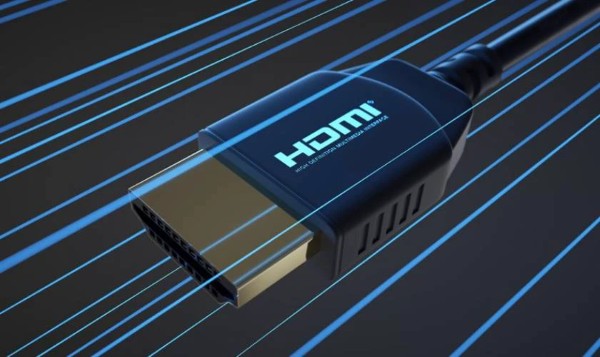
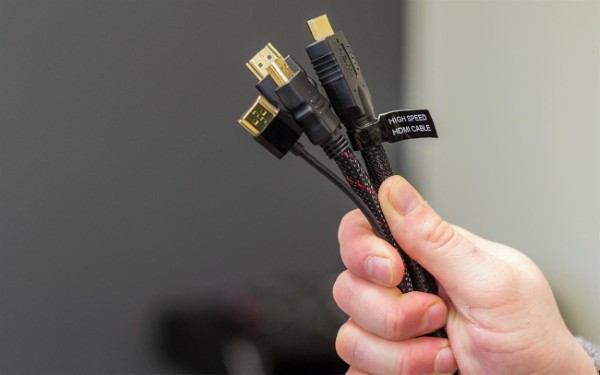
Theo HDMI Licensing, HDMI hiện được chia thành 5 loại chính:
- HDMI tiêu chuẩn
- HDMI tốc độ cao
- HDMI tiêu chuẩn có Ethernet
- HDMI tốc độ cao có Ethernet
- HDMI chuẩn Automotive
Trong quá trình kết nối máy tính với tivi qua HDMI, người dùng thường chỉ cần quan tâm đến 4 loại đầu tiên.
Chuẩn bị trước khi kết nối laptop với tivi
Để việc kết nối diễn ra thuận lợi, bạn nên chuẩn bị:
- Cáp HDMI chất lượng tốt, độ dài phù hợp
- Xác định laptop có cổng HDMI hay không
- Kiểm tra tivi có bao nhiêu cổng HDMI và đang sử dụng cổng nào
- Remote điều khiển tivi
Việc chuẩn bị kỹ sẽ giúp hạn chế lỗi phát sinh trong quá trình kết nối máy tính với tivi qua HDMI.
Cách kết nối laptop với tivi khi laptop có cổng HDMI
Đây là trường hợp phổ biến nhất và cũng đơn giản nhất.
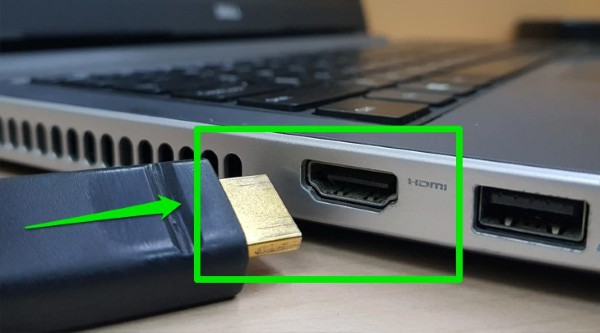
Bước 1: Cắm một đầu cáp HDMI vào cổng HDMI trên laptop
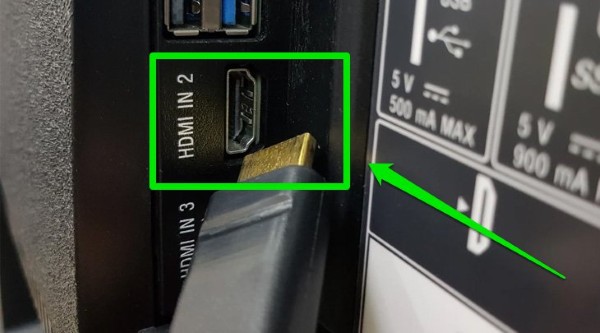
Bước 2: Cắm đầu còn lại vào cổng HDMI tương ứng trên tivi
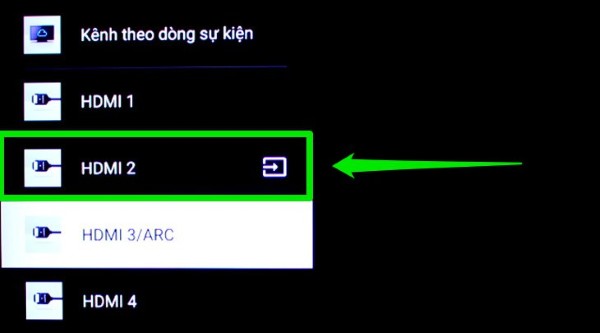
Bước 3: Dùng remote tivi, chọn nguồn vào (Input/Source) là HDMI đúng với cổng đã cắm
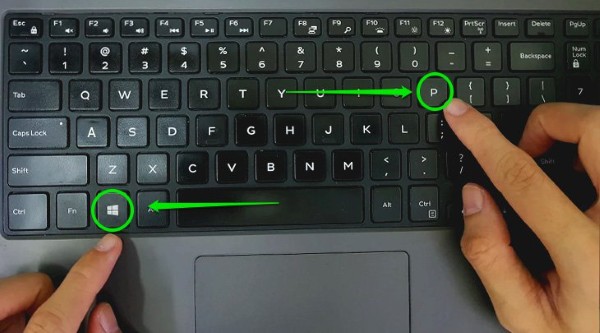
Bước 4: Trên laptop, nhấn tổ hợp phím Windows + P
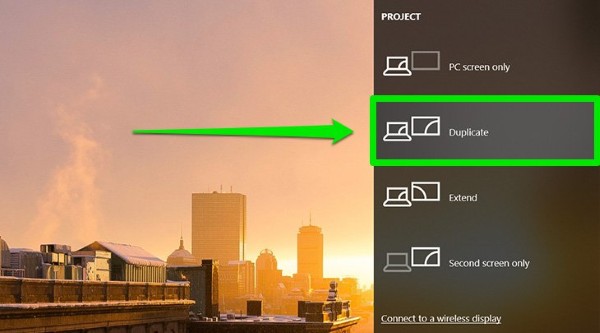
Bước 5: Chọn chế độ hiển thị Duplicate để sao chép màn hình
Bước 6: Hoàn tất, nội dung trên laptop sẽ hiển thị trực tiếp lên tivi
Chỉ với vài thao tác, bạn đã hoàn thành kết nối máy tính với tivi qua HDMI để phục vụ học tập, thuyết trình hoặc giải trí.
Cách kết nối laptop không có cổng HDMI
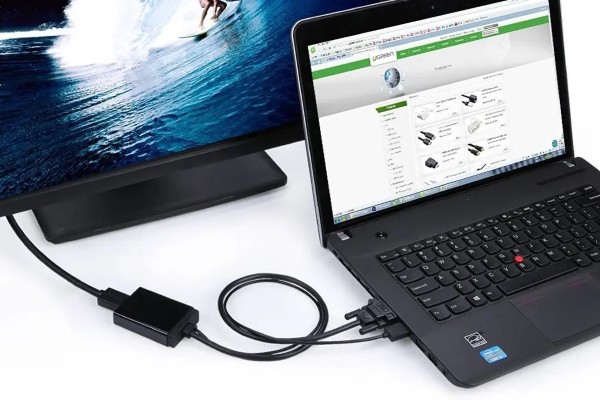
Một số mẫu laptop mỏng nhẹ đời cũ chỉ có cổng VGA hoặc DisplayPort. Khi đó, bạn cần sử dụng thêm bộ chuyển tín hiệu.
Kết nối hình ảnh
Bạn cần chuẩn bị bộ chuyển HDMI – VGA. Có hai dạng phổ biến:
- Bộ chuyển chỉ có cục chuyển, cần mua thêm cáp
- Bộ chuyển đã tích hợp sẵn một đầu cáp
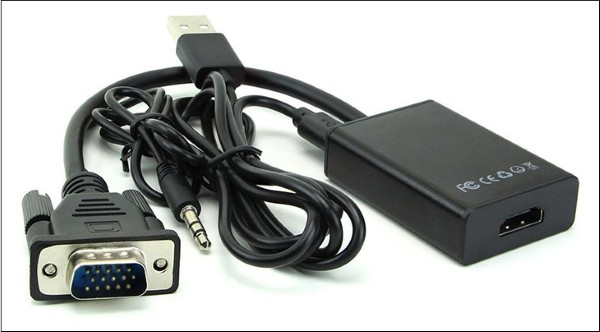
Cách thực hiện:
Bước 1: Dùng cáp VGA nối laptop với bộ chuyển
Bước 2: Dùng cáp HDMI nối bộ chuyển với tivi
Bước 3: Trên tivi, chọn đúng nguồn HDMI
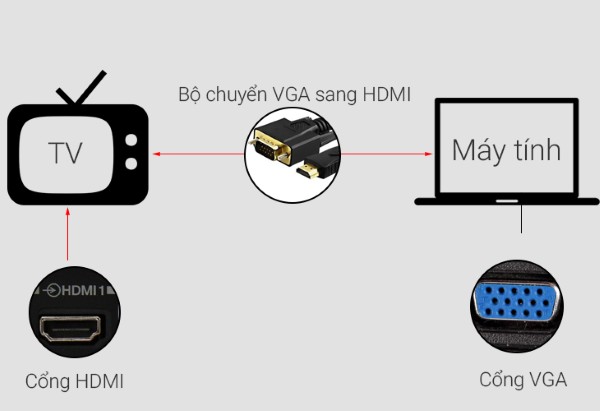
Kết nối âm thanh
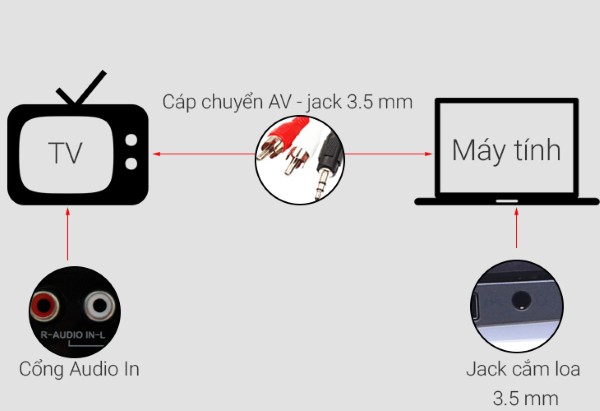
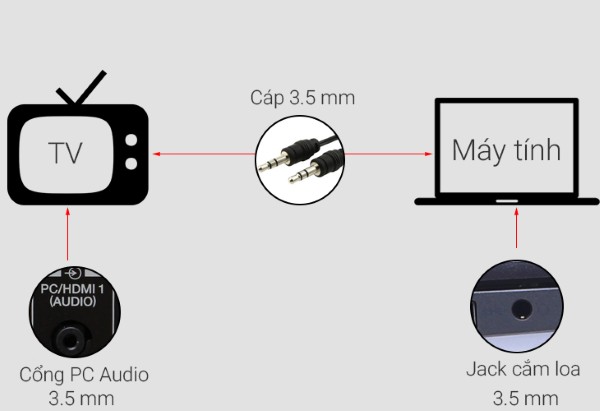
Do VGA chỉ truyền hình ảnh, nên âm thanh vẫn phát ra từ laptop. Để tiếng phát trên tivi, bạn có thể:
Cách 1: Dùng cáp AV – 3.5 mm, cắm vào cổng Audio In trắng – đỏ trên tivi
Cách 2: Dùng cáp 3.5 mm kết nối từ jack tai nghe laptop sang cổng PC Audio In trên tivi
Sau khi hoàn tất, bạn vẫn có thể kết nối máy tính với tivi qua HDMI dù laptop không có sẵn cổng HDMI.
Một số lỗi thường gặp và cách khắc phục
- Không lên hình: Kiểm tra lại nguồn vào trên tivi
- Có hình nhưng không tiếng: Kiểm tra cài đặt âm thanh trên laptop
- Hình ảnh chập chờn: Thay cáp HDMI chất lượng cao hơn
- Không nhận tín hiệu: Thử khởi động lại cả laptop và tivi
Việc hiểu rõ nguyên nhân sẽ giúp quá trình kết nối máy tính với tivi qua HDMI trở nên đơn giản và ổn định hơn.
Khi nào nên nâng cấp tivi mới?
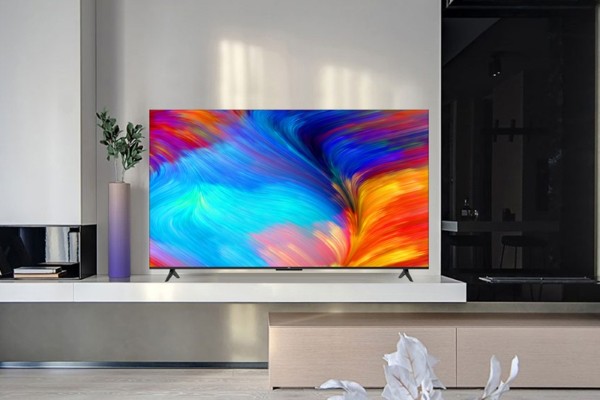
Nếu tivi nhà bạn đã quá cũ, ít cổng HDMI, hình ảnh không còn sắc nét hoặc âm thanh kém, việc nâng cấp lên tivi đời mới là lựa chọn hợp lý. Các mẫu Smart TV hiện nay hỗ trợ HDMI tốc độ cao, độ phân giải 4K cùng nhiều tính năng thông minh, giúp việc kết nối và trải nghiệm trở nên mượt mà hơn rất nhiều.
Kết luận
Việc kết nối máy tính với tivi qua HDMI không hề phức tạp nếu bạn hiểu rõ thiết bị mình đang sử dụng và thực hiện đúng các bước hướng dẫn. Chỉ với một sợi cáp phù hợp, bạn đã có thể mở rộng không gian hiển thị, nâng cao hiệu quả học tập, làm việc và giải trí tại nhà.
Nếu bạn đang tìm kiếm một chiếc tivi mới hỗ trợ HDMI hiện đại, hình ảnh sắc nét và âm thanh sống động, hãy đến ngay Viettel Store để mua tivi chính hãng, bảo hành đầy đủ, giá tốt cùng nhiều ưu đãi hấp dẫn. Viettel Store – địa chỉ mua sắm điện tử uy tín cho mọi gia đình Việt.
Xem thêm:


