


Cách tải Microsoft 365 về máy tính không hề phức tạp nếu bạn thực hiện đúng theo hướng dẫn từ nguồn chính thức. Người dùng chỉ cần có tài khoản Microsoft, lựa chọn gói dịch vụ phù hợp và tiến hành tải bộ cài đặt theo từng bước rõ ràng. Trong bài viết này, chúng tôi sẽ hướng dẫn đầy đủ quy trình từ đăng nhập tài khoản, tải phần mềm, cài đặt cho đến kích hoạt Microsoft 365 một cách đơn giản và dễ hiểu.
Microsoft 365 (trước đây là Office 365) là bộ ứng dụng văn phòng hàng đầu hiện nay, hỗ trợ tối ưu cho học tập, làm việc và quản lý dữ liệu cá nhân. Với hàng loạt công cụ quen thuộc như Word, Excel, PowerPoint, Outlook hay Teams, Microsoft 365 mang lại trải nghiệm làm việc chuyên nghiệp, hiện đại và linh hoạt. Hãy cùng tìm hiểu chi tiết cách tải Microsoft 365 về máy tính nhanh chóng, đúng chuẩn và an toàn.
Tóm tắt nội dung
Tại sao nên sử dụng Microsoft Office 365?
Giải pháp văn phòng toàn diện cho mọi nhu cầu
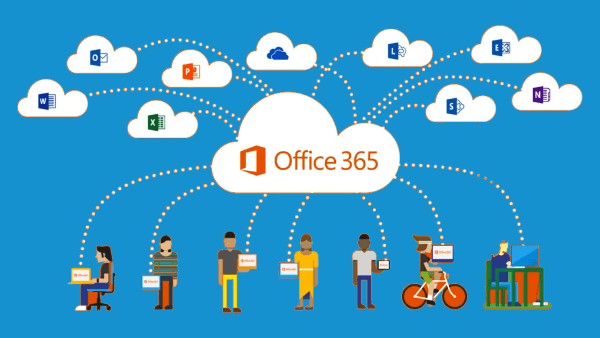
Microsoft Office 365 không đơn thuần là bộ phần mềm soạn thảo văn bản mà còn là hệ sinh thái làm việc thông minh, đáp ứng đầy đủ nhu cầu từ cá nhân, học sinh – sinh viên đến doanh nghiệp. Việc lựa chọn Microsoft 365 giúp người dùng tiết kiệm thời gian, tối ưu hiệu suất và nâng cao khả năng cộng tác.
Hỗ trợ truy cập trên nhiều nền tảng
Microsoft 365 cho phép người dùng làm việc linh hoạt trên nhiều thiết bị khác nhau như máy tính Windows, macOS, điện thoại thông minh và máy tính bảng. Mọi dữ liệu đều được đồng bộ theo thời gian thực, giúp bạn tiếp tục công việc ở bất kỳ đâu mà không bị gián đoạn.

Luôn được cập nhật phiên bản mới
Khi sử dụng Microsoft 365, bạn không cần lo lắng về việc nâng cấp phần mềm. Microsoft liên tục tung ra các bản cập nhật mới nhằm cải thiện hiệu năng, bổ sung tính năng và tăng cường bảo mật. Điều này giúp bạn luôn sử dụng phiên bản Office hiện đại nhất.
Không gian lưu trữ đám mây tiện lợi
OneDrive được tích hợp sẵn trong Microsoft 365, cung cấp dung lượng lưu trữ lớn trên nền tảng đám mây. Nhờ đó, người dùng có thể lưu trữ tài liệu an toàn, chia sẻ nhanh chóng và truy cập dữ liệu mọi lúc, mọi nơi mà không cần thiết bị lưu trữ vật lý.
Bộ ứng dụng văn phòng chuyên nghiệp
- Word: Soạn thảo văn bản linh hoạt, hỗ trợ định dạng nâng cao
- Excel: Phân tích dữ liệu, xử lý bảng tính và lập báo cáo chuyên sâu
- PowerPoint: Thiết kế bài thuyết trình sinh động, trực quan
- Teams: Họp trực tuyến, làm việc nhóm và trao đổi tài liệu hiệu quả
Sự liên kết chặt chẽ giữa các ứng dụng giúp người dùng làm việc liền mạch, tiết kiệm thời gian và nâng cao hiệu quả.
Cách tải Microsoft 365 về máy tính chi tiết từng bước
Thực tế, tải Microsoft 365 về máy tính không khó như nhiều người nghĩ. Bạn chỉ cần thực hiện đúng theo các bước dưới đây.
Bước 1: Đăng nhập hoặc tạo tài khoản Microsoft
Đầu tiên, để thực hiện cách tải Microsoft 365 về máy tính, bạn cần có một tài khoản Microsoft hợp lệ.
- Truy cập trang chủ Microsoft
- Nhấn vào nút “Đăng nhập” ở góc trên bên phải

- Nếu đã có tài khoản, nhập email và mật khẩu để đăng nhập
- Nếu chưa có, chọn “Tạo tài khoản mới” và làm theo hướng dẫn để đăng ký miễn phí
Tài khoản Microsoft sẽ được sử dụng xuyên suốt trong quá trình tải, cài đặt và kích hoạt phần mềm.

Bước 2: Mua hoặc đăng ký Microsoft 365
Sau khi đăng nhập thành công, bạn cần lựa chọn gói Microsoft 365 phù hợp với nhu cầu sử dụng.
- Truy cập trang quản lý Microsoft 365
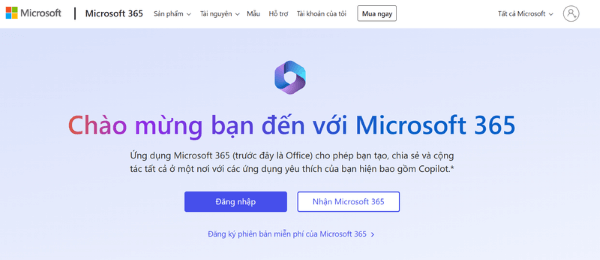
- Lựa chọn gói Personal, Family hoặc Business tùy theo mục đích
- Nếu chưa có bản quyền, tiến hành mua trực tiếp trên hệ thống
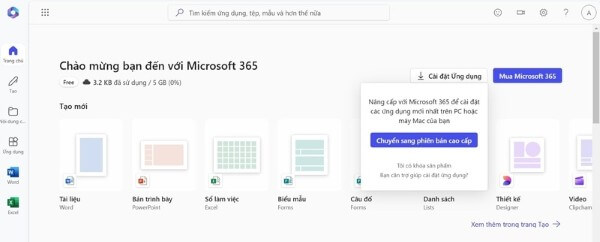
- Nếu đã có key bản quyền, chọn mục “Tôi đã có khóa sản phẩm” để kích hoạt

Hoàn tất các bước thanh toán hoặc xác nhận bản quyền theo hướng dẫn hiển thị trên màn hình.
Bước 3: Tải Microsoft 365 về máy tính
Sau khi đã đăng ký hoặc mua gói dịch vụ, bạn có thể tiến hành tải Microsoft 365 về máy tính.
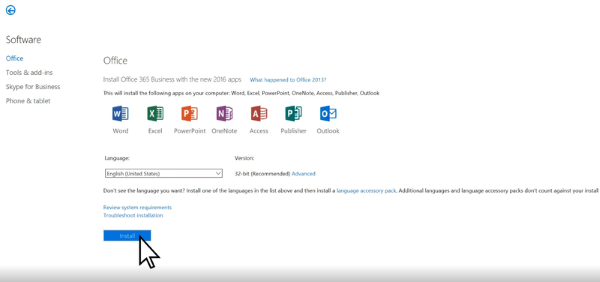
- Truy cập trang “Office của tôi”
- Đăng nhập bằng tài khoản Microsoft đã đăng ký
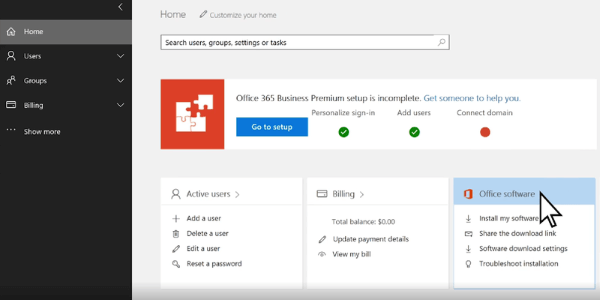
- Nhấn vào nút “Cài đặt Office”
- Chọn “Ứng dụng Microsoft 365” để bắt đầu tải bộ cài đặt
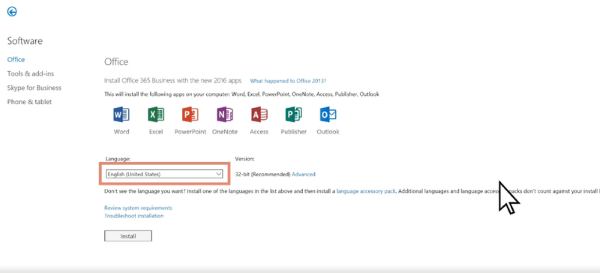
Tệp cài đặt sẽ được tải xuống máy tính trong vài phút, tùy thuộc vào tốc độ mạng.
Bước 4: Cài đặt Microsoft 365
Sau khi tải xong tệp cài đặt, bạn tiến hành cài đặt phần mềm theo các bước sau:
- Mở file vừa tải (thường nằm trong thư mục Downloads)
- Cho phép hệ thống chạy trình cài đặt
- Làm theo hướng dẫn hiển thị trên màn hình
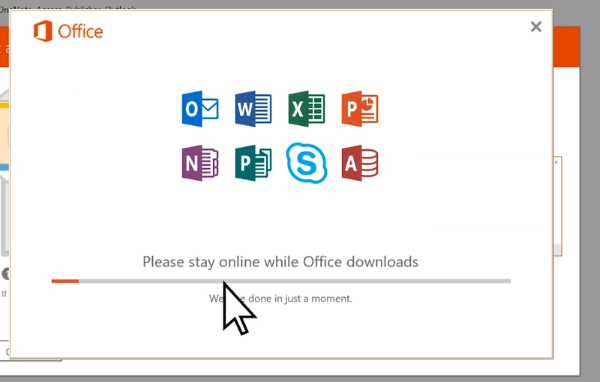
- Chờ quá trình cài đặt hoàn tất
- Khởi động lại máy nếu hệ thống yêu cầu
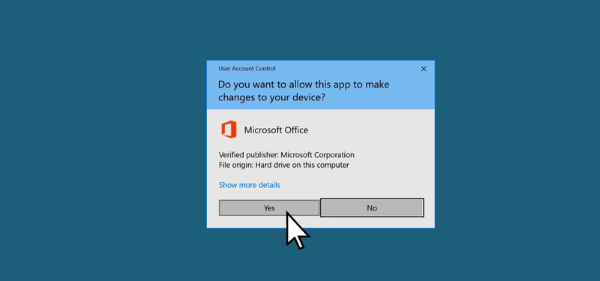
Quá trình này hoàn toàn tự động và không cần thao tác phức tạp.
Bước 5: Kích hoạt Microsoft 365
Sau khi cài đặt thành công, bạn cần kích hoạt để sử dụng đầy đủ tính năng.
- Mở bất kỳ ứng dụng nào như Word hoặc Excel
- Đăng nhập bằng tài khoản Microsoft đã mua bản quyền
- Hệ thống sẽ tự động xác nhận và kích hoạt
- Hoàn tất quá trình và bắt đầu sử dụng
Như vậy, bạn đã hoàn thành toàn bộ quy trình tải Microsoft 365 về máy tính một cách chính xác.
Một số lỗi thường gặp khi tải và cài đặt Microsoft 365
Không tải được tệp cài đặt
Nguyên nhân thường do kết nối mạng không ổn định hoặc trình duyệt gặp lỗi.
- Kiểm tra lại đường truyền Internet
- Thử đổi sang trình duyệt khác
- Xóa bộ nhớ cache và dữ liệu duyệt web
Lỗi trong quá trình cài đặt
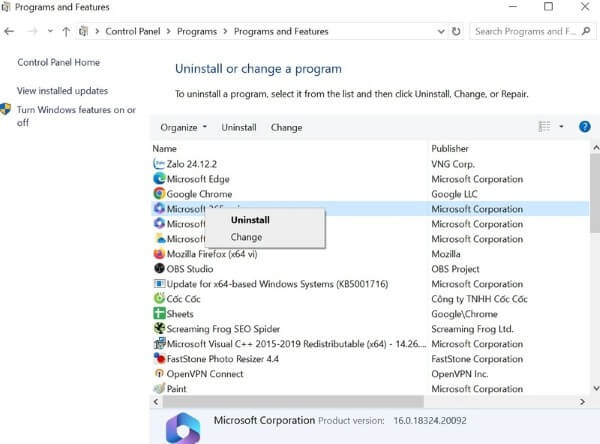
Lỗi này thường xuất hiện khi máy tính còn tồn tại phiên bản Office cũ.
- Gỡ bỏ hoàn toàn Office phiên bản trước
- Khởi động lại máy
- Thực hiện tải Microsoft 365 về máy tính lại từ trang chính thức
Lỗi kích hoạt bản quyền
Nguyên nhân có thể do đăng nhập sai tài khoản hoặc gói dịch vụ đã hết hạn.
- Kiểm tra lại tài khoản Microsoft
- Xác nhận thời hạn bản quyền
- Gia hạn gói nếu cần thiết
Tạm kết
Microsoft 365 là bộ công cụ văn phòng không thể thiếu trong học tập và công việc hiện đại. Với hướng dẫn chi tiết từng bước trên, hy vọng bạn đã hiểu rõ cách tải Microsoft 365 về máy tính và cài đặt một cách an toàn, đúng chuẩn từ nguồn chính thống.
Để sử dụng Microsoft 365 mượt mà, ổn định và lâu dài, một chiếc laptop cấu hình tốt là yếu tố không thể thiếu. Hãy đến Viettel Store để lựa chọn laptop chính hãng, cấu hình mạnh, bảo hành uy tín và nhiều ưu đãi hấp dẫn, giúp bạn học tập và làm việc hiệu quả hơn mỗi ngày.
Xem thêm:


