


Google Gemini đã giới thiệu Imagen 3, công nghệ trí tuệ nhân tạo tạo hình ảnh thế hệ mới cho phép người dùng biến ý tưởng thành hình ảnh sống động chỉ bằng câu lệnh văn bản. Điểm đặc biệt là bạn có thể tạo ảnh hoàn toàn miễn phí, không yêu cầu kỹ năng thiết kế phức tạp. Trong bài viết này, chúng ta sẽ cùng tìm hiểu cách tạo ảnh bằng Gemini với Imagen 3 trên cả điện thoại và máy tính, giúp bạn khai thác tối đa sức mạnh AI để phục vụ học tập, sáng tạo nội dung và công việc hằng ngày.
Tóm tắt nội dung
- Google Gemini và Imagen 3 là gì?
- Ưu điểm nổi bật khi tạo ảnh bằng Imagen 3 trên Gemini
- Cách tạo ảnh miễn phí bằng Imagen 3 trên Google Gemini điện thoại
- Cách tạo ảnh miễn phí bằng Imagen 3 trên Google Gemini máy tính
- Mẹo giúp tạo ảnh bằng Gemini đẹp và đúng ý hơn
- Vì sao nên dùng Gemini để tạo ảnh AI miễn phí?
- Tổng kết
Google Gemini và Imagen 3 là gì?
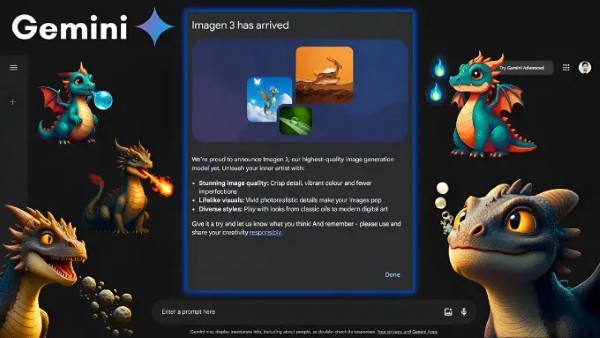
Trước khi đi sâu vào cách tạo ảnh bằng Gemini, bạn cần hiểu sơ lược về công cụ đứng sau công nghệ này. Imagen 3 là mô hình AI tạo ảnh tiên tiến do Google phát triển, có khả năng phân tích câu lệnh chi tiết và tái hiện thành hình ảnh có bố cục rõ ràng, màu sắc hài hòa và độ chân thực cao.
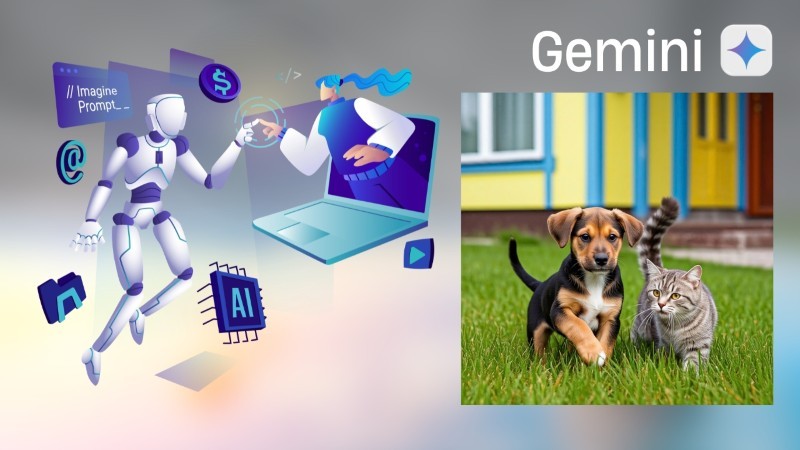
Imagen 3 được tích hợp trực tiếp vào Google Gemini, giúp người dùng không cần cài thêm phần mềm hay trả phí bản quyền. Chỉ cần nhập mô tả mong muốn, hệ thống sẽ tự động xử lý và tạo ra hình ảnh phù hợp trong thời gian ngắn.
Công cụ này đặc biệt hữu ích cho:
- Người sáng tạo nội dung mạng xã hội
- Học sinh, sinh viên làm bài thuyết trình
- Chủ shop online cần hình minh họa
- Người dùng phổ thông muốn thử nghiệm AI tạo ảnh
Ưu điểm nổi bật khi tạo ảnh bằng Imagen 3 trên Gemini
Việc nắm rõ cách tạo ảnh bằng Gemini sẽ giúp bạn tận dụng tối đa những lợi thế mà công cụ này mang lại:
- Không mất chi phí sử dụng
- Không cần kiến thức đồ họa chuyên sâu
- Hình ảnh có độ chi tiết cao
- Hỗ trợ nhiều phong cách khác nhau
- Thao tác nhanh chóng trên cả điện thoại và máy tính
Nhờ vậy, Gemini trở thành lựa chọn lý tưởng cho những ai muốn tạo ảnh AI miễn phí nhưng vẫn đảm bảo chất lượng đầu ra.
Cách tạo ảnh miễn phí bằng Imagen 3 trên Google Gemini điện thoại
Nếu bạn thường xuyên sử dụng smartphone, cách tạo ảnh bằng Gemini trên điện thoại sẽ vô cùng tiện lợi. Chỉ với vài thao tác, bạn đã có thể tạo ra hình ảnh theo ý muốn.
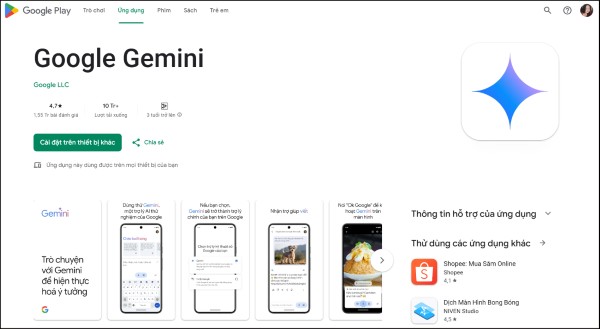
Bước 1: Cập nhật ứng dụng Google Gemini lên phiên bản mới nhất
Đầu tiên, bạn cần đảm bảo ứng dụng Gemini đã được cập nhật. Truy cập vào cửa hàng ứng dụng (CH Play hoặc App Store), tìm Google Gemini và tiến hành cập nhật nếu có phiên bản mới. Đây là bước quan trọng để Imagen 3 hoạt động ổn định.
Bước 2: Mở ứng dụng Google Gemini và nhập câu lệnh tạo ảnh
Sau khi cập nhật hoàn tất, mở ứng dụng Google Gemini. Tại khung nhập nội dung, bạn hãy gõ mô tả hình ảnh mong muốn. Ví dụ: phong cảnh, nhân vật hoạt hình, tranh minh họa hay phong cách nghệ thuật cụ thể.
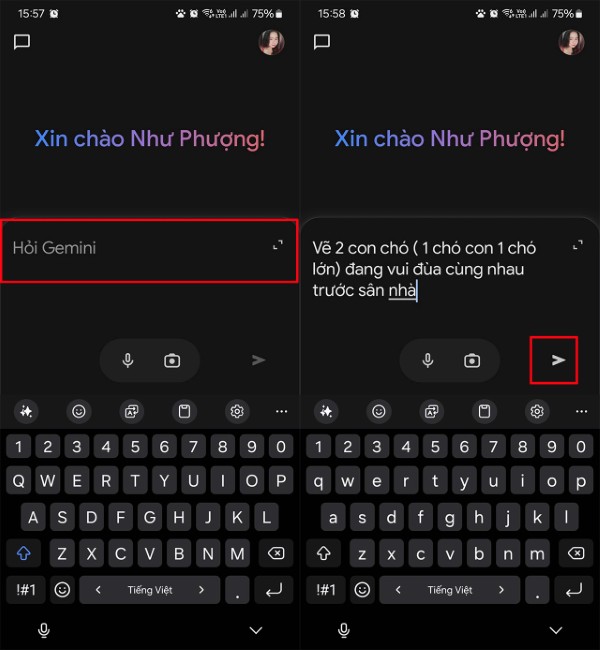
Ở bước này, việc mô tả càng chi tiết sẽ giúp AI hiểu rõ yêu cầu và cho ra kết quả sát với ý tưởng hơn. Đây là điểm mấu chốt trong cách tạo ảnh bằng Gemini mà nhiều người mới thường bỏ qua.
Bước 3: Chờ Gemini xử lý và tạo hình ảnh
Sau khi gửi câu lệnh, Gemini sẽ bắt đầu phân tích và dựng ảnh bằng Imagen 3. Thời gian xử lý thường chỉ mất vài giây. Nếu chưa hài lòng với kết quả, bạn có thể tiếp tục nhập yêu cầu mới như “vẽ lại theo phong cách khác” hoặc “tạo thêm một hình ảnh mới”.
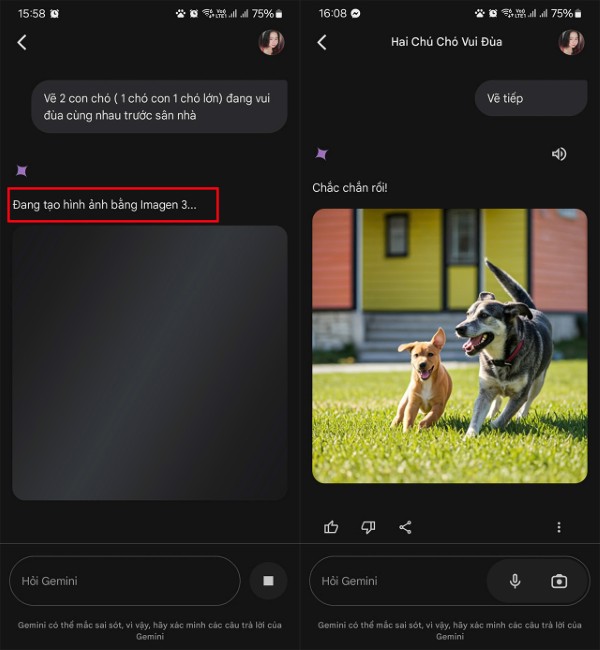
Việc thử nhiều lần giúp bạn làm chủ công cụ và hiểu rõ hơn cách tạo ảnh bằng Gemini hiệu quả nhất.

Cách tạo ảnh miễn phí bằng Imagen 3 trên Google Gemini máy tính
Ngoài điện thoại, bạn cũng có thể áp dụng cách tạo ảnh bằng Gemini trên máy tính để có không gian hiển thị rộng hơn, thuận tiện cho công việc sáng tạo chuyên sâu.
Bước 1: Truy cập trang chủ Google Gemini
Mở trình duyệt web trên máy tính và truy cập vào trang Google Gemini. Đăng nhập tài khoản Google của bạn để bắt đầu sử dụng các tính năng AI.
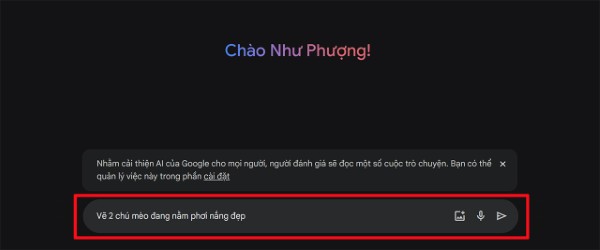
Bước 2: Nhập câu lệnh mô tả hình ảnh
Tại giao diện chính, bạn hãy nhập nội dung mô tả hình ảnh muốn tạo. Gemini sẽ tiếp nhận yêu cầu và sử dụng Imagen 3 để xử lý. Với màn hình lớn, bạn dễ dàng chỉnh sửa câu lệnh để đạt được kết quả mong muốn.
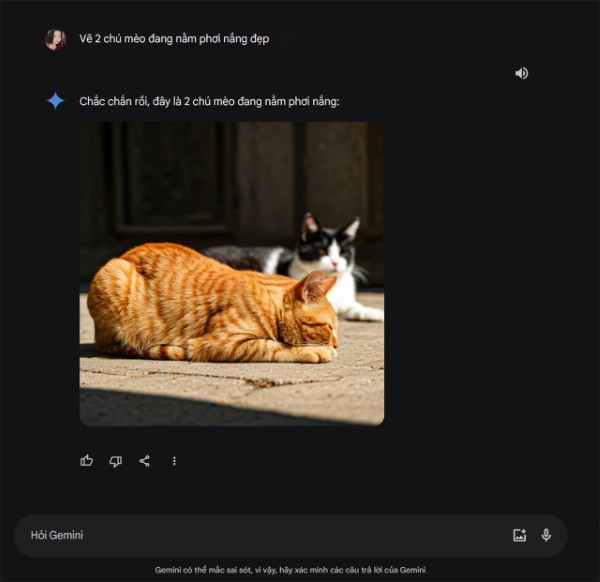
Bước 3: Chờ AI tạo ảnh theo yêu cầu
Sau khi gửi câu lệnh, hệ thống sẽ hiển thị hình ảnh hoàn chỉnh. Nếu chưa phù hợp, bạn có thể tiếp tục điều chỉnh mô tả và yêu cầu Gemini vẽ lại. Đây là thao tác quen thuộc trong cách tạo ảnh bằng Gemini trên máy tính.
Mẹo giúp tạo ảnh bằng Gemini đẹp và đúng ý hơn
Để nâng cao chất lượng hình ảnh khi áp dụng cách tạo ảnh bằng Gemini, bạn có thể tham khảo một số kinh nghiệm sau:
- Sử dụng câu mô tả rõ ràng, có ngữ cảnh
- Thêm phong cách nghệ thuật mong muốn
- Chỉ định màu sắc, bối cảnh, ánh sáng
- Thử nhiều câu lệnh khác nhau để so sánh
- Kiên nhẫn điều chỉnh cho đến khi đạt kết quả ưng ý
Những mẹo nhỏ này sẽ giúp bạn khai thác tối đa sức mạnh của Imagen 3.
Vì sao nên dùng Gemini để tạo ảnh AI miễn phí?
So với nhiều nền tảng khác, Gemini nổi bật nhờ sự ổn định, dễ dùng và không yêu cầu thanh toán. Cách tạo ảnh bằng Gemini phù hợp với cả người mới lẫn người đã quen sử dụng AI.

Ngoài ra, việc Google liên tục cập nhật thuật toán giúp chất lượng hình ảnh ngày càng cải thiện, đáp ứng tốt hơn nhu cầu sáng tạo cá nhân và công việc chuyên nghiệp.
Tổng kết
Việc nắm vững cách tạo ảnh bằng Gemini với Imagen 3 giúp bạn mở ra không gian sáng tạo rộng lớn mà không cần đầu tư chi phí. Chỉ với vài bước đơn giản trên điện thoại hoặc máy tính, bạn đã có thể biến ý tưởng thành hình ảnh ấn tượng, phục vụ học tập, giải trí và kinh doanh hiệu quả.
Nếu bạn muốn trải nghiệm Gemini mượt mà hơn, hãy trang bị cho mình điện thoại và laptop chính hãng với cấu hình ổn định. Đến ngay Viettel Store để lựa chọn sản phẩm chính hãng, bảo hành uy tín, giá tốt cùng nhiều ưu đãi hấp dẫn – giải pháp lý tưởng giúp bạn khai thác tối đa sức mạnh công nghệ AI hiện đại.
Xem thêm:


