


Cách tắt hình nền quay vòng trên OPPO là thủ thuật đơn giản nhưng mang lại nhiều lợi ích thiết thực cho người dùng. Tính năng hình nền quay vòng giúp giao diện trở nên sinh động và mới mẻ, tuy nhiên lại có thể khiến thiết bị hao pin nhanh hơn, gây rối mắt hoặc làm trải nghiệm sử dụng kém thoải mái. Việc nắm rõ cách tắt sẽ giúp bạn kiểm soát tốt hơn giao diện, tiết kiệm năng lượng và duy trì hiệu suất ổn định cho điện thoại. Bài viết dưới đây sẽ hướng dẫn chi tiết từng bước thực hiện, kèm theo những lưu ý quan trọng để bạn thao tác chính xác và hiệu quả.
Tóm tắt nội dung
- Giới thiệu tổng quan về tính năng hình nền quay vòng trên OPPO
- Vì sao nên tắt hình nền quay vòng trên OPPO?
- Hướng dẫn cách tắt hình nền quay vòng trên OPPO chi tiết từng bước
- Những lợi ích rõ rệt khi áp dụng cách tắt hình nền quay vòng trên OPPO
- Một số lưu ý quan trọng khi tắt hình nền quay vòng trên OPPO
- Những trường hợp nên áp dụng cách tắt hình nền quay vòng trên OPPO
- Tổng kết
Giới thiệu tổng quan về tính năng hình nền quay vòng trên OPPO
Trên các dòng smartphone OPPO chạy hệ điều hành ColorOS, nhà sản xuất tích hợp tính năng Tạp chí màn hình khóa (Lock Screen Magazine). Tính năng này cho phép hiển thị luân phiên nhiều hình ảnh đẹp mắt mỗi khi bạn bật sáng màn hình. Nhờ đó, giao diện luôn mang đến cảm giác mới lạ, sinh động và không bị nhàm chán.
Tuy nhiên, không phải người dùng nào cũng thích sự thay đổi liên tục này. Đối với những ai yêu thích sự đơn giản, ổn định hoặc muốn tối ưu thời lượng pin, hình nền quay vòng có thể trở thành yếu tố gây phiền toái. Vì vậy, việc biết cách tắt hình nền quay vòng trên OPPO sẽ giúp bạn làm chủ thiết bị tốt hơn, đồng thời mang lại trải nghiệm sử dụng dễ chịu và liền mạch hơn.
Vì sao nên tắt hình nền quay vòng trên OPPO?
1. Tiết kiệm pin hiệu quả
Khi hình nền liên tục thay đổi, hệ thống phải tải và xử lý nhiều hình ảnh mới, từ đó tiêu hao thêm năng lượng. Việc vô hiệu hóa tính năng này giúp giảm hoạt động nền, kéo dài thời gian sử dụng pin trong ngày.
2. Trải nghiệm ổn định hơn
Giao diện cố định giúp người dùng không bị phân tâm bởi hình ảnh liên tục đổi mới. Mỗi lần mở khóa màn hình, bạn sẽ nhìn thấy một hình nền quen thuộc, mang lại cảm giác dễ chịu và thân thiện.
3. Cá nhân hóa thiết bị tốt hơn
Tắt hình nền quay vòng cho phép bạn giữ lại hình ảnh yêu thích làm nền cố định, tạo dấu ấn cá nhân và thể hiện phong cách riêng.
4. Giảm tải cho hệ thống
Khi hạn chế các tác vụ không cần thiết, điện thoại sẽ hoạt động mượt mà hơn, giảm hiện tượng giật lag, nhất là với các thiết bị có cấu hình trung bình.
Hướng dẫn cách tắt hình nền quay vòng trên OPPO chi tiết từng bước
Dưới đây là hướng dẫn chi tiết giúp bạn thực hiện nhanh chóng và chính xác. Các bước được trình bày riêng biệt, không gộp hay cắt bớt để người dùng dễ theo dõi.
Bước 1: Mở Cài đặt trên điện thoại OPPO
Trước tiên, bạn hãy tìm và nhấn vào biểu tượng Cài đặt (Settings) trên màn hình chính hoặc trong danh sách ứng dụng. Đây là trung tâm điều khiển toàn bộ các thiết lập của thiết bị.
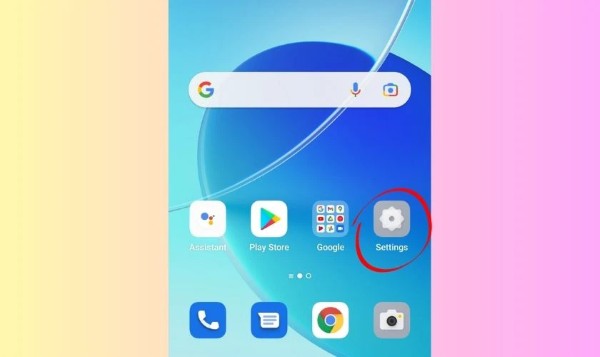
Trong giao diện Cài đặt, bạn có thể tùy chỉnh rất nhiều yếu tố như mạng, âm thanh, hiển thị, bảo mật, pin và ứng dụng. Việc truy cập vào đây là bước khởi đầu bắt buộc để tắt hình nền quay vòng.
Bước 2: Chọn Màn hình chính và màn hình khóa
Sau khi vào Cài đặt, bạn cuộn xuống và tìm mục Màn hình chính và màn hình khóa (Home Screen & Lock Screen). Khi thấy mục này, hãy nhấn vào để tiếp tục.
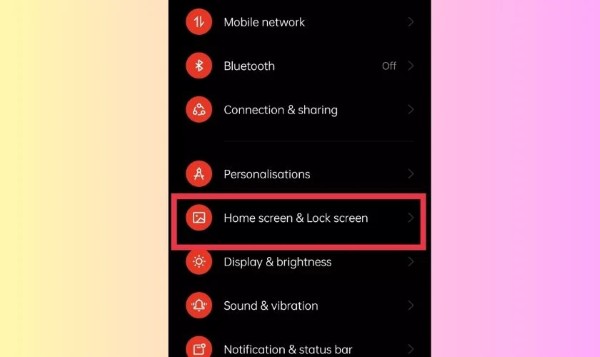
Đây là nơi quản lý các tùy chọn liên quan đến giao diện hiển thị, bố cục màn hình, hình nền và hiệu ứng mở khóa. Mọi điều chỉnh về hình nền quay vòng đều nằm trong khu vực này.
Bước 3: Chọn Tạp chí màn hình khóa
Trong danh sách các tùy chọn hiển thị, bạn tìm và chọn mục Tạp chí màn hình khóa (Lock Screen Magazine).
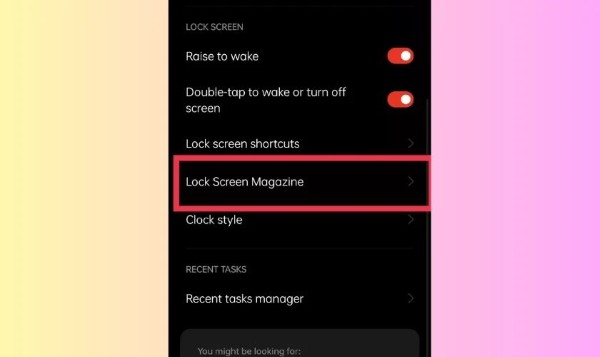
Tại đây, hệ thống cho phép bạn bật hoặc tắt tính năng hiển thị hình ảnh luân phiên. Đây chính là nơi kiểm soát trực tiếp việc hình nền có quay vòng hay không.
Bước 4: Tắt tùy chọn Tạp chí màn hình khóa
Ở giao diện Tạp chí màn hình khóa, bạn chỉ cần gạt công tắc sang trạng thái tắt. Ngay lập tức, hình nền quay vòng sẽ được vô hiệu hóa.
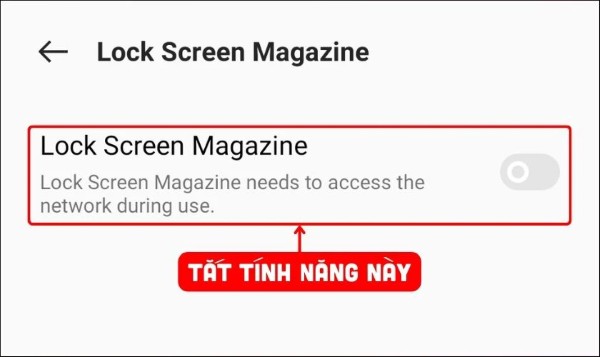
Sau khi hoàn tất thao tác này, điện thoại OPPO của bạn sẽ giữ cố định một hình nền duy nhất. Điều này giúp tiết kiệm pin, giảm tải cho hệ thống và mang đến trải nghiệm ổn định hơn trong quá trình sử dụng.
Những lợi ích rõ rệt khi áp dụng cách tắt hình nền quay vòng trên OPPO
1. Gia tăng thời lượng pin
Sau khi tắt hình nền quay vòng, bạn sẽ nhận thấy thời gian sử dụng pin được cải thiện rõ rệt, đặc biệt trong những ngày làm việc dài.
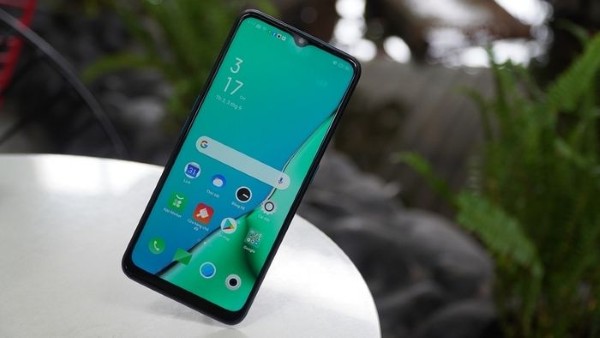
2. Giữ giao diện gọn gàng, dễ nhìn
Hình nền cố định tạo cảm giác thân thuộc, giúp người dùng thao tác nhanh hơn và ít bị rối mắt.
3. Tối ưu hiệu suất thiết bị
Việc hạn chế các tác vụ nền không cần thiết giúp máy vận hành mượt mà, giảm hiện tượng giật lag, treo ứng dụng.
4. Cá nhân hóa trải nghiệm
Bạn hoàn toàn chủ động chọn hình nền yêu thích, từ đó tạo nên phong cách riêng cho điện thoại của mình.
Một số lưu ý quan trọng khi tắt hình nền quay vòng trên OPPO
Để thao tác chính xác và đạt hiệu quả cao nhất, bạn nên ghi nhớ những điểm sau:
– Giao diện ColorOS có thể khác nhau giữa các phiên bản, vì vậy vị trí các mục cài đặt có thể thay đổi đôi chút.
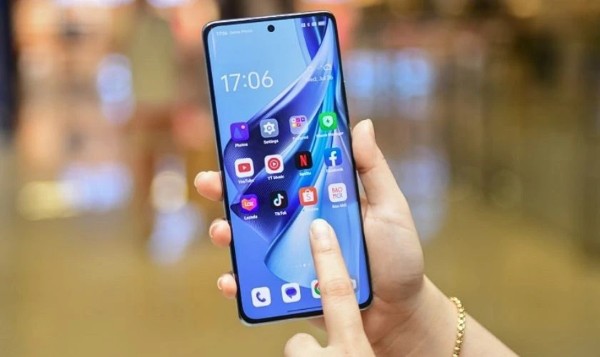
– Nên chọn sẵn một hình nền cố định trước khi tắt tính năng quay vòng để tránh màn hình hiển thị hình mặc định.
– Sau khi tắt, giao diện có thể bớt sinh động, nhưng đổi lại là sự ổn định và tiết kiệm pin.
– Không nhầm lẫn giữa Tạp chí màn hình khóa và các mục hiển thị khác để tránh tắt nhầm chức năng quan trọng.
– Nếu muốn bật lại, bạn chỉ cần thực hiện các bước tương tự và gạt công tắc sang trạng thái bật.
Những trường hợp nên áp dụng cách tắt hình nền quay vòng trên OPPO
- Người dùng thường xuyên sử dụng điện thoại cả ngày, cần tối ưu pin.
- Người thích giao diện đơn giản, ít thay đổi.
- Người sử dụng máy cấu hình trung bình, muốn tăng độ mượt.
- Người lớn tuổi, cần giao diện dễ nhìn, không gây rối mắt.
Tổng kết
Việc nắm rõ cách tắt hình nền quay vòng trên OPPO không chỉ giúp bạn kiểm soát tốt hơn giao diện hiển thị mà còn mang lại nhiều lợi ích thiết thực như tiết kiệm pin, cải thiện hiệu suất và nâng cao trải nghiệm sử dụng. Chỉ với vài thao tác đơn giản trong phần cài đặt, bạn đã có thể biến chiếc điện thoại của mình trở nên gọn gàng, ổn định và thân thiện hơn mỗi ngày.
Nếu bạn đang tìm kiếm một chiếc smartphone OPPO mới với hiệu năng mạnh mẽ, pin bền bỉ và giao diện mượt mà, đừng quên lựa chọn điện thoại OPPO chính hãng tại Viettel Store để được hưởng giá tốt, bảo hành chính hãng, hỗ trợ trả góp 0% và nhiều ưu đãi hấp dẫn. Mua sắm thông minh – trải nghiệm công nghệ an tâm cùng Viettel Store ngay hôm nay!
Xem thêm:


