


Khi làm việc với Excel, đôi khi bạn sẽ muốn chèn thêm hàng hoặc cột vào bảng tính. Tuy nhiên, trong một số trường hợp, hệ thống lại hiển thị cảnh báo không thể thực hiện thao tác này. Đừng lo lắng, bài viết dưới đây sẽ giúp bạn hiểu rõ nguyên nhân và cách sửa lỗi không insert được dòng trong Excel một cách hiệu quả, dễ áp dụng.
Tóm tắt nội dung
I. Nguyên nhân gây ra lỗi không insert được dòng trong Excel
Lỗi không insert được dòng trong Excel thường xuất phát từ một số nguyên nhân phổ biến liên quan đến giới hạn dữ liệu và định dạng trong bảng tính.
Excel đã sử dụng hết vùng dữ liệu cho phép
Excel có giới hạn về số lượng dòng và cột. Khi toàn bộ vùng dữ liệu đã được sử dụng, nếu bạn tiếp tục chèn thêm dòng mới, dữ liệu sẽ bị đẩy ra ngoài phạm vi bảng tính. Điều này có thể khiến một phần nội dung bị mất nên Excel sẽ chặn thao tác này.

Tuy nhiên, với các phiên bản Excel hiện đại, số lượng dòng có thể lên tới hơn 1 triệu dòng. Vì vậy, nguyên nhân này rất hiếm khi xảy ra trong thực tế.
Toàn bộ bảng tính bị dính định dạng (Format)
Đây là nguyên nhân phổ biến nhất dẫn đến lỗi không insert được dòng trong Excel.
Trong quá trình sử dụng, bạn có thể vô tình:
- Tô màu nền toàn bộ cột hoặc dòng
- Áp dụng định dạng viền, font chữ cho cả sheet
- Sao chép dữ liệu kèm định dạng xuống các vùng trống
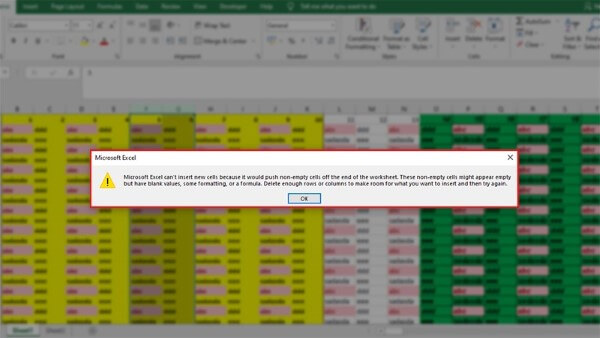
Khi đó, Excel hiểu rằng toàn bộ bảng tính đã có dữ liệu hoặc định dạng, nên sẽ không cho phép chèn thêm dòng hoặc cột để tránh làm mất dữ liệu. Đây cũng chính là lý do gây ra lỗi không insert được cột trong Excel mà nhiều người thường gặp.
II. Cách sửa lỗi không insert được dòng trong Excel
Dưới đây là các phương pháp khắc phục chi tiết. Bạn nên thực hiện đúng từng bước để đảm bảo xử lý triệt để lỗi.
Hướng dẫn nhanh
- Mở file Excel bị lỗi
- Nhấn tổ hợp Ctrl + End
- Nhấn Ctrl + A để chọn toàn bộ bảng tính
- Vào thẻ Home
- Chọn Clear → Clear Formats
- Thực hiện chèn dòng hoặc cột lại như bình thường
Lưu ý: Bạn cũng có thể áp dụng cách khác:
- Chọn một dòng hoặc cột gần vùng dữ liệu
- Nhấn Ctrl + End
- Nhấn chuột phải → chọn Delete
Hướng dẫn chi tiết từng bước
Để xử lý triệt để lỗi không insert được dòng trong Excel, bạn hãy làm theo các bước dưới đây:
Bước 1: Mở file Excel và kiểm tra vùng dữ liệu cuối
- Mở file Excel đang gặp lỗi
- Nhấn tổ hợp Ctrl + End (giữ Ctrl và nhấn End)
Mục đích: Di chuyển nhanh đến ô cuối cùng mà Excel đang ghi nhận là có dữ liệu hoặc định dạng.
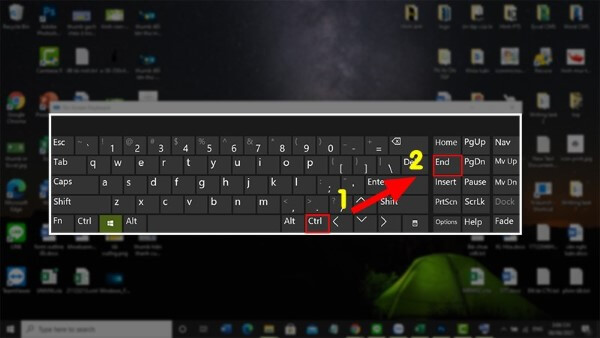
Lưu ý quan trọng: Đây là bước rất cần thiết để kiểm tra xem các ô cuối cùng có bị dính định dạng hay không. Nếu bỏ qua bước này, bạn có thể không xử lý triệt để lỗi do vẫn còn sót một vài ô có format.
Bước 2: Chọn toàn bộ bảng tính
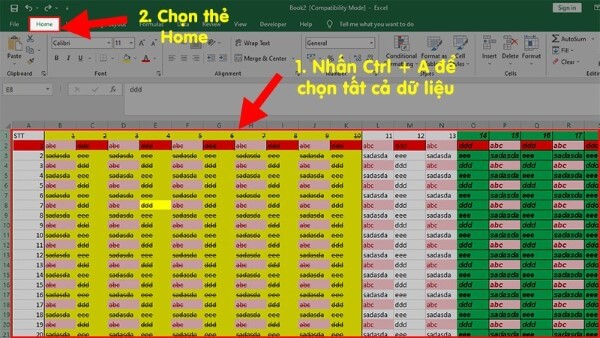
- Nhấn tổ hợp Ctrl + A để chọn tất cả các ô trong sheet
- Trên thanh công cụ, chọn tab Home
Việc chọn toàn bộ giúp bạn loại bỏ toàn bộ định dạng không cần thiết đang gây xung đột.
Bước 3: Xóa định dạng toàn bộ bảng
- Tại mục Editing trên thanh công cụ
- Chọn Clear
- Nhấn vào Clear Formats
Kết quả: Toàn bộ định dạng như màu nền, viền, font chữ… sẽ được xóa, đưa bảng tính về trạng thái mặc định.
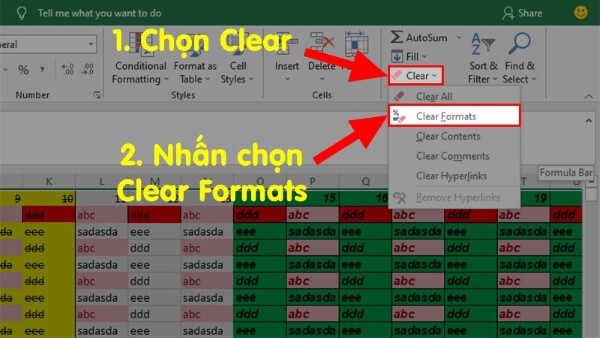
Đây là bước quan trọng nhất để xử lý lỗi không insert được dòng trong Excel.
Bước 4: Thực hiện chèn dòng hoặc cột lại
Sau khi xóa định dạng:
- Bạn thử chèn lại dòng hoặc cột như bình thường
- Nếu thao tác thành công, chứng tỏ lỗi đã được khắc phục hoàn toàn
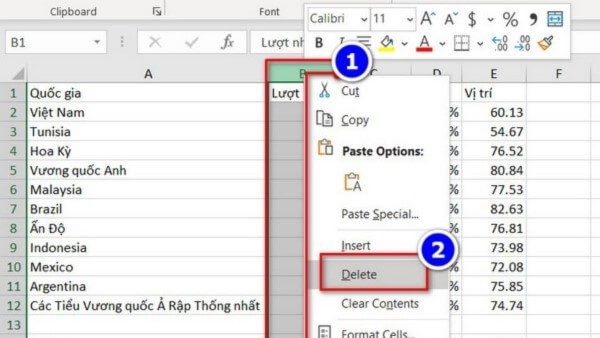
Cách khác: Xóa dòng hoặc cột thừa bằng Delete
Ngoài cách xóa định dạng, bạn có thể sử dụng phương pháp xóa vùng dư thừa:
- Chọn một dòng hoặc cột gần vùng có dữ liệu
- Nhấn Ctrl + End để xác định vùng cuối
- Nhấn chuột phải
- Chọn Delete
Cách này giúp loại bỏ những dòng hoặc cột “ảo” đang bị Excel nhận diện là có dữ liệu.
III. Một số lưu ý để tránh lỗi trong tương lai
Để hạn chế tối đa việc gặp lại lỗi không insert được dòng trong Excel, bạn nên ghi nhớ những nguyên tắc sau:
Không định dạng toàn bộ cột hoặc dòng
- Tránh tô màu cả cột hoặc toàn bộ sheet
- Chỉ chọn đúng vùng dữ liệu cần định dạng
Điều này giúp Excel không hiểu nhầm rằng toàn bộ bảng tính đã được sử dụng.
Kiểm tra trước khi copy dữ liệu
- Khi sao chép dữ liệu, hãy chú ý có mang theo định dạng hay không
- Sử dụng Paste Values nếu chỉ cần dữ liệu
Thường xuyên kiểm tra vùng cuối bằng Ctrl + End
- Giúp bạn phát hiện sớm các vùng bị “dính format”
- Tránh phát sinh lỗi khi làm việc lâu dài
Dọn dẹp file Excel định kỳ
- Xóa các dòng, cột không sử dụng
- Loại bỏ định dạng dư thừa
Điều này không chỉ giúp tránh lỗi mà còn giúp file nhẹ hơn, chạy nhanh hơn.
Tổng kết
Lỗi không insert được dòng trong Excel là một trong những vấn đề phổ biến nhưng hoàn toàn có thể xử lý nhanh chóng nếu bạn hiểu đúng nguyên nhân. Phần lớn trường hợp lỗi xảy ra do bảng tính bị áp dụng định dạng trên diện rộng khiến Excel không cho phép chèn thêm dữ liệu.
Bạn hoàn toàn có thể khắc phục triệt để lỗi này. Ngoài ra, việc sử dụng Excel đúng cách ngay từ đầu cũng sẽ giúp bạn tránh được nhiều rắc rối không đáng có.
Nếu bạn thường xuyên làm việc với Excel, một chiếc laptop có hiệu năng ổn định, xử lý nhanh và màn hình hiển thị sắc nét sẽ giúp nâng cao hiệu suất đáng kể. Hãy tham khảo và lựa chọn laptop chính hãng tại Viettel Store để đảm bảo trải nghiệm làm việc mượt mà, bền bỉ cùng nhiều ưu đãi hấp dẫn.
Xem thêm:


