


Trong quá trình làm việc với dữ liệu ngày tháng trên Excel, việc tách riêng năm để thống kê, phân loại hoặc tính toán là thao tác được sử dụng rất thường xuyên. Thay vì nhập thủ công, hàm YEAR trong Excel giúp người dùng lấy giá trị năm từ một ô chứa ngày tháng chỉ bằng một công thức đơn giản, nhanh chóng và chính xác. Vậy cú pháp của hàm YEAR như thế nào, cách sử dụng ra sao và có thể ứng dụng vào những bài toán thực tế nào? Hãy cùng tìm hiểu chi tiết trong bài viết dưới đây.
Tóm tắt nội dung
Hàm YEAR trong Excel là gì?
Khi làm việc với dữ liệu ngày tháng trên Excel, việc tách riêng phần năm là nhu cầu rất phổ biến trong thống kê, báo cáo hay quản lý dữ liệu. Đây chính là lúc hàm YEAR trong Excel phát huy hiệu quả, giúp người dùng lấy chính xác giá trị năm từ một ô chứa ngày tháng chỉ với một công thức đơn giản.
Excel lưu trữ ngày tháng dưới dạng số seri nên việc lấy riêng năm sẽ trở nên nhanh chóng hơn khi sử dụng hàm YEAR thay vì nhập thủ công. Hàm này được hỗ trợ trên hầu hết các phiên bản Excel từ cũ đến mới như Excel 2010, 2013, 2016, 2019, Excel 365…
Nếu bạn thường xuyên xử lý bảng tính liên quan đến hợp đồng, nhân sự, doanh thu theo năm hoặc dữ liệu khách hàng thì việc thành thạo hàm YEAR trong Excel sẽ giúp tiết kiệm rất nhiều thời gian.
Cú pháp và cách sử dụng hàm YEAR cơ bản
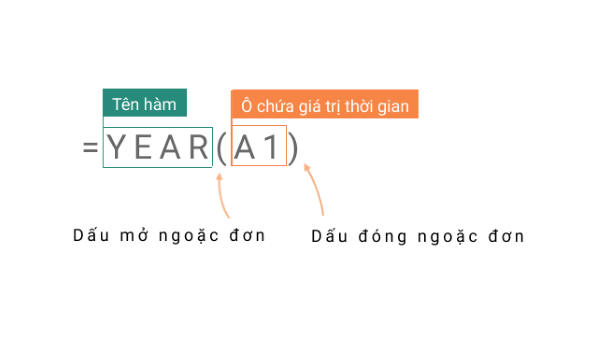
Về bản chất, hàm YEAR trong Excel chỉ có một tham số duy nhất nên rất dễ sử dụng.
Cú pháp:
=YEAR(serial_number)
Trong đó:
- serial_number là giá trị ngày tháng hoặc ô chứa ngày tháng cần lấy năm.
- Giá trị trả về là số nguyên từ 1900 đến 9999.
Ví dụ:
| Ngày tháng | Công thức | Kết quả |
| 15/08/2025 | =YEAR(A2) | 2025 |
| 12/01/2020 | =YEAR(A3) | 2020 |
| 30/09/1999 | =YEAR(A4) | 1999 |
Ngoài tham chiếu ô, người dùng cũng có thể nhập trực tiếp:
=YEAR(“15/08/2025”)
Kết quả trả về: 2025
Đây cũng chính là hàm lấy năm trong excel được sử dụng phổ biến nhất hiện nay nhờ cú pháp ngắn gọn và khả năng tương thích cao.
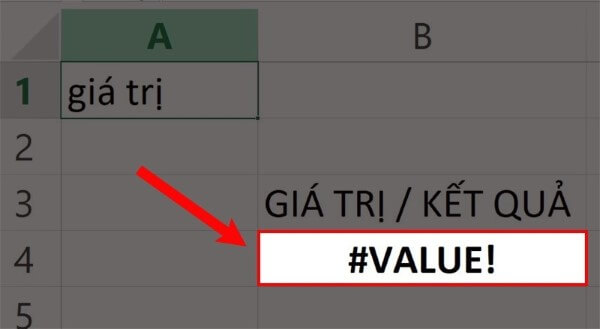
Nếu ô dữ liệu không phải định dạng ngày hợp lệ, Excel sẽ trả về lỗi #VALUE!, vì vậy cần kiểm tra định dạng trước khi áp dụng công thức.
Các ứng dụng nâng cao với hàm YEAR
Ngoài việc lấy riêng năm từ dữ liệu ngày tháng, hàm YEAR trong Excel còn được kết hợp với nhiều hàm khác để xử lý dữ liệu chuyên sâu hơn.
Tính số năm giữa hai mốc thời gian
Một ứng dụng phổ biến của hàm YEAR trong Excel là tính khoảng cách năm giữa hai thời điểm.
Ví dụ:
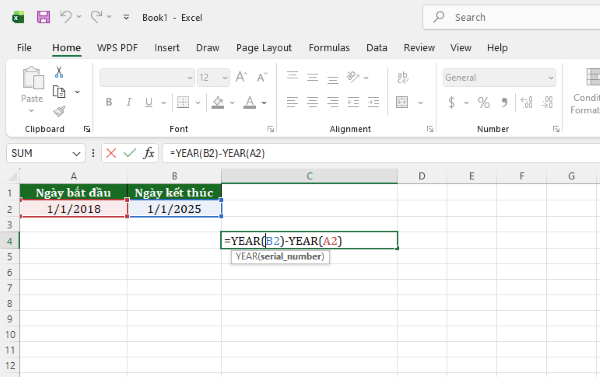
| Ngày bắt đầu | Ngày kết thúc |
| 01/01/2018 | 01/01/2025 |
Công thức: =YEAR(B2)-YEAR(A2)
Kết quả: 7
Nếu muốn tính số năm chính xác hơn theo ngày thực tế, có thể sử dụng:
=DATEDIF(A2,B2,”Y”)
Tuy nhiên trong nhiều báo cáo thống kê theo năm, việc sử dụng YEAR vẫn nhanh và đơn giản hơn.
Đây cũng được xem là một dạng hàm tính số năm trong excel được nhiều nhân viên văn phòng áp dụng khi thống kê thời gian công tác hoặc tuổi đời dự án.
Sử dụng hàm YEAR để tính tuổi trong Excel
Một ứng dụng khác của hàm YEAR trong Excel là hỗ trợ tính tuổi.
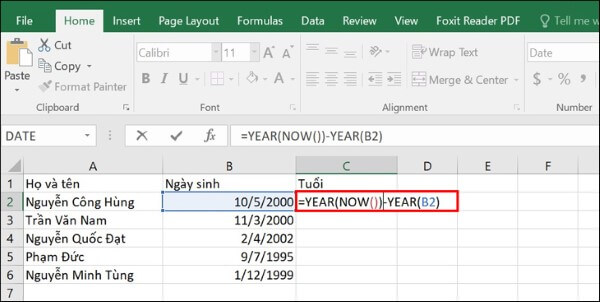
Ví dụ: Ngày sinh 10/05/2000
Giả sử ngày hiện tại là: =NOW()
Công thức đơn giản: =YEAR(NOW())-YEAR(B2)
Kết quả: 26
Nếu muốn tính chính xác đến ngày sinh nhật, có thể dùng: =DATEDIF(A2,TODAY(),”Y”)
Tuy nhiên trong các báo cáo thống kê nhanh, công thức YEAR vẫn được sử dụng khá nhiều.
Nhiều người cũng gọi đây là hàm tính năm trong excel khi áp dụng để tính tuổi hoặc khoảng thời gian làm việc của nhân viên.
Kết hợp YEAR với hàm IF để lọc dữ liệu theo năm
Một ưu điểm lớn của hàm YEAR trong Excel là có thể kết hợp với IF để phân loại dữ liệu.
Ví dụ bảng đơn hàng:
| Ngày bán | Kết quả |
| 10/02/2025 | 2025 |
| 12/08/2024 | 2024 |
Muốn đánh dấu các đơn hàng phát sinh năm 2025:
=IF(YEAR(A2)=2025,”Đúng”,”Sai”)
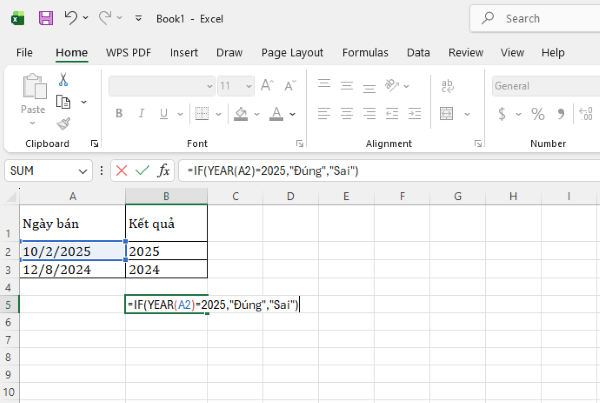
Kết quả:
| Ngày bán | Kết quả |
| 10/02/2025 | Đúng |
| 12/08/2024 | Sai |
Công thức này rất hữu ích khi lọc doanh thu theo năm hoặc phân loại khách hàng theo thời điểm đăng ký.
Ngoài IF, YEAR còn kết hợp hiệu quả với cá hàm khác để tạo nên các báo cáo động và dashboard chuyên nghiệp như:
- SUMIFS
- COUNTIFS
- FILTER
- INDEX
- MATCH
- VLOOKUP
- XLOOKUP.
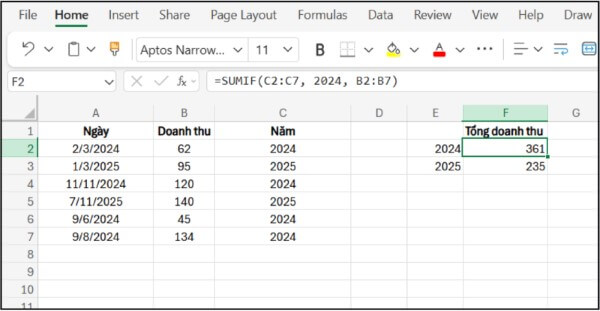
Nhiều người dùng Excel lâu năm thường gọi YEAR là hàm năm trong excel vì khả năng xử lý dữ liệu liên quan đến năm rất linh hoạt.
Một số lưu ý quan trọng khi dùng hàm YEAR
Để hàm YEAR trong Excel hoạt động chính xác, bạn nên lưu ý một số điểm sau:
Dữ liệu phải là ngày hợp lệ
Nếu ô chứa văn bản thay vì ngày tháng chuẩn, Excel sẽ báo lỗi.
Ví dụ: =YEAR(“ABC”)
Kết quả: #VALUE!
Nên chuyển dữ liệu về định dạng Date trước khi sử dụng.
Excel lưu ngày dưới dạng số seri
Ví dụ:
- 01/01/1900 = 1
- 01/01/2025 = số seri tương ứng
YEAR sẽ tự động đọc số seri và trả về phần năm tương ứng.
YEAR chỉ lấy giá trị năm
Ví dụ: 15/08/2025
YEAR chỉ trả về: 2025 mà không bao gồm tháng hoặc ngày.
Có thể kết hợp với nhiều hàm khác
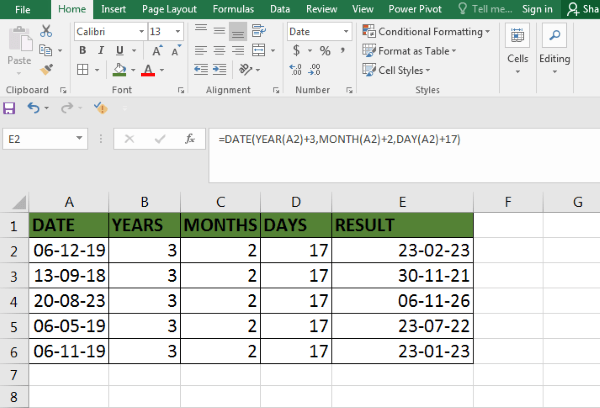
YEAR thường đi cùng các hàm sau để tạo các công thức xử lý dữ liệu linh hoạt hơn:
- MONTH
- DAY
- TODAY
- NOW
- DATE
- IF
- AND
- OR
- SUMIFS
- COUNTIFS
Kiểm tra định dạng vùng dữ liệu
Nếu dữ liệu nhập theo chuẩn MM/DD/YYYY nhưng hệ thống đang dùng DD/MM/YYYY thì YEAR vẫn trả về năm đúng, tuy nhiên tháng và ngày có thể bị hiểu sai, dẫn đến các phép tính khác không chính xác.
Tổng kết
Có thể thấy, hàm YEAR trong Excel là một trong những hàm xử lý ngày tháng cơ bản nhưng vô cùng hữu ích đối với dân văn phòng, kế toán, nhân sự hay người thường xuyên làm báo cáo dữ liệu. Chỉ với cú pháp đơn giản, bạn có thể dễ dàng trích xuất năm, tính tuổi, tính khoảng thời gian hoặc kết hợp với nhiều hàm khác để xây dựng bảng tính chuyên nghiệp và hiệu quả hơn.
Nếu bạn đang tìm kiếm một chiếc laptop cấu hình mạnh để học tập, làm việc với Excel, Word, PowerPoint hay xử lý dữ liệu nhanh chóng, hãy đến Viettel Store để lựa chọn các dòng laptop chính hãng với mức giá hấp dẫn, nhiều ưu đãi cùng chính sách bảo hành uy tín, giúp tối ưu hiệu suất làm việc mỗi ngày.
Xem thêm:


