


Khi làm việc với bảng tính có hàng trăm hoặc hàng nghìn dữ liệu, việc cộng thủ công sẽ mất rất nhiều thời gian và dễ xảy ra sai sót. Vì vậy, cách tính tổng trong Excel có điều kiện bằng các hàm có sẵn sẽ giúp người dùng xử lý dữ liệu nhanh chóng, chính xác và chuyên nghiệp hơn. Bài viết dưới đây sẽ hướng dẫn chi tiết các phương pháp phổ biến nhất mà bạn nên biết.
Tóm tắt nội dung
Khi nào cần sử dụng hàm tính tổng nhiều điều kiện
Trong quá trình thống kê doanh thu, tính lương, quản lý bán hàng hay xử lý dữ liệu kế toán, người dùng thường không chỉ cần tính tổng toàn bộ mà còn phải cộng theo từng tiêu chí cụ thể.

Ví dụ:
- Tính tổng doanh thu của riêng một nhân viên.
- Tính tổng doanh số của một khu vực.
- Tính tổng sản phẩm thuộc một nhóm hàng.
- Tính tổng doanh thu theo nhiều tiêu chí như tháng, khu vực và nhân viên.
Trong những trường hợp này, cách tính tổng trong Excel có điều kiện sẽ giúp lọc đúng dữ liệu cần cộng mà không phải thao tác thủ công.
Đây cũng chính là ứng dụng phổ biến của hàm tính tổng nhiều điều kiện trong Excel hiện nay.
Cách tính tổng trong Excel có điều kiện bằng hàm
Excel cung cấp nhiều hàm khác nhau để xử lý việc cộng dữ liệu theo điều kiện. Tùy từng nhu cầu mà bạn có thể lựa chọn hàm phù hợp.
Hàm SUMIF – Tính tổng theo 1 điều kiện
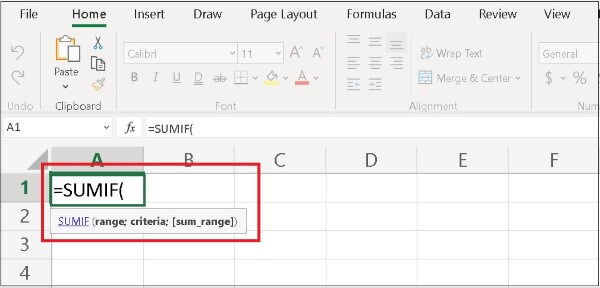
SUMIF là hàm tính tổng theo điều kiện đơn giản nhất trong Excel. Hàm dùng để cộng các giá trị khi chỉ có một tiêu chí duy nhất.
Cú pháp
=SUMIF(range, criteria, sum_range)
Trong đó:
- range: vùng chứa điều kiện cần kiểm tra.
- criteria: điều kiện cần thỏa mãn.
- sum_range: vùng dữ liệu cần tính tổng.
Ví dụ
Giả sử cột A là tên nhân viên và cột B là doanh số. Muốn tính tổng doanh số của nhân viên Nam:
=SUMIF(A2:A20,”Nam”,B2:B20)
Excel sẽ tự động cộng toàn bộ doanh số của những dòng có tên Nam.
Đây là cách tính tổng trong Excel có điều kiện được sử dụng rất nhiều trong kế toán, bán hàng và quản lý dữ liệu.
Hàm SUMIFS – Tính tổng theo nhiều điều kiện
Nếu cần cộng dữ liệu theo từ hai điều kiện trở lên, SUMIFS sẽ là lựa chọn phù hợp.
Đây cũng là giải pháp phổ biến khi cần tính tổng nhiều điều kiện trong bảng dữ liệu lớn.
Cú pháp
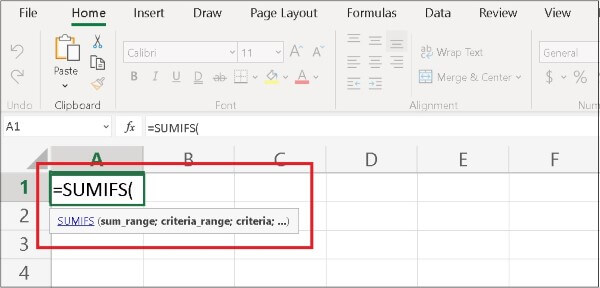
=SUMIFS(sum_range,criteria_range1,criteria1,criteria_range2,criteria2,…)
Ví dụ bảng doanh thu gồm:
- Cột A: Nhân viên
- Cột B: Khu vực
- Cột C: Doanh thu
Muốn tính doanh thu của nhân viên Nam tại Hà Nội:
=SUMIFS(C2:C100,A2:A100,”Nam”,B2:B100,”Hà Nội”)
Excel sẽ chỉ cộng những dòng thỏa mãn đồng thời cả hai điều kiện.
Đây là cách tính tổng trong Excel có điều kiện rất hữu ích khi xử lý báo cáo bán hàng hoặc thống kê dữ liệu đa chiều.
Hàm SUMPRODUCT – Tính tổng nâng cao
SUMPRODUCT có khả năng xử lý nhiều điều kiện linh hoạt hơn SUMIFS, đặc biệt khi kết hợp các phép tính logic hoặc mảng dữ liệu.
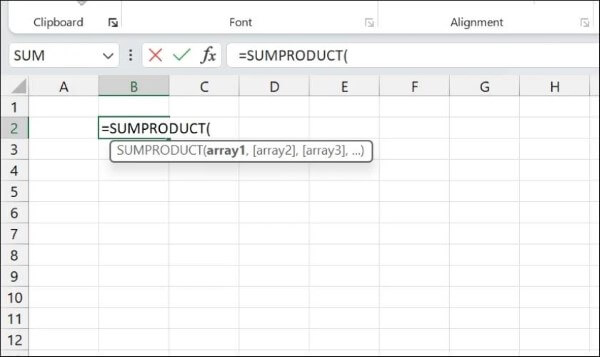
Cú pháp cơ bản: =SUMPRODUCT((A2:A20=”Nam”)*(B2:B20=”Hà Nội”)*(C2:C20))
Ý nghĩa:
- Điều kiện thứ nhất kiểm tra tên Nam.
- Điều kiện thứ hai kiểm tra khu vực Hà Nội.
- Chỉ những dòng thỏa mãn cả hai điều kiện mới được cộng doanh thu.
Đây là lựa chọn phù hợp khi dữ liệu phức tạp hoặc cần kết hợp nhiều phép tính.
Nhiều chuyên gia Excel cũng sử dụng SUMPRODUCT như một hàm tính tổng trong excel có điều kiện nâng cao để thay thế SUMIFS trong một số trường hợp đặc biệt.
Hàm SUBTOTAL – Tính tổng dữ liệu đã lọc
SUBTOTAL được sử dụng khi bảng dữ liệu đã áp dụng Filter.
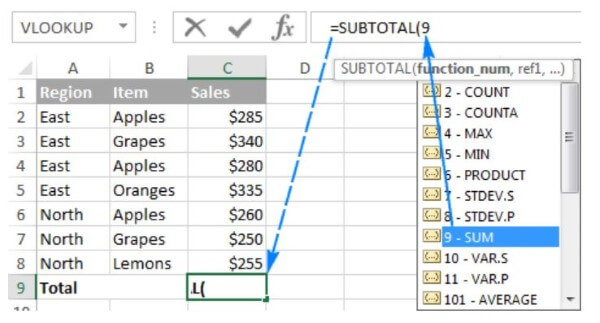
Khi lọc dữ liệu theo điều kiện, hàm SUM thông thường vẫn cộng cả các dòng bị ẩn. Trong khi đó SUBTOTAL chỉ cộng những dòng đang hiển thị.
Cú pháp: =SUBTOTAL(9,A2:A100)
Trong đó:
- 9 là mã chức năng SUM.
- A2 là vùng dữ liệu cần tính.
Hàm này đặc biệt hữu ích khi cần thống kê dữ liệu động sau khi lọc.
Bảng so sánh nhanh các hàm tính tổng có điều kiện
| Hàm | Số điều kiện | Mức độ sử dụng |
| SUMIF | 1 điều kiện | Đơn giản |
| SUMIFS | Nhiều điều kiện | Phổ biến nhất |
| SUMPRODUCT | Nhiều điều kiện nâng cao | Linh hoạt |
| SUBTOTAL | Theo dữ liệu lọc | Báo cáo động |
Tùy nhu cầu xử lý dữ liệu mà người dùng có thể lựa chọn cách tính tổng trong Excel có điều kiện phù hợp để đạt hiệu quả cao nhất.
Các lưu ý khi dùng hàm tính tổng theo điều kiện
Để các công thức hoạt động chính xác, người dùng nên lưu ý một số vấn đề sau:
- Các vùng dữ liệu phải có cùng số lượng dòng.
- Không nên để khoảng trắng thừa trong dữ liệu văn bản.
- Kiểm tra định dạng số và định dạng văn bản trước khi tính toán.
- Khi sử dụng SUMIFS, các vùng điều kiện phải có kích thước giống nhau.
- Nên cố định vùng dữ liệu bằng dấu “$” khi sao chép công thức.
- Có thể kết hợp ký tự đại diện (* hoặc ?) để tìm kiếm linh hoạt hơn.
- Nên kiểm tra dữ liệu đầu vào trước khi áp dụng công thức nhằm tránh sai lệch kết quả.
Ngoài ra, nhiều người thường nhầm lẫn giữa hàm đếm tổng có điều kiện và các hàm tính tổng. Thực tế, hàm COUNTIF hoặc COUNTIFS chỉ dùng để đếm số lượng dữ liệu thỏa mãn điều kiện, còn SUMIF và SUMIFS mới thực hiện phép cộng giá trị.

Việc nắm vững cách tính tổng trong Excel có điều kiện sẽ giúp xử lý bảng tính nhanh hơn, giảm sai sót và nâng cao hiệu suất làm việc văn phòng.
Kết luận
Hy vọng qua bài viết trên, bạn đã hiểu rõ cách tính tổng trong Excel có điều kiện cũng như cách sử dụng các hàm SUMIF, SUMIFS, SUMPRODUCT và SUBTOTAL trong từng tình huống cụ thể. Việc thành thạo các công thức này sẽ giúp việc thống kê, phân tích dữ liệu trở nên đơn giản và chuyên nghiệp hơn.
Nếu bạn đang tìm kiếm một chiếc laptop cấu hình mạnh để học tập, làm việc văn phòng hay xử lý Excel mượt mà, hãy đến Viettel Store để lựa chọn các dòng laptop chính hãng với mức giá cạnh tranh, nhiều ưu đãi hấp dẫn cùng chính sách bảo hành uy tín trên toàn quốc.
Xem thêm:


