


Trong quá trình làm việc với bảng tính, dữ liệu đôi khi được lưu dưới dạng văn bản khiến Excel không thể thực hiện phép tính chính xác. Đây là lúc hàm VALUE phát huy tác dụng. Công cụ này giúp chuyển đổi chuỗi ký tự thành giá trị số để phục vụ tính toán, thống kê và xử lý dữ liệu nhanh hơn. Nếu bạn chưa biết hàm VALUE là hàm gì hay cách áp dụng ra sao, hãy cùng khám phá chi tiết trong bài viết dưới đây.
Tóm tắt nội dung
Hàm VALUE là hàm gì?
Nhiều người dùng Excel thường thắc mắc hàm value là hàm gì và được ứng dụng trong trường hợp nào. Thực tế, đây là một hàm có chức năng chuyển đổi chuỗi văn bản thành giá trị số mà Excel có thể nhận diện để tính toán.
Ví dụ, khi bạn nhập số điện thoại, mã dữ liệu hoặc thời gian dưới dạng text, Excel có thể hiểu đó là ký tự thay vì số. Khi đó, sử dụng hàm value sẽ giúp chuyển đổi dữ liệu để thực hiện các phép cộng, trừ, lọc hay thống kê dễ dàng hơn.

Trong Excel, dữ liệu được định dạng sai là vấn đề khá phổ biến, đặc biệt khi sao chép dữ liệu từ website hoặc phần mềm khác. Nhờ vậy, hàm value trở thành công cụ hỗ trợ cực kỳ hữu ích cho dân văn phòng, kế toán, nhân sự và người thường xuyên xử lý dữ liệu lớn.
Công thức VALUE trong Excel
Để sử dụng chính xác, bạn cần nắm được công thức value trong Excel như sau:
=VALUE(text)
Trong đó:
- text: Chuỗi văn bản hoặc tham chiếu ô chứa dữ liệu cần chuyển đổi thành số.
- Dữ liệu có thể là số, ngày tháng hoặc thời gian miễn Excel có thể nhận diện.

Ví dụ:
- =VALUE(“15000”) → trả về 15000
- =VALUE(“12:30”) → trả về số thập phân đại diện cho thời gian
- =VALUE(“25/12/2025”) → trả về giá trị ngày tháng trong Excel
Một điểm cần lưu ý là Excel đôi khi tự động chuyển văn bản thành số nên bạn không cần dùng công thức. Tuy nhiên trong nhiều trường hợp dữ liệu bị lỗi định dạng, hàm value sẽ hỗ trợ xử lý nhanh và chính xác hơn.
Ngoài ra, nếu chuỗi nhập vào không hợp lệ, Excel sẽ hiển thị lỗi #VALUE!.
Cách sử dụng hàm VALUE trong Excel
Hiểu được nguyên lý hoạt động sẽ giúp bạn áp dụng hàm value trong Excel hiệu quả hơn trong công việc hàng ngày.
Chuyển văn bản thành số
Đây là cách dùng phổ biến nhất của hàm value.
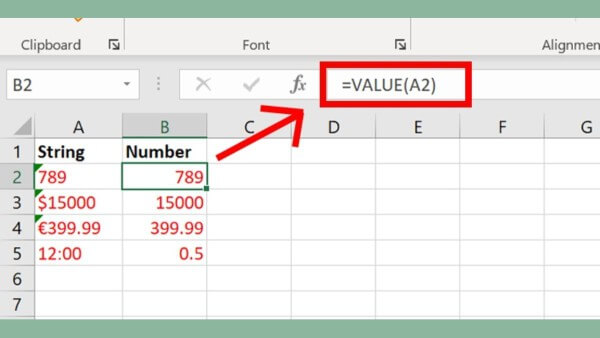
Ví dụ dữ liệu tại ô A2 là “18500” nhưng Excel đang hiểu dưới dạng text. Bạn nhập:
=VALUE(A2)
Sau khi nhấn Enter, kết quả sẽ chuyển thành số 18500 để thực hiện phép tính.
Chuyển đổi thời gian thành số
Excel lưu thời gian dưới dạng số thập phân. Vì vậy, bạn có thể dùng lệnh value trong Excel để quy đổi thời gian.
Ví dụ: =VALUE(“09:30”)
Kết quả sẽ là 0.395833333.
Điều này rất hữu ích khi tính tổng giờ làm, thời gian tăng ca hoặc chấm công.
Cộng thời gian bằng hàm VALUE
Bạn cũng có thể cộng nhiều mốc thời gian khác nhau.
Ví dụ: =VALUE(“3:15”)+VALUE(“1:45”)
Kết quả trả về tương ứng với tổng thời gian 5 giờ.
Chuyển ngày tháng sang định dạng số
Trong Excel, ngày tháng thực chất là một dãy số. Vì vậy, hàm value cũng hỗ trợ chuyển đổi dữ liệu ngày tháng sang dạng số để phục vụ tính toán.
Ví dụ: =VALUE(“01/01/2026”)
Excel sẽ trả về giá trị số đại diện cho ngày đó.
Hàm VALUE kết hợp với các hàm khác
Không chỉ hoạt động độc lập, hàm value còn thường được kết hợp với nhiều hàm xử lý chuỗi khác để nâng cao hiệu quả làm việc.

Hàm VALUE kết hợp với RIGHT
Khi cần lấy các ký tự cuối trong chuỗi và chuyển đổi thành số, bạn có thể kết hợp với RIGHT.
Công thức: =VALUE(RIGHT(A2,3))
Ý nghĩa:
- RIGHT lấy 3 ký tự cuối cùng
- VALUE chuyển kết quả sang dạng số
Ví dụ ô A2 chứa SP125, kết quả trả về là 125.
Đây là cách rất hữu ích khi xử lý mã sản phẩm hoặc mã nhân viên.
Hàm VALUE kết hợp LEFT
Ngoài RIGHT, bạn cũng có thể dùng LEFT để lấy ký tự đầu chuỗi.
Ví dụ: =VALUE(LEFT(A2,2))
Nếu A2 là 25ABC, kết quả sẽ là 25.
Phương pháp này thường được áp dụng trong quản lý dữ liệu phân loại theo mã số.
Hàm VALUE kết hợp MID
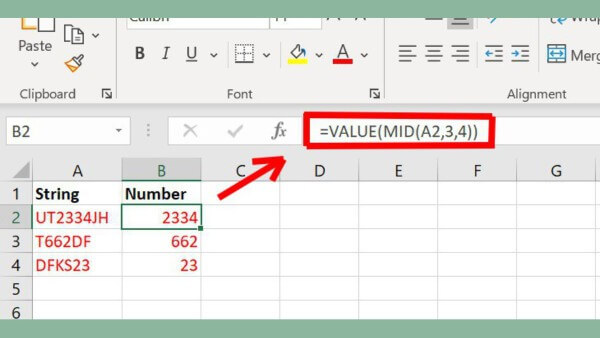
Khi cần trích xuất ký tự ở giữa chuỗi, bạn có thể kết hợp với MID.
Công thức: =VALUE(MID(A2,3,4))
Trong đó:
- A2: Ô chứa dữ liệu
- 3: Vị trí bắt đầu
- 4: Số ký tự cần lấy
Ví dụ ô A2 là AB1234CD, kết quả sẽ là 1234.
Cách làm này cực kỳ hữu ích khi xử lý mã hóa dữ liệu hoặc thông tin có cấu trúc cố định.
Kết hợp VALUE với IF
Ngoài các hàm xử lý chuỗi, hàm value còn có thể đi cùng IF để kiểm tra dữ liệu.
Ví dụ: =IF(VALUE(A2)>100,”Đạt”,”Không đạt”)
Nếu giá trị sau chuyển đổi lớn hơn 100, Excel sẽ hiển thị “Đạt”.
Những lỗi thường gặp khi dùng hàm VALUE và cách khắc phục
Trong quá trình sử dụng hàm value, người dùng có thể gặp một số lỗi phổ biến dưới đây.
Lỗi #VALUE!
Đây là lỗi thường gặp nhất khi dữ liệu không đúng định dạng.
Ví dụ: =VALUE(“ABC”)
Do “ABC” không thể chuyển thành số nên Excel trả về lỗi.
Cách khắc phục:
- Kiểm tra dữ liệu đầu vào
- Loại bỏ ký tự đặc biệt
- Đảm bảo chuỗi chứa số hợp lệ
Dữ liệu chứa khoảng trắng
Nhiều trường hợp dữ liệu được copy từ website có dấu cách thừa.
Ví dụ: ” 1500 “
Excel có thể không nhận diện đúng.
Bạn nên kết hợp thêm TRIM:
=VALUE(TRIM(A2))
Sai định dạng ngày tháng
Một số máy tính dùng định dạng ngày khác nhau như MM/DD/YYYY hoặc DD/MM/YYYY khiến Excel hiểu sai.
Giải pháp:
- Đồng bộ định dạng vùng trên máy tính
- Kiểm tra lại kiểu dữ liệu trước khi dùng công thức
Dữ liệu chứa ký tự tiền tệ
Ví dụ chuỗi “15.000đ” sẽ gây lỗi vì có ký tự “đ”.
Bạn cần loại bỏ ký tự bằng SUBSTITUTE:
=VALUE(SUBSTITUTE(A2,”đ”,””))
Một số lưu ý khi sử dụng hàm VALUE
Để dùng hàm value hiệu quả hơn, bạn nên lưu ý:
- Chỉ áp dụng khi dữ liệu đang ở dạng text
- Không nên lạm dụng nếu Excel đã tự nhận diện số
- Kiểm tra dấu chấm, dấu phẩy theo chuẩn định dạng vùng
- Kết hợp với LEFT, RIGHT, MID để xử lý dữ liệu phức tạp
- Nên kiểm tra lỗi trước khi tính toán hàng loạt
Tổng kết
Có thể thấy, hàm value là công cụ hữu ích giúp chuyển đổi dữ liệu văn bản thành số trong Excel. Nhờ khả năng xử lý linh hoạt, người dùng có thể dễ dàng tính toán dữ liệu, quy đổi thời gian, ngày tháng hoặc kết hợp với nhiều hàm khác để tối ưu công việc văn phòng.
Hy vọng qua bài viết trên, bạn đã hiểu rõ cách sử dụng hàm VALUE cũng như biết cách xử lý những lỗi thường gặp khi thao tác trên Excel.
Nếu bạn đang cần một chiếc laptop cấu hình mạnh để học tập, làm việc văn phòng hay xử lý dữ liệu Excel mượt mà, hãy tham khảo ngay các dòng laptop chính hãng tại Viettel Store với nhiều ưu đãi hấp dẫn, bảo hành uy tín và hỗ trợ trả góp tiện lợi.
Xem thêm:


