


Khi đổi từ điện thoại Android sang iPhone, điều khiến nhiều người dùng băn khoăn nhất là làm sao để chuyển toàn bộ danh bạ, hình ảnh, video, tin nhắn và các tệp quan trọng mà không bị thất lạc. Thực tế, chuyển dữ liệu từ Xiaomi sang iPhone hiện nay khá đơn giản nhờ các công cụ hỗ trợ chính thức của Apple cũng như nhiều ứng dụng bên thứ ba. Trong bài viết dưới đây, Viettel Store sẽ hướng dẫn chi tiết những phương pháp hiệu quả, giúp bạn hoàn tất quá trình chuyển đổi nhanh chóng và an toàn.
Tóm tắt nội dung
Những lưu ý trước khi chuyển dữ liệu từ Xiaomi sang iPhone
Trước khi bắt đầu chuyển dữ liệu từ Xiaomi sang iPhone, bạn nên chuẩn bị kỹ để quá trình diễn ra thuận lợi và tránh phát sinh lỗi ngoài ý muốn.
Điều đầu tiên là đảm bảo cả điện thoại Xiaomi và iPhone đều còn ít nhất 50% pin hoặc được cắm sạc trong suốt quá trình truyền dữ liệu. Nếu một trong hai thiết bị bị tắt nguồn giữa chừng, quá trình đồng bộ có thể bị gián đoạn.
Tiếp theo, cả hai máy cần kết nối cùng một mạng Wi-Fi có tốc độ ổn định. Đây là yếu tố quan trọng quyết định tốc độ truyền dữ liệu cũng như hạn chế tình trạng mất kết nối.
Bạn cũng nên kiểm tra dung lượng bộ nhớ còn trống trên iPhone. Nếu bộ nhớ không đủ để chứa toàn bộ dữ liệu từ Xiaomi, việc chuyển đổi sẽ không thể hoàn tất.
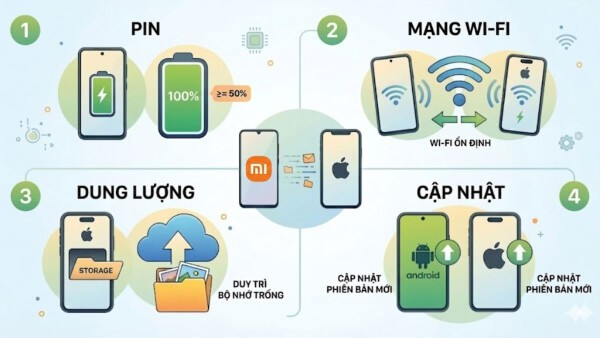
Cuối cùng, hãy cập nhật Xiaomi lên phiên bản Android mới nhất và iPhone lên phiên bản iOS hiện hành để giảm thiểu nguy cơ xung đột phần mềm trong quá trình đồng bộ.
Cách chuyển dữ liệu từ Xiaomi sang iPhone bằng Move to iOS
Đây là giải pháp chính thức do Apple phát triển và cũng là phương pháp được khuyến nghị khi người dùng thiết lập iPhone mới lần đầu.
Để chuyển dữ liệu từ Xiaomi sang iPhone bằng Move to iOS, trước tiên hãy đảm bảo iPhone vẫn đang ở màn hình thiết lập ban đầu hoặc đã được khôi phục cài đặt gốc.
Bước 1: Trên iPhone, chọn Di chuyển dữ liệu từ Android trong quá trình thiết lập.
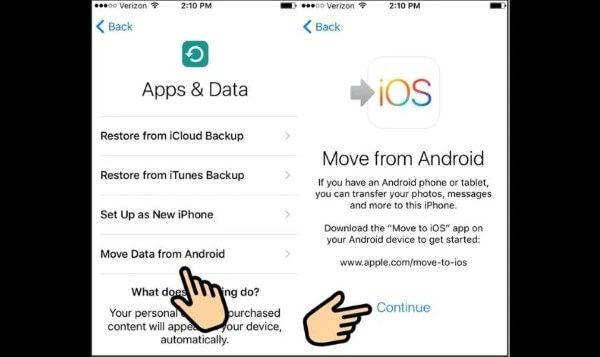
Đồng thời, tải và mở ứng dụng Move to iOS trên điện thoại Xiaomi.
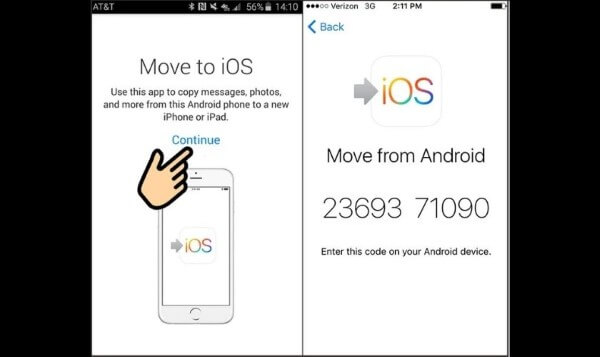
Bước 2: Sau khi đồng ý các điều khoản sử dụng, iPhone sẽ hiển thị một mã xác minh gồm nhiều chữ số. Bạn chỉ cần nhập đúng mã này vào điện thoại Xiaomi để ghép nối hai thiết bị.
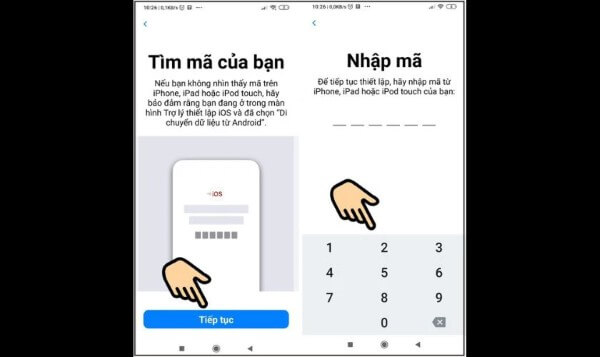
Bước : Khi kết nối thành công, màn hình Xiaomi sẽ hiển thị danh sách dữ liệu có thể chuyển như:
- Danh bạ
- Tin nhắn
- Ảnh và video
- Tài khoản Google
- Lịch
- Dấu trang trình duyệt
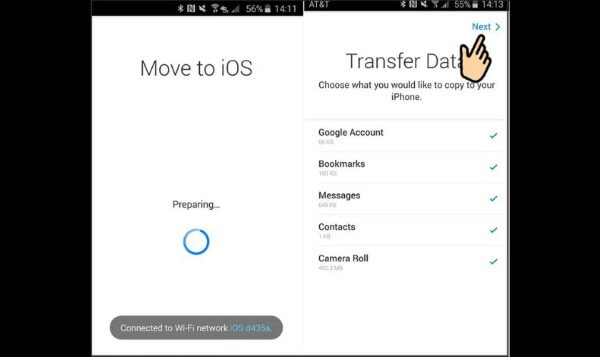
Chọn các nội dung cần đồng bộ rồi nhấn Tiếp tục.
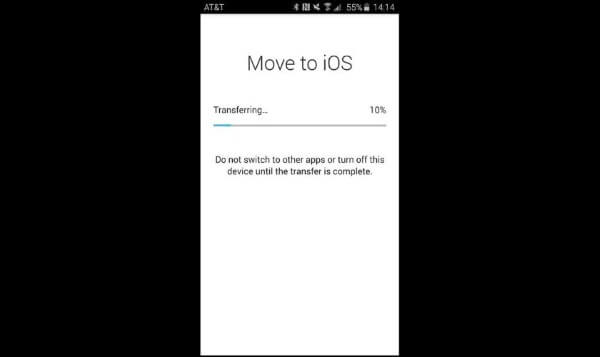
Trong suốt quá trình này, hãy đặt hai điện thoại cạnh nhau và không thoát ứng dụng cho đến khi thanh tiến trình trên iPhone hoàn tất. Đây là cách phù hợp nhất nếu bạn muốn chuyển gần như toàn bộ dữ liệu sang chiếc iPhone mới.
Chuyển dữ liệu qua Google Drive
Nếu iPhone đã được sử dụng trước đó hoặc bạn chỉ cần đồng bộ hình ảnh, video và tài liệu thì Google Drive là lựa chọn rất tiện lợi.
Sau đây là hướng dẫn chuyển dữ liệu từ iPhone sang Android bằng Google Drive:
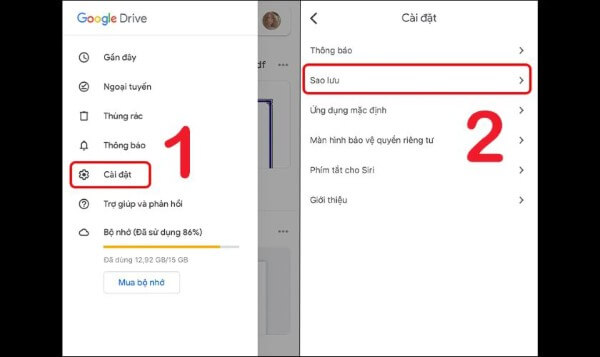
Bước 1: Khởi chạy ứng dụng Google Drive, sau đó chạm vào biểu tượng ba dấu gạch ở góc trên bên trái màn hình.
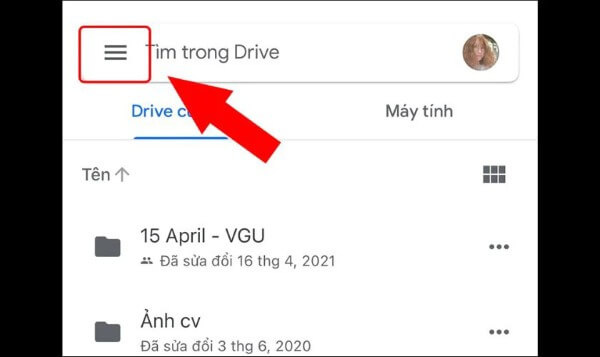
Bước 2: Chọn Cài đặt (Settings), tiếp tục nhấn vào mục Sao lưu (Backup).
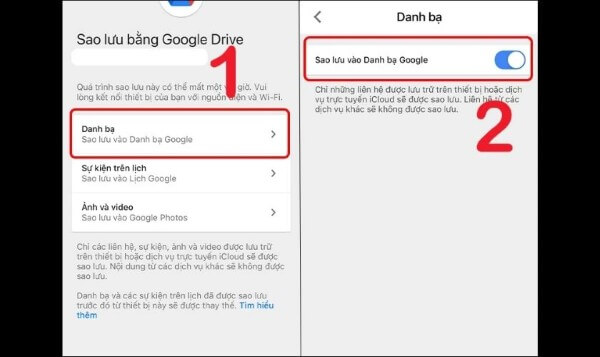
Bước 3: Đánh dấu những loại dữ liệu cần lưu, chẳng hạn như Danh bạ, rồi bật tùy chọn Sao lưu vào Danh bạ Google để đồng bộ thông tin.
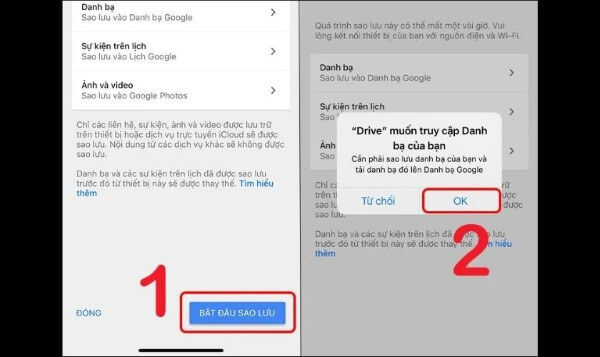
Bước 4: Nhấn Bắt đầu sao lưu, sau đó chọn OK để cấp quyền cho Google Drive truy cập dữ liệu trên iPhone.
Khi quá trình sao lưu kết thúc, chỉ cần đăng nhập cùng tài khoản Google trên điện thoại Android là bạn có thể đồng bộ, tải xuống hoặc khôi phục các dữ liệu đã được lưu trước đó.
Sử dụng MobileTrans để chuyển dữ liệu
Nếu bạn có khối lượng dữ liệu lớn hoặc cần chuyển cả lịch sử cuộc gọi, WhatsApp và nhiều ứng dụng khác thì MobileTrans là phần mềm đáng cân nhắc.
MobileTrans hỗ trợ truyền dữ liệu trực tiếp giữa hai thiết bị với tốc độ khá nhanh, đồng thời cho phép lựa chọn từng loại dữ liệu cần chuyển thay vì đồng bộ toàn bộ.
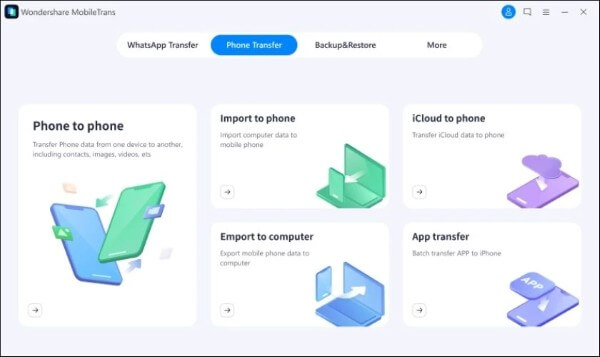
Ưu điểm của MobileTrans là khả năng xử lý tốt các thư viện ảnh, video dung lượng lớn cũng như hạn chế tình trạng lỗi truyền tải so với nhiều phương pháp truyền không dây thông thường.
Đây là giải pháp phù hợp cho người dùng thường xuyên lưu trữ nhiều dữ liệu hoặc cần chuyển đổi giữa nhiều nền tảng khác nhau.
Chuyển dữ liệu bằng Copy My Data
Copy My Data là ứng dụng miễn phí được khá nhiều người sử dụng khi muốn chuyển danh bạ, lịch và một số dữ liệu cơ bản. Sau khi cài đặt ứng dụng trên cả Xiaomi và iPhone, hãy kết nối hai thiết bị vào cùng mạng Wi-Fi.
Mở ứng dụng trên cả hai máy, chọn thiết bị nguồn và thiết bị nhận, sau đó xác nhận mã bảo mật hiển thị trên màn hình. Tiếp tục lựa chọn dữ liệu muốn truyền và chờ quá trình đồng bộ hoàn tất.
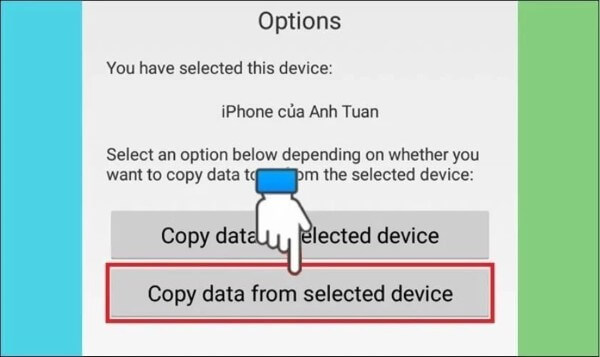
Nhiều người lầm tưởng đây là phương pháp chuyển qua Bluetooth, tuy nhiên ứng dụng thực chất sử dụng kết nối Wi-Fi nội bộ để đạt tốc độ truyền nhanh và ổn định hơn.
Kết luận
Việc chuyển dữ liệu từ Xiaomi sang iPhone hiện nay không còn quá phức tạp nhờ sự hỗ trợ của Move to iOS, Google Drive, MobileTrans, Copy My Data và các nền tảng lưu trữ đám mây. Mỗi phương pháp đều có những ưu điểm riêng, phù hợp với từng nhu cầu sử dụng khác nhau. Chỉ cần chuẩn bị đầy đủ trước khi thực hiện và lựa chọn đúng công cụ, bạn sẽ nhanh chóng mang toàn bộ dữ liệu quan trọng sang chiếc iPhone mới mà không lo thất lạc thông tin.
Nếu đang có nhu cầu nâng cấp lên iPhone hoặc lựa chọn các mẫu smartphone mới nhất, hãy ghé Viettel Store để khám phá đa dạng điện thoại chính hãng với mức giá cạnh tranh, nhiều chương trình ưu đãi hấp dẫn, trả góp linh hoạt và chế độ bảo hành uy tín. Bên cạnh iPhone, Viettel Store còn phân phối nhiều mẫu điện thoại Xiaomi mới nhất năm 2026, giúp bạn dễ dàng lựa chọn thiết bị phù hợp với nhu cầu sử dụng.
Xem thêm:


