


iMessage là một trong những tính năng nổi bật được phát triển độc quyền bởi hãng Apple dành cho các thiết bị iPhone, iPad hay iTouch. Một ưu điểm ấn tượng của iMessage chính là tiết kiệm chi phí gửi tin nhắn miễn phí. Để kích hoạt iMessage người dùng có thể tham khảo chi tiết hướng dẫn cài đặt iMessage và hướng dẫn sử dụng dưới đây.
Tóm tắt nội dung
Hướng dẫn cách kích hoạt iMessage
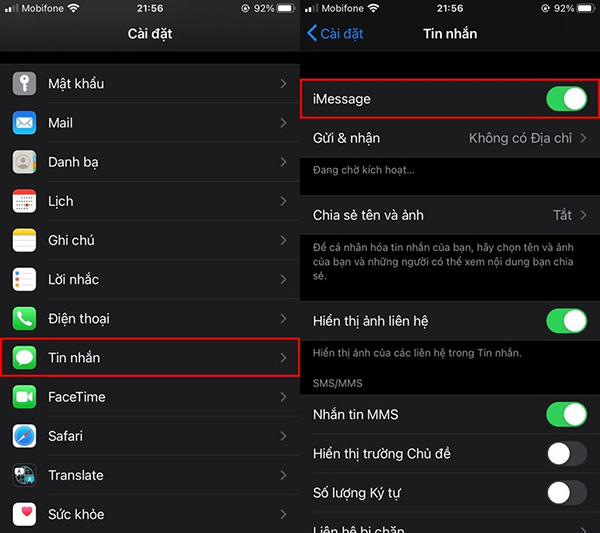
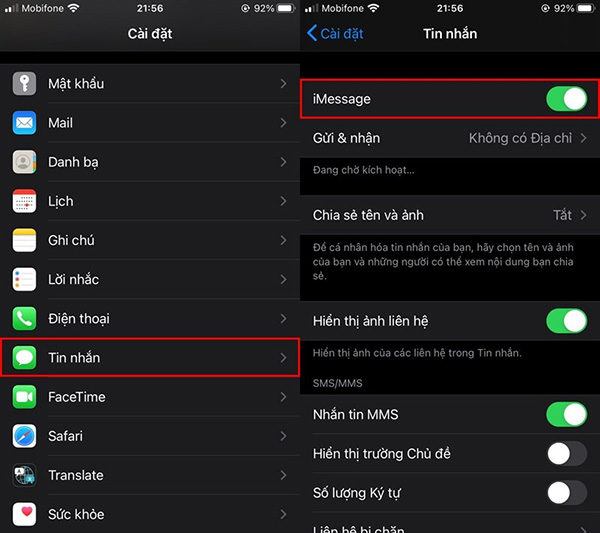
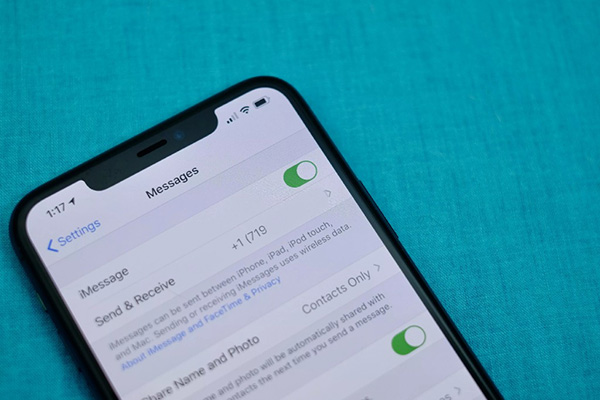
Bước 1: Trước tiên người dùng cần kết nối iPhone với mạng Internet bằng Wifi hoặc dữ liệu di động 3G/4G để có thể gửi tin nhắn cho người dùng thiết bị iOS khác hoàn toàn miễn phí. Tiếp đó, người dùng kích hoạt iMessage bằng cách truy cập mục Cài đặt > Tin nhắn > Bật tính năng iMessage.
Bước 2: Với người dùng lần đầu kích hoạt tính năng iMessage trên iPhone yêu cầu phải đăng nhập tài khoản Apple ID để có thể bắt đầu sử dụng.
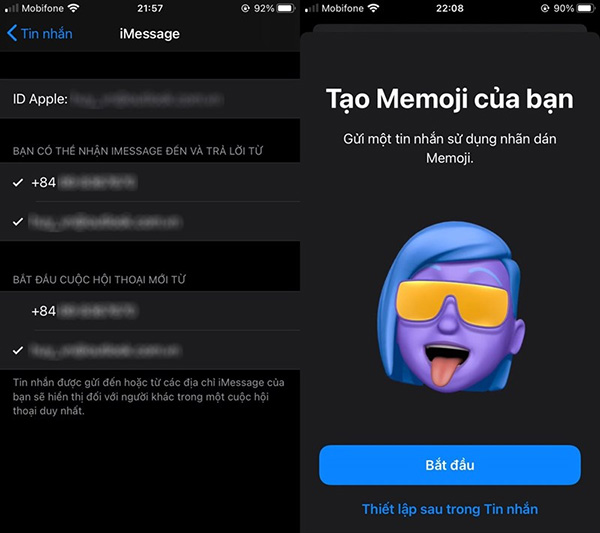
Sau khi đăng nhập thành công Apple ID, hệ thống sẽ gửi thông báo “Đang chờ kích hoạt…”. Đồng thời thiết bị cũng sẽ gửi thông tin của người dùng đến hệ thống để xác minh tài khoản, số điện thoại và danh tính người dùng. Quá trình này thường mất khoảng 1 giờ đến 1 ngày. Sau khi hoàn thành xác minh thông tin thiết bị, người dùng có thể sử dụng tính năng iMessage trên iPhone.
Tuy nhiên, trong quá trình kích hoạt iMessage, có thể bạn sẽ gặp lỗi không kích hoạt được iMessage thì cách khắc phục như thế nào?
Giải đáp thắc mắc về iMessage
Trong quá trình sử dụng iMessage chắc chắn sẽ có những thắc mắc cần giải đáp, điển hình:
1. Nhắn tin trên iMessage có mất tiền không?
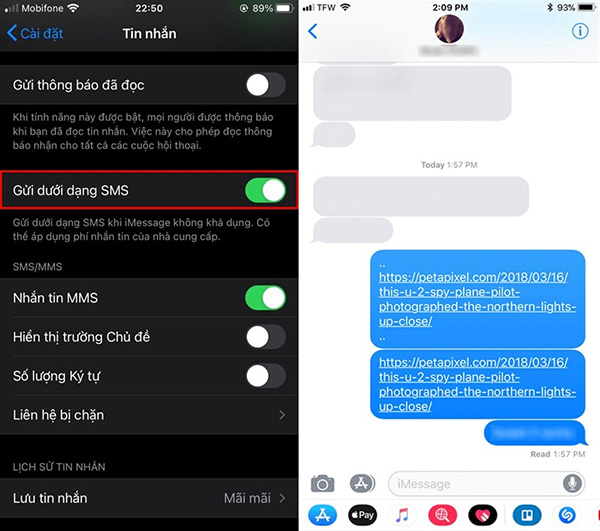
Như đã nhắc đến ở trên, sau khi người dùng hoàn tất cài đặt và kích hoạt iMessage, thì bạn có thể dễ dàng gửi tin nhắn, hình ảnh… tới người dùng tài khoản iOS khác hoàn toàn miễn phí giống như những ứng dụng gửi tin nhắn miễn phí trên iPhone. Trên thiết bị cũng sẽ phân biệt tin nhắn gửi SMS/MMS thống thường sẽ có màu xanh lá cây, với tin nhắn iMessage sẽ có màu xanh dương.
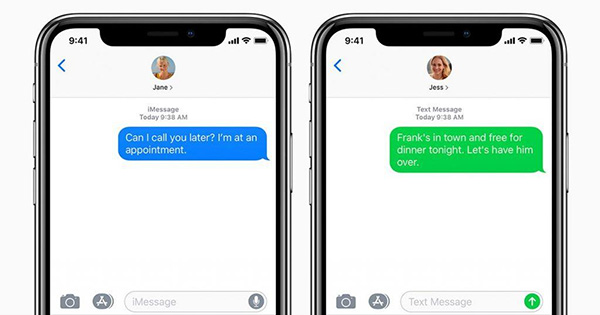
Lưu ý: điều kiện để nhắn tin trên iMessage miễn phí tới thiết bị của người nhận thì yêu cầu cả 2 thiết bị gửi và nhận đều phải được kết nối mạng Internet wifi hoặc 3G/4G và đều đang mở tính năng iMessage thay vì tính năng Tin nhắn văn bản thông thường.
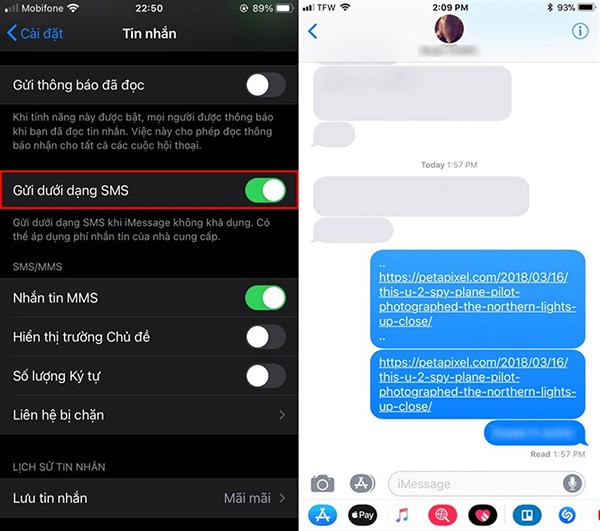
Trường hợp điện thoại của bạn hoặc người nhận không được kết nối Internet thì tin nhắn iMessage không gửi được sẽ tự động chuyển sang dạng tin nhắn SMS thông thường và sẽ bị tính phí.
2. iMessage có cần mạng không?
Bên cạnh hướng dẫn cách nhắn tin iMessage trên iphone người dùng cần lưu ý về điều kiện sử dụng tính năng này. Cụ thể, iMessage chỉ hoạt động khi cả người gửi và người nhận đều đã kích hoạt tính năng iMessage trên iPhone/iPad của mình và bắt buộc 2 máy phải được kết nối mạng Internet bằng wifi hoặc 3G/4G thì mới có thể sử dụng.
3. Cách chuyển từ iMessage sang SMS
Trường hợp người dùng muốn chuyển định dạng tin nhắn iMessage sang dạng tin nhắn thông thường thì cần thực hiện theo các bước sau:
Bước 1: Trước tiên người dùng cần tháo rời thẻ SIM khỏi iPhone đang muốn chuyển đổi tin nhắn SMS.Trước khi tháo thẻ SIM khỏi iPhone.
Bước 2: Lưu ý trước khi tháo thẻ sim khỏi iPhone, người dùng hãy nhớ tắt tính năng iMessage đi để tính năng tin nhắn SMS/MMS không thể tiếp tục chuyển sang iPhone cũ thay vì đến thiết bị điện thoại mới.
Trường hợp người dùng muốn tắt tính năng iMessage trên iPhone đi thì hãy trung cập mục Cài đặt (Settings) > Messages (Tin nhắn) > đặt lại tính năng iMessage thành Off (Tắt) để tạm thời vô hiệu hóa tính năng này trên iPhone.
Hy vọng với những chia sẻ chi tiết cách kích hoạt iMessage và mẹo sử dụng miễn phí trên đây sẽ giúp ích cho người dùng trong quá trình sử dụng iPhone hiệu quả nhé!
Xem thêm: [HOT] Hướng dẫn đưa iMessage lên smartphone Android


