


Google Maps không chỉ hỗ trợ tìm đường mà còn giúp bạn gửi vị trí cho người thân, bạn bè hoặc đồng nghiệp chỉ với vài thao tác. Bài viết dưới đây hướng dẫn cách chia sẻ vị trí trên GG Map bằng điện thoại và máy tính, đồng thời phân biệt vị trí trực tiếp với ghim địa điểm cố định để bạn lựa chọn phương thức phù hợp.
Google Maps là công cụ quen thuộc trên smartphone và máy tính, hỗ trợ tìm kiếm địa chỉ, chỉ đường cũng như cung cấp nhiều tiện ích liên quan đến vị trí. Trong đó, tính năng gửi tọa độ rất hữu ích khi bạn muốn hẹn gặp bạn bè, thông báo vị trí cho gia đình hoặc hướng dẫn người khác tìm đến một địa điểm cụ thể.
Tùy nhu cầu, người dùng có thể gửi vị trí hiện tại dưới dạng ghim hoặc bật tính năng chia sẻ vị trí theo thời gian thực. Hai lựa chọn này có cách sử dụng và mục đích khác nhau.
Tóm tắt nội dung
Chia sẻ vị trí thời gian thực và gửi ghim cố định khác nhau thế nào?
Trước khi thực hiện, bạn nên phân biệt hai hình thức phổ biến trên Google Maps. Việc lựa chọn đúng phương thức giúp người nhận dễ dàng xác định bạn đang ở đâu hoặc tìm đến một địa chỉ cụ thể.
- Vị trí thời gian thực: Cho phép người được chia sẻ theo dõi vị trí của bạn trong một khoảng thời gian nhất định. Khi bạn di chuyển, thông tin trên bản đồ cũng có thể cập nhật theo. Đây là lựa chọn phù hợp khi bạn đang trên đường đến điểm hẹn, đi du lịch hoặc muốn người thân biết hành trình của mình.
- Ghim vị trí cố định: Chỉ gửi một điểm cụ thể trên bản đồ. Điểm này không tự động thay đổi nếu bạn di chuyển sang nơi khác. Chẳng hạn, khi muốn gửi địa chỉ quán cà phê, cửa hàng hoặc một địa điểm gặp mặt, bạn có thể tìm địa điểm đó rồi chia sẻ đường dẫn.
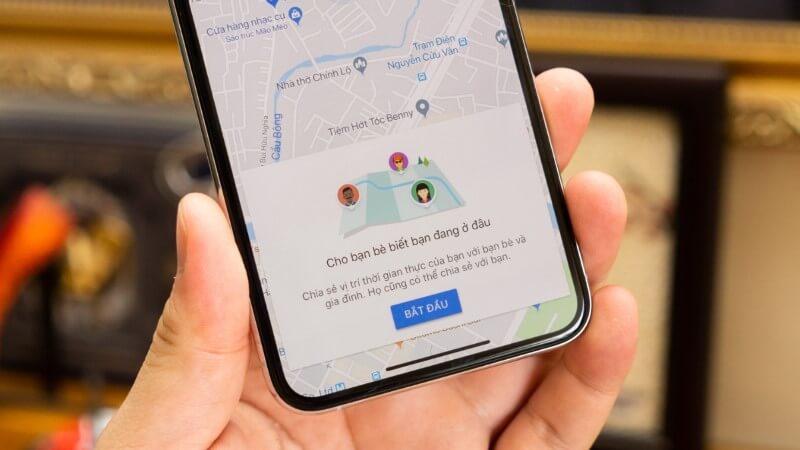
Như vậy, nếu cần thông báo nơi mình đang đứng, bạn có thể gửi vị trí hiện tại. Trong trường hợp muốn người khác tìm đến một địa chỉ xác định, gửi ghim cố định sẽ thuận tiện hơn.
Cách chia sẻ vị trí GG Map trên điện thoại
Điện thoại Android và iPhone đều có thể sử dụng Google Maps để gửi thông tin vị trí. Giao diện có thể thay đổi đôi chút tùy phiên bản ứng dụng, nhưng các bước cơ bản tương đối giống nhau.
Gửi vị trí hiện tại
Để thực hiện cách chia sẻ vị trí trên GG Map từ điện thoại, bạn có thể làm theo các bước sau:
Bước 1: Mở ứng dụng Google Maps trên smartphone và kiểm tra tài khoản Google đã đăng nhập.
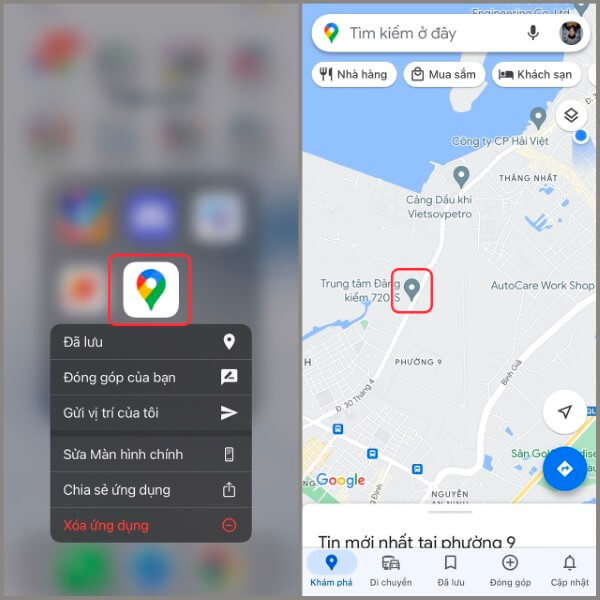
Bước 2: Nhấn vào ảnh đại diện tài khoản ở khu vực phía trên giao diện.
Bước 3: Chọn mục liên quan đến Chia sẻ vị trí.
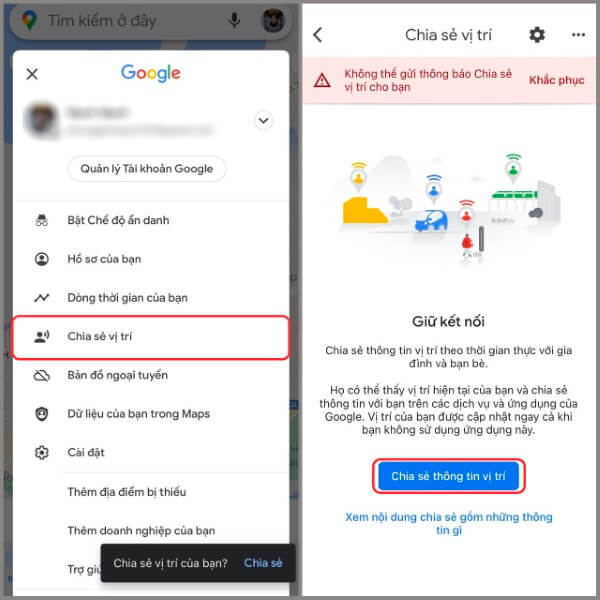
Bước 4: Chọn thời gian muốn duy trì việc chia sẻ. Tùy trường hợp, bạn có thể lựa chọn khoảng thời gian phù hợp hoặc thiết lập đến khi tắt tính năng.
Bước 5: Chọn người nhận từ danh bạ hoặc sao chép đường liên kết để gửi qua ứng dụng nhắn tin, email hay nền tảng mạng xã hội.
Bước 6: Kiểm tra lại thông tin trước khi gửi.
Nếu người nhận sử dụng Google Maps, họ có thể xem thông tin vị trí trực tiếp trên bản đồ. Trong trường hợp gửi đường liên kết, người nhận chỉ cần mở liên kết để truy cập nội dung được chia sẻ.
Gửi một địa điểm cụ thể
Ngoài vị trí hiện tại, bạn cũng có thể gửi một địa điểm bất kỳ. Đây là cách hữu ích khi muốn giới thiệu nhà hàng, cửa hàng, địa điểm vui chơi hoặc một điểm hẹn.
Bước 1: Mở Google Maps, nhập tên địa điểm vào thanh tìm kiếm.
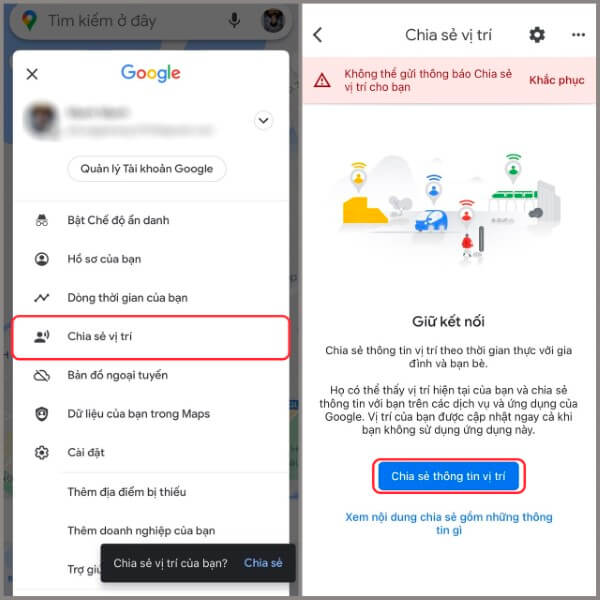
Bước 2: Sau khi kết quả hiển thị, chọn đúng địa chỉ cần gửi. Nhấn nút Chia sẻ, sau đó lựa chọn ứng dụng muốn sử dụng để gửi đường dẫn.
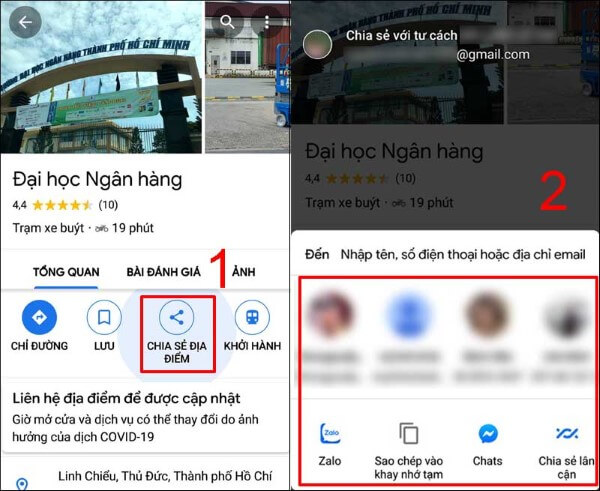
Cách làm này không yêu cầu bạn phải có mặt tại địa điểm đó. Vì vậy, bạn có thể chuẩn bị trước địa chỉ và gửi cho người khác bất cứ lúc nào.
Cách chia sẻ địa điểm Google Maps bằng máy tính
Google Maps trên trình duyệt máy tính cũng hỗ trợ gửi địa chỉ cho người khác. Phương thức này phù hợp khi bạn đang làm việc trên laptop hoặc cần tìm kiếm một địa điểm với màn hình lớn.
Bước 1: Đầu tiên, mở trình duyệt và truy cập Google Maps. Nhập tên địa điểm, địa chỉ hoặc từ khóa liên quan vào ô tìm kiếm.
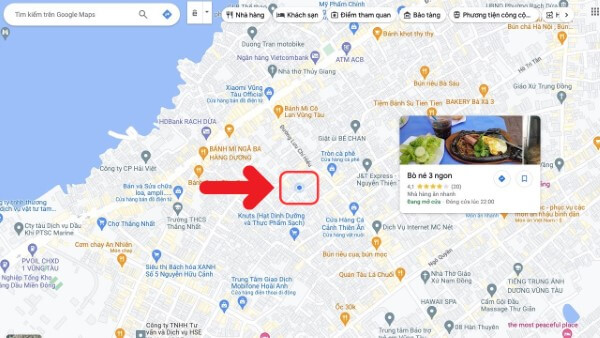
Bước 2: Khi địa điểm xuất hiện, hãy kiểm tra thông tin trên bản đồ để chắc chắn đây là vị trí cần gửi. Tiếp theo, chọn nút Chia sẻ trong bảng thông tin của địa điểm.
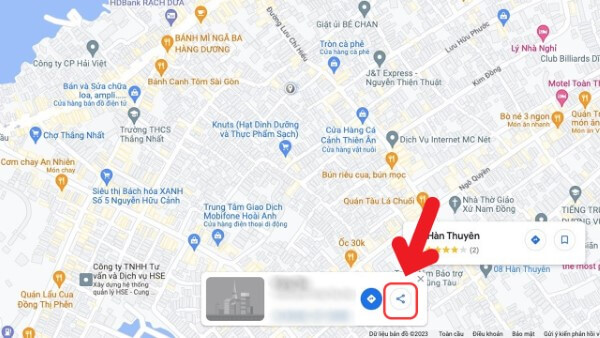
Bước 3: Google Maps thường cung cấp tùy chọn sao chép liên kết. Bạn có thể nhấn vào nút sao chép rồi dán đường dẫn vào tin nhắn, email hoặc nền tảng liên lạc khác.
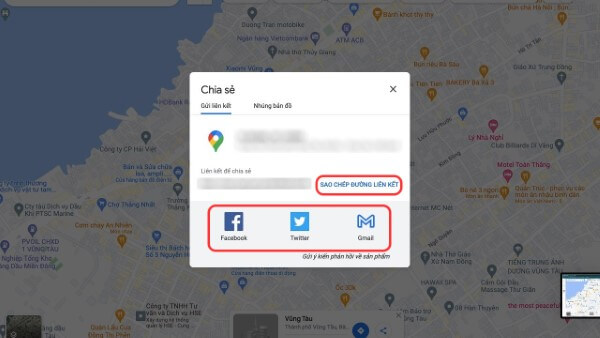
Nếu muốn gửi một vị trí bất kỳ không có tên địa điểm cụ thể, bạn có thể nhấp chuột phải vào vị trí đó trên bản đồ. Một bảng thông tin tọa độ sẽ xuất hiện, từ đó bạn có thể lựa chọn thao tác sao chép hoặc chia sẻ tùy theo giao diện hiện tại.
Ưu điểm của cách này là thao tác trực quan, đặc biệt hữu ích khi bạn cần kiểm tra địa chỉ trước khi gửi. Màn hình rộng cũng giúp quan sát khu vực xung quanh dễ dàng hơn.
Cách chia sẻ vị trí trên GG map theo thời gian thực
Chia sẻ trực tiếp là lựa chọn phù hợp khi bạn muốn người khác biết vị trí của mình trong lúc đang di chuyển. Đây cũng là phương án tiện lợi khi hai người cần tìm nhau ở khu vực đông người.
Để thực hiện cách chia sẻ vị trí trên GG Map theo thời gian thực, hãy mở Google Maps trên điện thoại và truy cập phần Chia sẻ vị trí. Sau đó, chọn thời lượng muốn chia sẻ và người nhận.
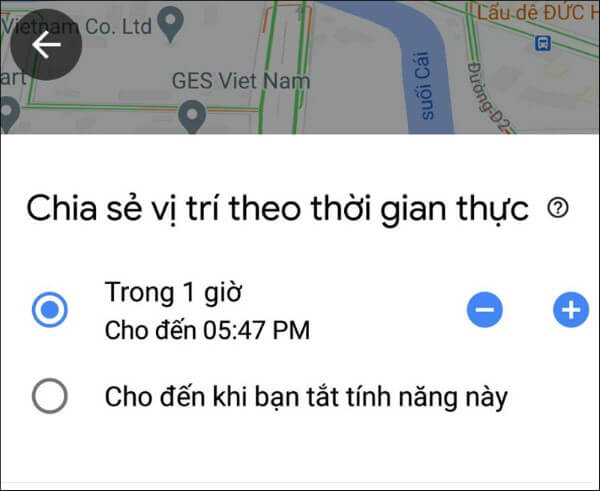
Nếu chưa muốn gửi trực tiếp đến một tài khoản cụ thể, bạn có thể tạo liên kết chia sẻ rồi gửi qua ứng dụng nhắn tin. Người nhận mở liên kết để xem vị trí được cung cấp.
Trong quá trình sử dụng, bạn nên chú ý thời gian chia sẻ. Khi không còn nhu cầu, hãy chủ động dừng tính năng để hạn chế việc tiếp tục cung cấp thông tin vị trí.
Một số lưu ý khi chia sẻ vị trí
Khi sử dụng tính năng này, hãy kiểm tra quyền truy cập vị trí của Google Maps trên điện thoại. Nếu ứng dụng không được cấp quyền phù hợp, khả năng xác định và cập nhật tọa độ có thể bị ảnh hưởng.
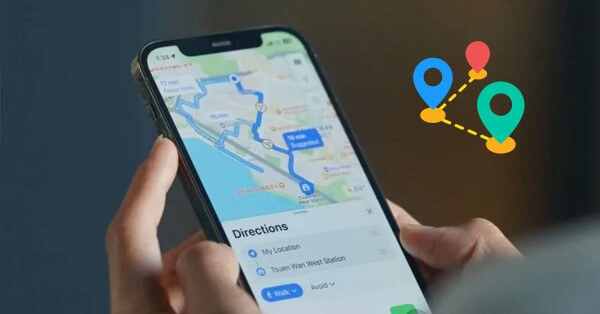
Bạn cũng nên đảm bảo kết nối Internet ổn định. Trong điều kiện mạng yếu hoặc GPS gặp vấn đề, thông tin trên bản đồ có thể cập nhật chậm hoặc hiển thị chưa chính xác.
Đối với liên kết được tạo để gửi cho người khác, hãy chỉ chia sẻ với những người đáng tin cậy. Vị trí là thông tin riêng tư, vì vậy không nên đăng công khai nếu không cần thiết.
Ngoài ra, khi gửi địa điểm cố định, hãy kiểm tra tên và vị trí trên bản đồ trước khi chia sẻ. Một số khu vực có thể có nhiều địa điểm trùng hoặc gần giống tên nhau.
Khi nào nên dùng từng hình thức?
Nếu bạn đang trên đường đi gặp bạn bè, đón người thân hoặc muốn người khác theo dõi hành trình, chia sẻ trực tiếp sẽ phù hợp hơn. Người nhận có thể nắm được vị trí của bạn trong khoảng thời gian được thiết lập.
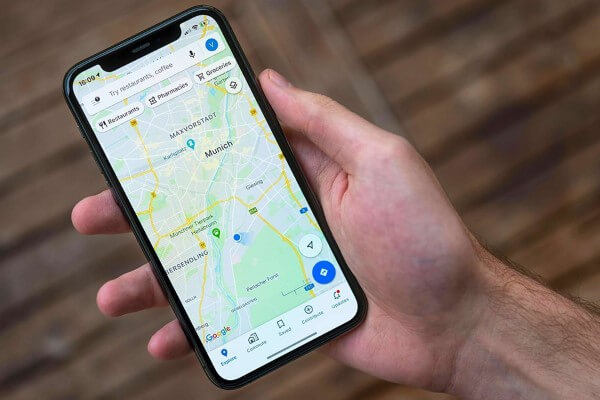
Ngược lại, nếu chỉ cần gửi địa chỉ nhà hàng, cửa hàng, khách sạn hoặc điểm du lịch, một đường dẫn đến địa điểm cố định thường là đủ.
Việc hiểu rõ sự khác biệt giữa hai phương thức giúp bạn sử dụng Google Maps hiệu quả hơn và tránh chia sẻ thông tin không cần thiết.
Chia sẻ vị trí GG Map có cần Internet không?
Trong phần lớn trường hợp, điện thoại cần kết nối Internet để gửi thông tin vị trí hoặc tạo liên kết chia sẻ. GPS đảm nhiệm việc xác định tọa độ, trong khi kết nối mạng hỗ trợ truyền dữ liệu đến dịch vụ Google Maps và người nhận.
Vì vậy, trước khi thực hiện cách chia sẻ vị trí trên GG Map, bạn nên kiểm tra Wi-Fi hoặc dữ liệu di động. Đồng thời, hãy đảm bảo Google Maps có quyền truy cập vị trí trên thiết bị.
Với những chuyến đi dài, việc chuẩn bị pin và kết nối mạng cũng rất quan trọng. Điện thoại có pin tốt, màn hình rõ nét và khả năng kết nối ổn định sẽ giúp quá trình sử dụng bản đồ thuận tiện hơn.
Tổng kết
Google Maps cung cấp nhiều phương thức gửi vị trí, từ chia sẻ điểm cố định đến cập nhật vị trí theo thời gian thực. Chỉ với vài thao tác, bạn có thể gửi địa chỉ cho bạn bè, đồng nghiệp hoặc người thân mà không cần đọc và nhập thủ công nhiều thông tin. Nếu thường xuyên sử dụng bản đồ, hãy lựa chọn smartphone hay laptop chất lượng tại Viettel Store để hỗ trợ tra cứu địa chỉ, lên kế hoạch hành trình hoặc kiểm tra bản đồ tiện lợi.
Xem thêm:


