


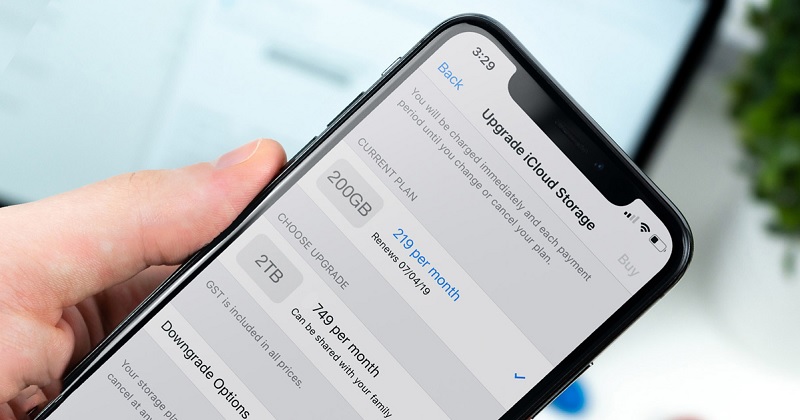
Trong trường hợp bạn không muốn gia hạn iCloud cho thiết bị của mình, Apple hoàn toàn cho phép bạn làm điều đó. Các thao tác hủy gia hạn iCloud cũng đơn giản giống và có thể thực hiện ngay trên điện thoại mà không cần đến máy tính.
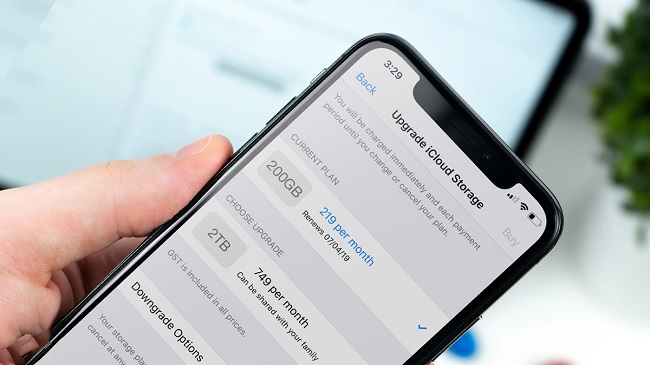
Các dữ liệu như hình ảnh, video, danh bạ… sẽ được lưu trên iCloud – dịch vụ lưu trữ của Apple và giúp bạn khôi phục lại bất cứ lúc nào, mỗi khi cài lại iPhone hoặc chuyển máy khác. Tuy nhiên, mặc định iCloud chỉ cung cấp cho mỗi tài khoản 5GB lưu trữ. Nếu bạn có nhu cầu lưu trữ nhiều có thể mua gói dung lượng iCloud từ Apple. Với 50GB giá 19.000đ khá thích hợp cho những bạn nào thích lưu ảnh chụp lên iCloud. Khi huỷ gia hạn, dung lượng iCloud sẽ trở về 5GB miễn phí như lúc đầu. Các thức để hủy gia hạn iCloud được thực hiện theo các bước dễ dàng như dưới đây.
Tóm tắt nội dung
Hủy gia hạn iCloud trên iPhone, iPad và iPadtouch
Bước đầu tiên: Bạn hãy truy cập vào phần Cài đặt trên thiết bị.
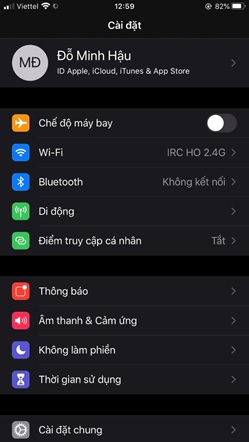
Bước 2: Chọn mục ID của bạn.
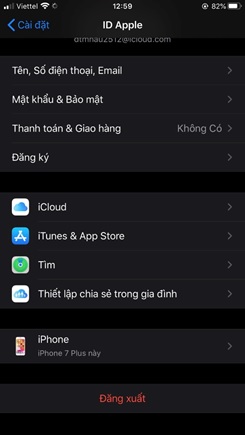
Bước 3: Chọn mục iCloud.
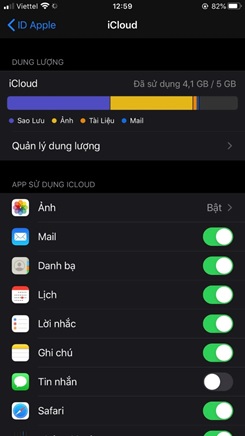
Bước 4: Chọn Quản lý dung lượng
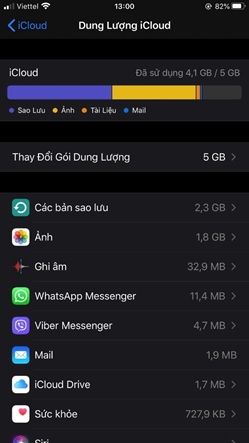
Bước 5: Chọn Thay đổi gói dung lượng
Tiếp theo, bước 6, bạn Nhấn vào Tuỳ Chọn Hạ Cấp.
Bước 7: nhập mật khẩu iCloud nếu được hỏi và nhấn Quản lý.
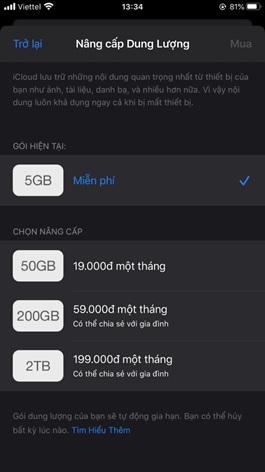
Bước 8: Nhấn chọn 5GB – Miễn Phí.
Bước 9: Nhấn Xong để xác nhận.
Hủy gia hạn iCloud trên Mac
Nếu đang dùng hệ điều hành MAC, bạn cũng có thể hủy gia hạn gói iCloud trên MacBook bằng cách thực hiện theo các bước sau:
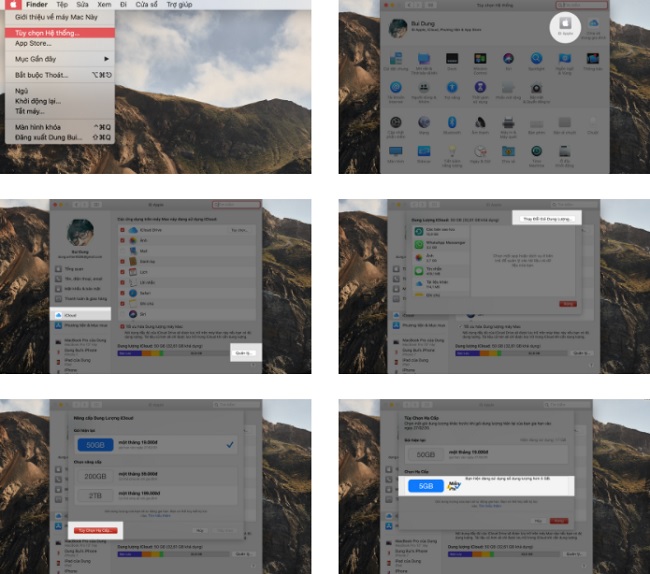
- Bước 1: Click vào quả táo Apple trên màn hình, Click vào Tùy chọn hệ thống
- Bước 2: Cửa sổ cài đặt sẽ hiện ra, bạn chọn vào ID Apple ở góc trên
- Bước 3: Chọn vào iCloud
- Bước 4: Chọn Quản lý
- Bước 5: Chọn Thay đổi gói dung lượng ở góc trên
- Bước 6: Chọn Tùy chọn hạ cấp
- Bước 7: Bạn chuyển iCloud về gói 5GB miễn phí để Hủy gói dung lượng iCloud gia hạn hàng tháng.
Hủy gia hạn iCloud trên Windows
Thông thường khi cài iTunes trên Windows bạn sẽ được hỏi có muốn cài thêm iCloud for Windows không. Đây là ứng dụng giúp bạn quản lý tài khoản iCloud trên Windows và bạn có thể hủy gia hạn gói iCloud đã mua một cách đơn giản.
Nếu bạn chưa cài iCloud Windows thì có thể Download trực tiếp từ Apple. Sau khi cài đặt tiến hành thực hiện như sau:
- Bước 1: Mở ứng dụng iCloud cho Windows và đăng nhập tài khoản iCloud mà bạn muốn hủy gia hạn
- Bước 2: Truy cập phần Dung lượng, sau đó chọn tính năng Thay đổi gói dung lượng.
- Bước 3: Truy cập vào Tùy chọn hạ cấp, để thay đổi các gói dung lượng đã mua
- Bước 4: Có thể bạn sẽ được yêu cầu đăng nhập iCloud một lần nửa, sau đó click vào Quản lý
- Bước 5: Chọn lại gói 5GB – Miễn Phí để hủy gia hạn gói đã mua.
- Bước 6: Nhấn Xong để xác nhận hủy gói.
Trên thực tế, Apple cung cấp rất nhiều gói dung lượng iCloud khác nhau phụ thuộc vào nhu cầu của từng cá nhân cụ thể. Chi phí cho các gói này cũng không quá đắt đỏ đối với người sử dụng. Tuy nhiên, nếu nhu cầu sử dụng trữ lượng ghi nhớ của bạn không quá nhiều, bạn hoàn toàn có thể quay trở lại dùng gói dung lượng miễn phí và hủy gia hạn iCloud theo các cách trên. Chúng tôi hi vọng bạn sẽ sử dụng chi phí và trữ lượng hiệu quả nhất!
BÀI VIẾT LIÊN QUAN


