


Card màn hình là một trong những bộ phận quan trọng trên laptop được nhiều người dùng quan tâm. Dưới đây sẽ là hướng dẫn những cách kiểm tra card đồ hoạ laptop đơn giản nhất.
Tóm tắt nội dung
Card đồ hoạ laptop để làm gì?
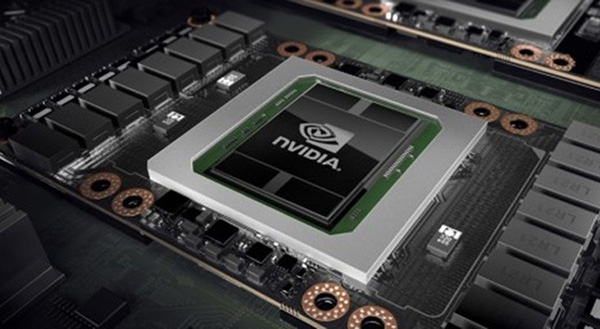
Card màn hình hay còn gọi là card đồ họa (GPU) là một thiết bị chuyên chịu trách nhiệm xử lý các thông tin dạng hình ảnh trên máy tính máy tính như màu sắc, độ phân giải, độ tương phản… của hình ảnh, video trở nên sống động và mượt mà hơn. Tùy thuộc vào cấu tạo, card màn hình được chia thành 2 loại: Card màn hình rời và card onboard được tích hợp sẵn trên main của máy tính.
Tại sao laptop cần có card đồ hoạ?
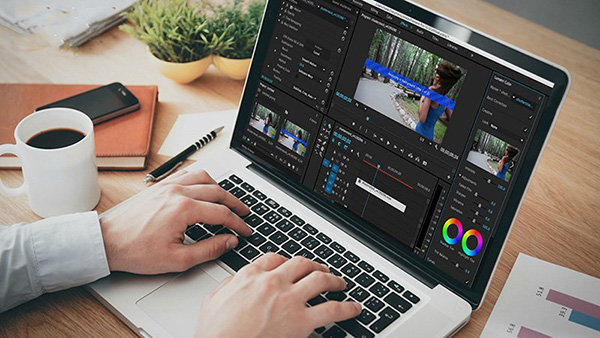
Việc kiểm tra card đồ họa laptop rất cần thiết khi bạn muốn mua máy mới hay nâng cấp thiết bị. Card màn hình đóng vai trò quan trọng nhất trong xử lý các công việc thiết kế hình ảnh đồ họa như 2D, 3D, hay edit video.
Card đồ họa là thiết bị trao đổi giữa mainboard và màn hình máy tính, giúp giải mã các thông tin dạng hình ảnh và video. Cấu tạo của card màn hình gồm hai bộ phận chính là bộ xử lý đồ họa GPU và bộ nhớ đồ họa, trong đó GPU là quan trọng hơn cả.
Tổng kết lại, card đồ họa là bộ phận quyết định quá trình chơi game, xem ảnh, video, học tập hay thiết kế đồ họa trên laptop, máy tính có tốt hay không. Do đó việc kiểm tra card màn hình laptop quan trọng không kém gì việc xem cấu hình CPU của máy.
Cách kiểm tra laptop có card màn hình hay không?
Chi tiết các bước kiểm tra card màn hình laptop có hay không rất đơn giản như sau:
Bước 1: Nhấn tổ hợp phím “Windows + R” để mở cửa sổ RUN và nhập lệnh “dxdiag”, nhấn Enter.
Bước 2: Tại cửa sổ DirectX Diagnostic Tool, bạn chọn tab Display. Tab. Tại đây sẽ hiển thị đầy đủ thông tin về card màn hình laptop của bạn, nếu có.
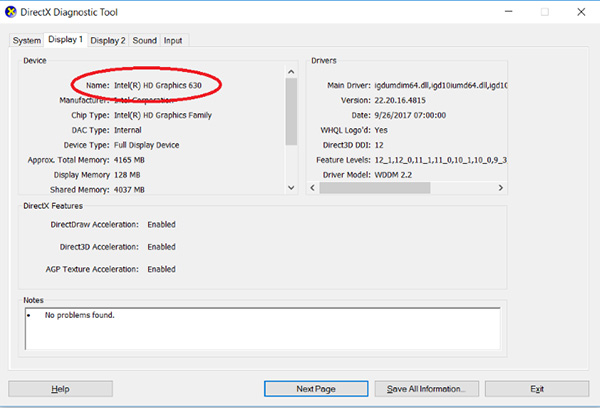
Ví dụ: Nếu thông tin hiện là Intel(R) HD Graphics 630 thì chính là tên card màn hình onboad đang được sử dụng trên laptop của bạn.
Ngoài cách này, bạn cũng có thể tham khảo thêm một số phần mềm kiểm tra card màn hình laptop phổ biến, để kiểm tra chi tiết hơn thông tin thiết bị nhé!
>> XEM THÊM: Có mấy loại card đồ họa cho laptop?
Kiểm tra laptop có card rời hay không?
Với những người làm công việc thiết kế đồ họa, thiết kế 2D – 3D, dựng phim hay game thì card màn hình rời là một thành phần quan trọng không thể thiết nhằm giúp nâng cao hiệu năng xử lý đồ họa của máy mạnh mẽ hơn và cho độ phân giải màn hình cao hơn.
Trước khi tiến hành kiểm tra card đồ họa trên laptop, bạn cần phân biệt 2 loại card màn hình rời và card màn hình onboard là gì:
- Card Onboard: Loại card đồ họa này sẽ được tích hợp sẵn trên mainboard của máy tính, cho phép xử lý các tác vụ đồ họa có độ phân giải trung bình.
- Card màn hình rời: Loại card này sẽ đáp ứng tốt yêu cầu hình ảnh có độ phân giải cao, và giúp chơi game không giật lag, màu sắc hiển thị trung thực hơn cho dân thiết kế.
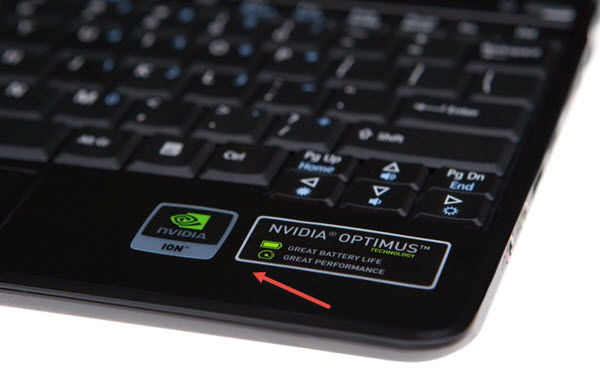
Để phân biệt và nhận biết 2 loại card này bạn có thể kiểm tra bằng mắt thường. Hãy tìm kiếm trên thân laptop có gắn logo của các hãng cung cấp card màn hình như Nvidia, AMD – ATI… hoặc biểu tượng card đồ hoạ hay không, Nếu không có thì khả năng cao laptop của bạn chỉ sử dụng card màn hình onboard.
Ngoài ra, bạn cũng có thể kiểm tra card đồ họa laptop là rời hay onboard, cùng các thông tin khác về thiết bị trong phần cài đặt của laptop. Với những những chiếc laptop đã cài đặt đầy đủ driver cấu hình máy thì bạn tiến hành kiểm tra card đồ họa như sau: Từ màn hình desktop, bạn nhấn chuột phải thì sẽ thấy ngay biểu tượng card đồ họa. Nếu hiển thị là Nvidia, Ati hay Amd thì chắc chắn laptop của bạn đang sử dụng card màn hình rời. Ngược lại thì khả năng máy chỉ dùng card onboard.
Như vậy qua bài viết trên đây hy vọng đã giúp bạn hiểu hơn về card màn hình là gì, phân loại, cấu tạo, nhiệm vụ cũng như cách kiểm tra card màn hình laptop chi tiết để biết được khả năng tương thích với máy tính và chất lượng xử lý hình ảnh có tốt không.
>> THAM KHẢO: Card đồ hoạ AMD là gì? Tại sao lại vượt mặt Nvidia?


