

• Setup menu at Appearance » Menus and assign menu to Top Bar Navigation
Tin tức ViettelStore - Tin tức công nghệ cập nhật 24/24
  • Setup menu at Appearance » Menus and assign menu to Main Navigation
No Result
View All Result
  • Setup menu at Appearance » Menus and assign menu to Main Navigation
No Result
View All Result
Tin tức ViettelStore - Tin tức công nghệ cập nhật 24/24
No Result
View All Result
Home Mẹo iPhone

Hướng dẫn cách tìm kiếm ảnh bằng Spotlight trên iPhone cực hữu ích

linhnt by linhnt
25 Tháng Mười, 2021
in Mẹo iPhone, Tin công nghệ
0
Hướng dẫn cách tìm kiếm ảnh bằng Spotlight trên iPhone cực hữu ích
0
SHARES
10
VIEWS
Share on FacebookShare on Twitter

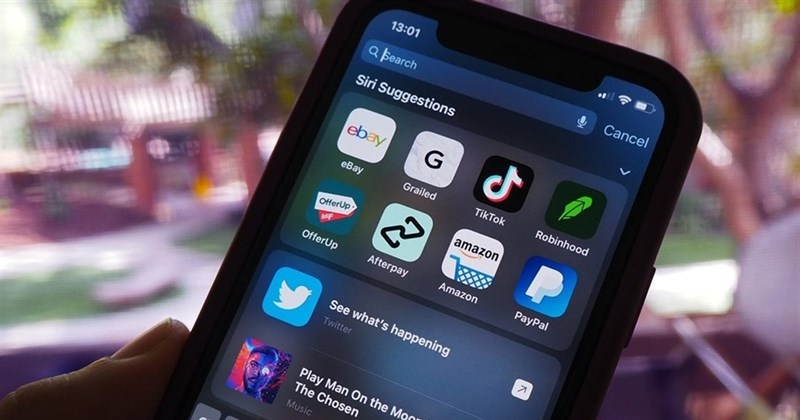
Người dùng iPhone thường tìm ảnh bằng cách truy cập trực tiếp từ ứng dụng Photos, sau đó lựa chọn từng ảnh một. Tuy nhiên, đây không phải cách tìm ảnh nhanh nhất bởi vì trong ứng dụng này không có ô tìm kiếm từ khóa. Nhưng chúng ta vẫn có cách tìm kiếm ảnh bằng Spotlight trên iPhone siêu nhanh nhưng không phải ai cũng biết.
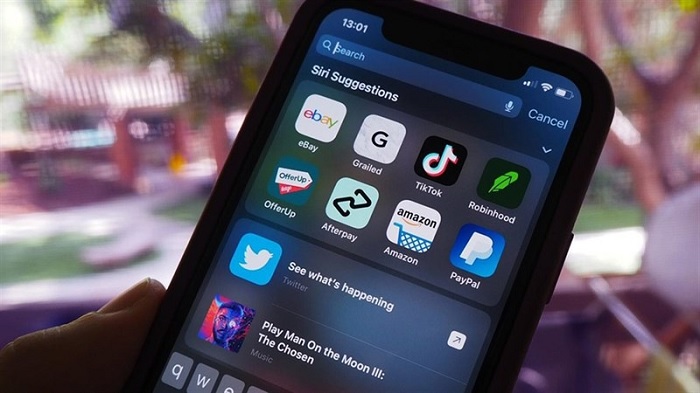
Sử dụng Spotlight trên iPhone để tìm ảnh

Nếu bạn chưa biết cách dùng Spotlight để tìm ảnh trên iPhone thì hãy làm theo hướng dẫn dưới đây nhé.

Hướng dẫn cách tìm kiếm ảnh bằng Spotlight trên iPhone

Việc làm đầu tiên bạn cần thực hiện để có thể tìm được ảnh thông qua Spotlight là phải truy cập vào ứng dụng “Cài đặt” -> chọn “Ứng dụng Ảnh”.
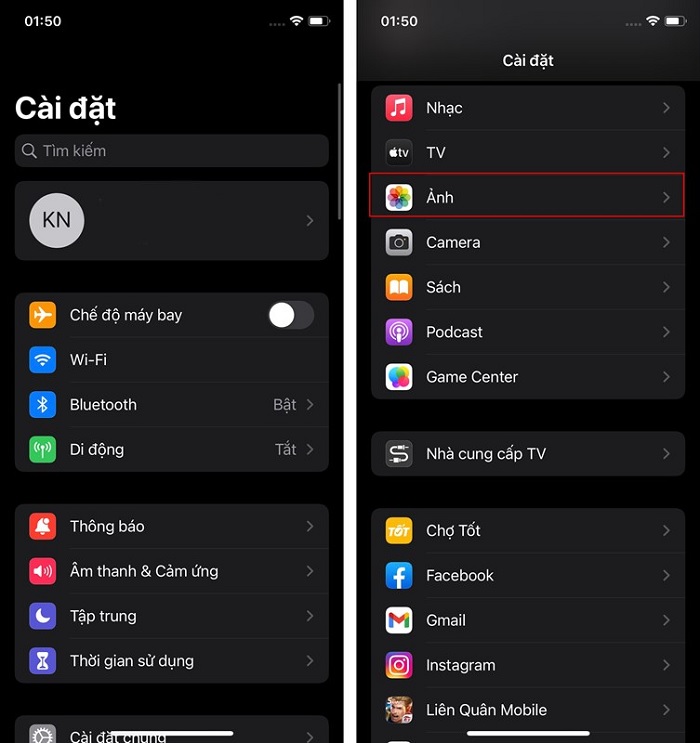
Chọn vào mục ảnh
Chọn vào mục ảnh

Sau khi đã vào được mục “Ảnh” bạn chỉ cần thực hiện cách tìm kiếm ảnh bằng Spotlight trên iPhone theo những bước sau:

Chọn vào mục ảnh
Chọn vào mục ảnh

Bước 1: Tìm đến mục “Siri và tìm kiếm” -> Gạt công tắc để bật các mục gồm: tìm kiếm hiển thị nội dung, tìm kiếm hiển thị ứng dụng, gợi ý ứng dụng và hiển thị trên màn hình.
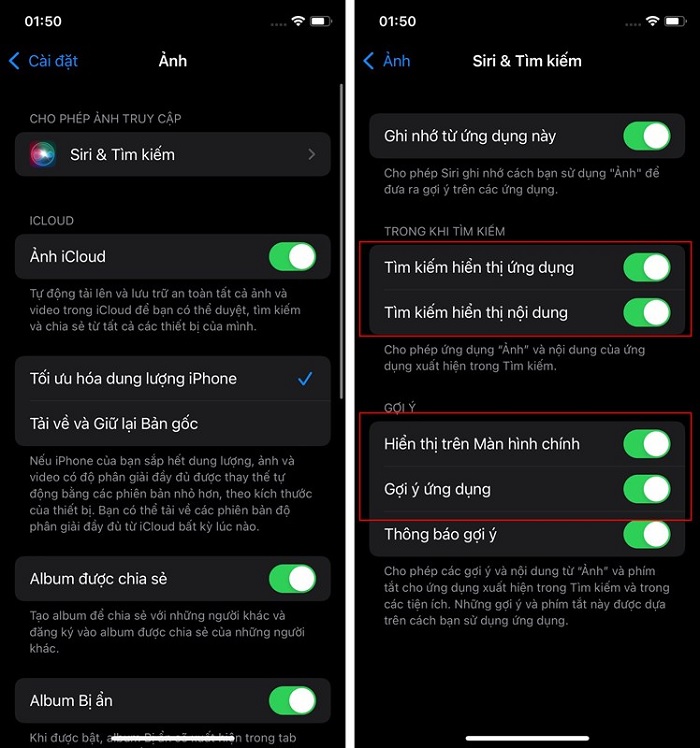
Cách tìm kiếm ảnh bằng Spotlight trên iPhone

Bước 2: Sau đó bạn quay trở lại màn hình chính của điện thoại -> vuốt thanh Spotlight xuống. Cách tìm kiếm ảnh bằng Spotlight trên iPhone là bạn thực hiện theo cấu trúc như sau: “ảnh + từ khóa”. Công cụ tìm kiếm này trên iPhone rất thông minh. Nó có thể tìm kiếm một cách chính xác cảnh vật, người, hay điểm điểm tương tự với từ khóa mà người dùng đưa ra. Bên cạnh đó nó còn dựa trên phần chữ trong ảnh nhờ vào Live Text.
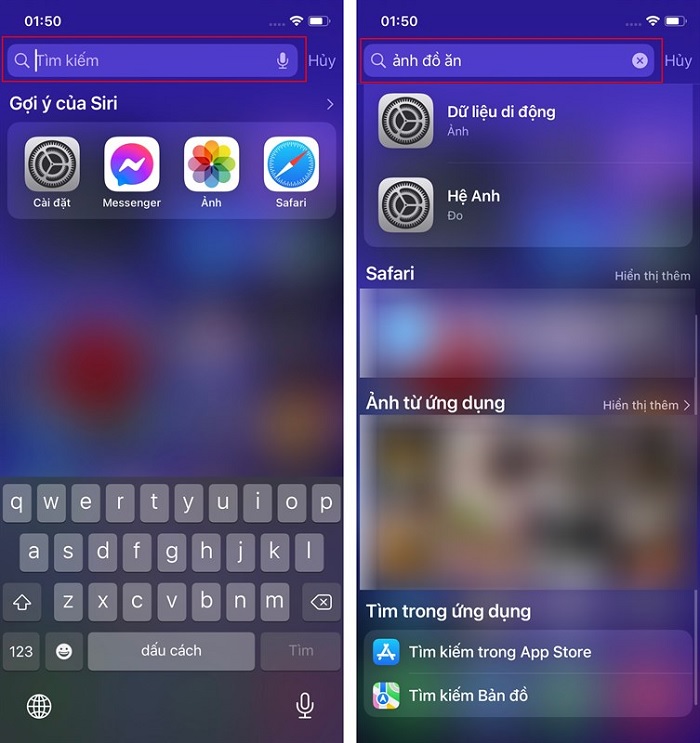
Thử tìm kiếm ảnh đồ ăn

Bước 3: Sau đó bạn nhìn xuống phía dưới và nhấn vào mục “Hiển thị thêm”. Ngay lập tức hệ thống của iPhone sẽ chia ra cho bạn thành 2 trường gồm: cảnh vật – địa điểm – người và ảnh có chữ.
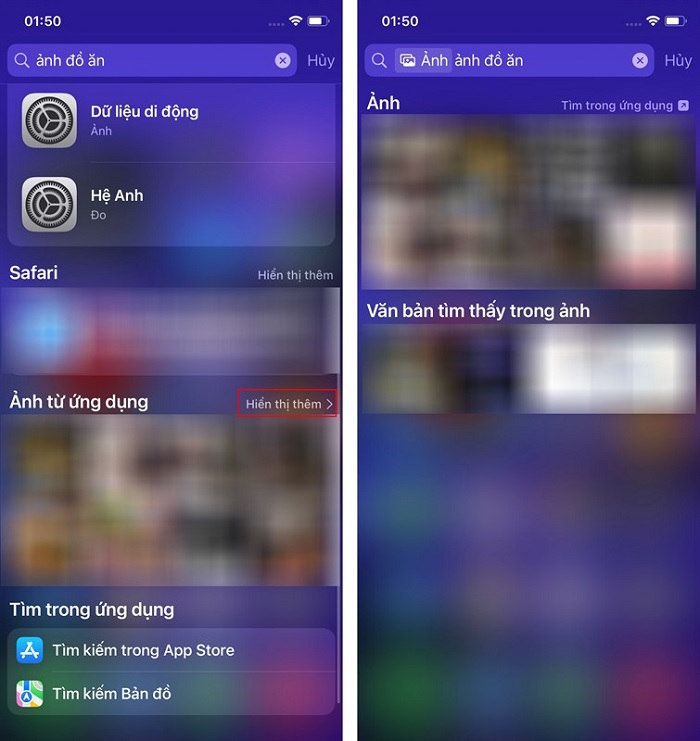
Kết quả sau khi tìm kiếm trên Spotlight

Bạn thấy cách tìm kiếm ảnh bằng Spotlight trên iPhone có dễ và nhanh không? Hãy thử ngay với điện thoại của mình và chia sẻ với chúng tôi về cảm nhận của bạn nhé.

BÀI VIẾT LIẾN QUAN

  • Hướng dẫn cách phát Wifi từ điện thoại iPhone và Android chỉ trong một nốt nhạc
  • Hướng dẫn cách thiết lập chế độ không làm phiền trên iPhone
Previous Post

So sánh iPhone 13 và Google Pixel 6: Đâu là lựa chọn tốt nhất?

Next Post

Vivavideo là gì? Tất cả những điều cần biết về Vivavideo

Next Post
VivaVideo là gì

Vivavideo là gì? Tất cả những điều cần biết về Vivavideo

Trả lời Hủy

Email của bạn sẽ không được hiển thị công khai. Các trường bắt buộc được đánh dấu *

Facebook

BÀI VIẾT MỚI NHẤT

  • Giá vé CGV mới nhất tháng 10/2026 cập nhật theo từng rạp
  • Rạp CGV HCM: Danh sách, địa chỉ và giá vé mới nhất 2026
  • Sinh năm 2027 mệnh gì? Tuổi con gì, hợp bố mẹ tuổi nào?
  • Năm 2027 tuổi nào Tam Tai? Bảng tuổi phạm Tam Tai Đinh Mùi
  • Mua POCO C95 Pro giá chỉ 6.290.000đ, nhận cơ hội trúng Xiaomi 17T

BÀI VIẾT NỔI BẬT

  • Mẹo - Facebook

    Cách nhanh nhất để xoá nick Facebook vĩnh viễn

    81 shares
    Share 81 Tweet 0
  • iMEI là gì? Cách kiểm tra iMEI iPhone chính xác

    3 shares
    Share 3 Tweet 0
  • Cách nghe nhạc YouTube tắt màn hình trên Android và iOS

    247 shares
    Share 247 Tweet 0
  • Cách tính nào để tìm Sim Đại Cát?

    69 shares
    Share 69 Tweet 0
  • 4 cách xem pass wifi trên Android đỉnh nhất hiện nay

    64 shares
    Share 64 Tweet 0
  • Setup menu at Appearance » Menus and assign menu to Footer Navigation

© 2026 JNews - Premium WordPress news & magazine theme by Jegtheme.

No Result
View All Result

© 2026 JNews - Premium WordPress news & magazine theme by Jegtheme.
