


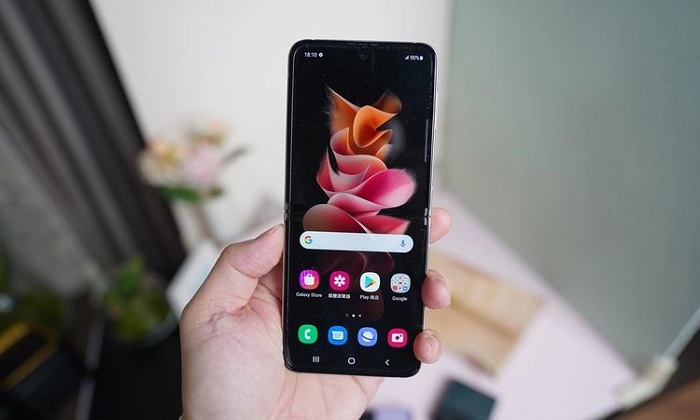
Samsung Galaxy Z Flip 3 5G là chiếc smartphone sở hữu thiết kế gập vô cùng độc đáo. Dưới đây là những mẹo sử dụng Samsung Galaxy Z Flip 3 5G cực hay bạn nên biết.
Tóm tắt nội dung
Tối ưu hóa pin
Tối ưu hóa pin sẽ giúp bạn sử dụng smartphone được lâu hơn. Để tối ưu hóa pin cho Samsung Galaxy Z Flip 3 5G, bạn thực hiện theo các cách sau:
Gỡ các ứng dụng không cần thiết
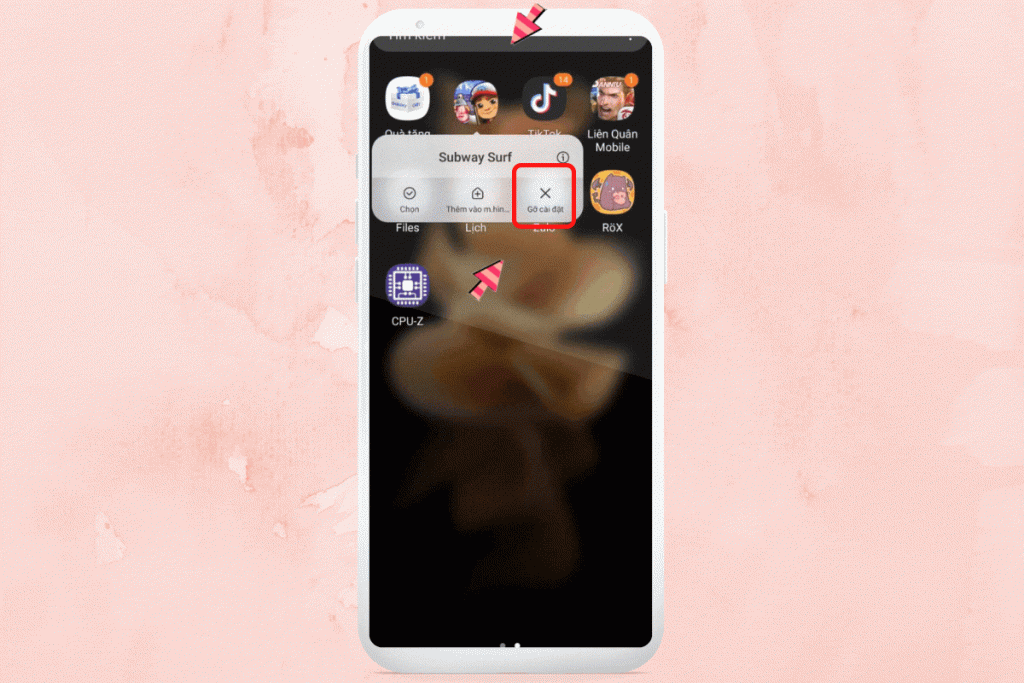
Nhấn và giữ ứng dụng mà bạn muốn xóa, sau đó Gỡ cài đặt, click Ok để gỡ ứng dụng này khỏi điện thoại.
Giảm độ sáng màn hình
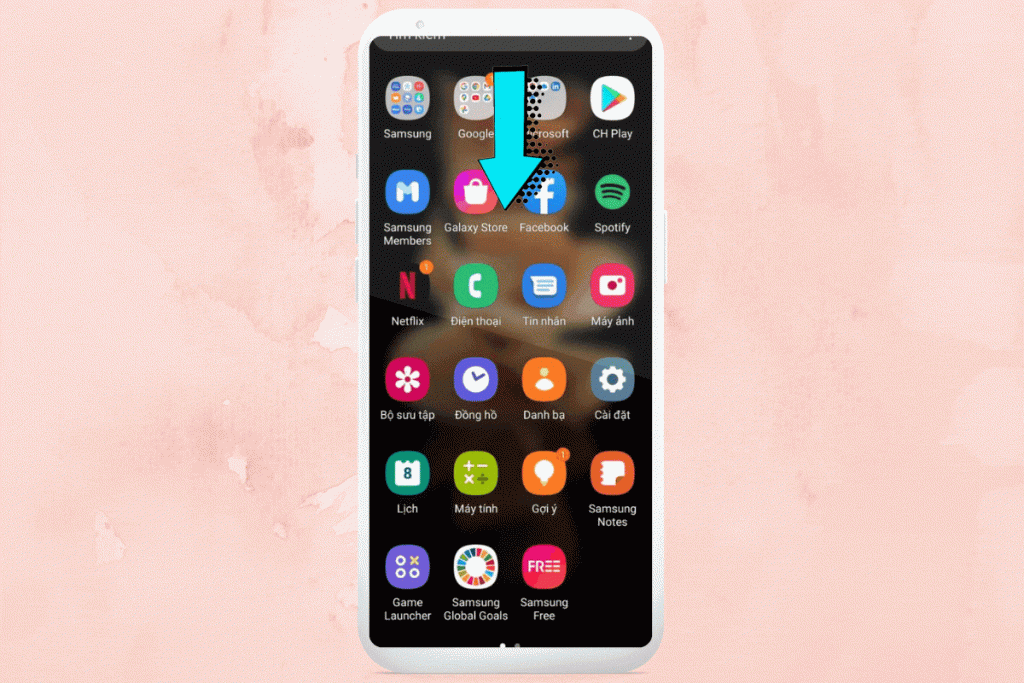
Để giảm độ sáng màn hình, bạn chỉ cần vuốt màn hình smartphone từ trên xuống để xuất hiện thanh trạng thái. Sau đó kéo thanh chức năng độ sáng màn hình sang trái để bạn điều chỉnh tăng hoặc giảm độ sáng của màn hình.
Điều chỉnh tần số quét màn hình khi không sử dụng
Tần số quét màn hình càng cao thì sẽ càng tốn pin. Chính vì vậy, khi không sử dụng smartphone bạn nên chỉnh tần số quét xuống thấp để tiết kiệm pin.
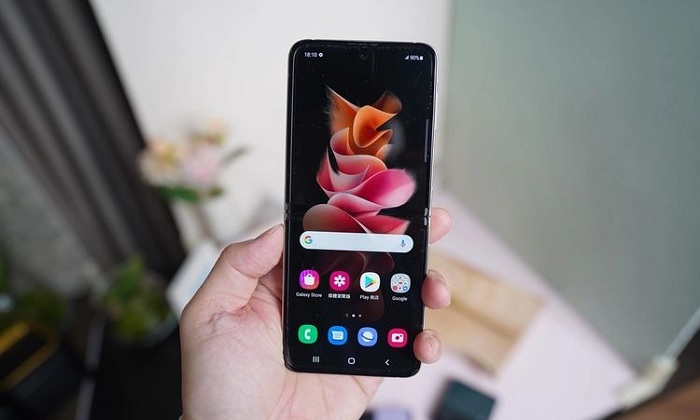
Để điều chỉnh tần số quét màn hình, bạn thực hiện theo các bước sau đây:
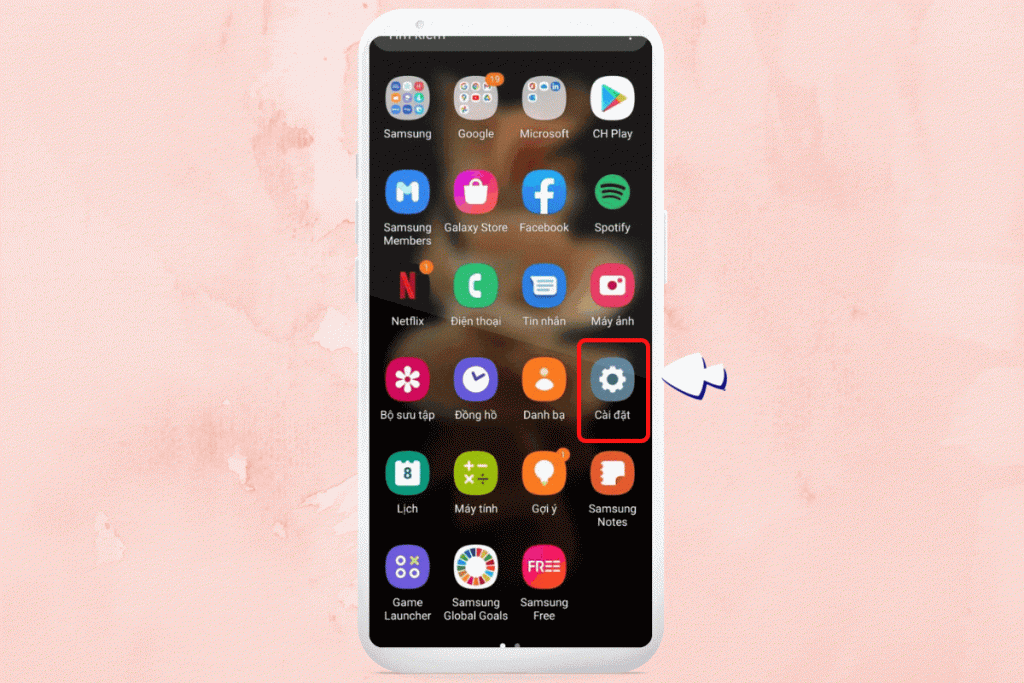
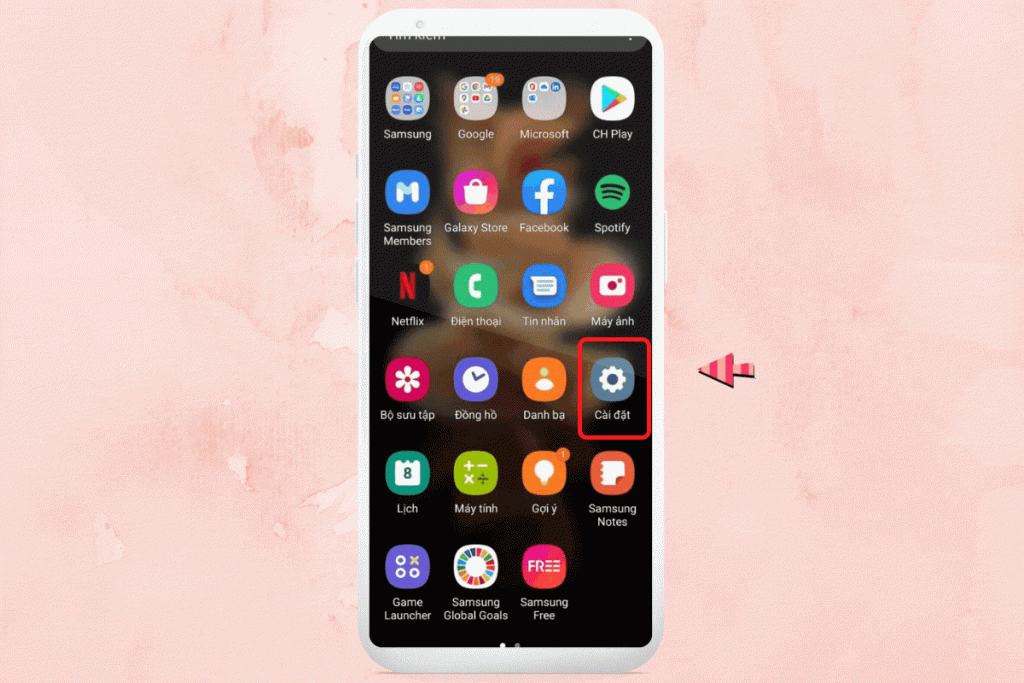
Bước 1: Truy cập vào Cài đặt/ Màn hình.
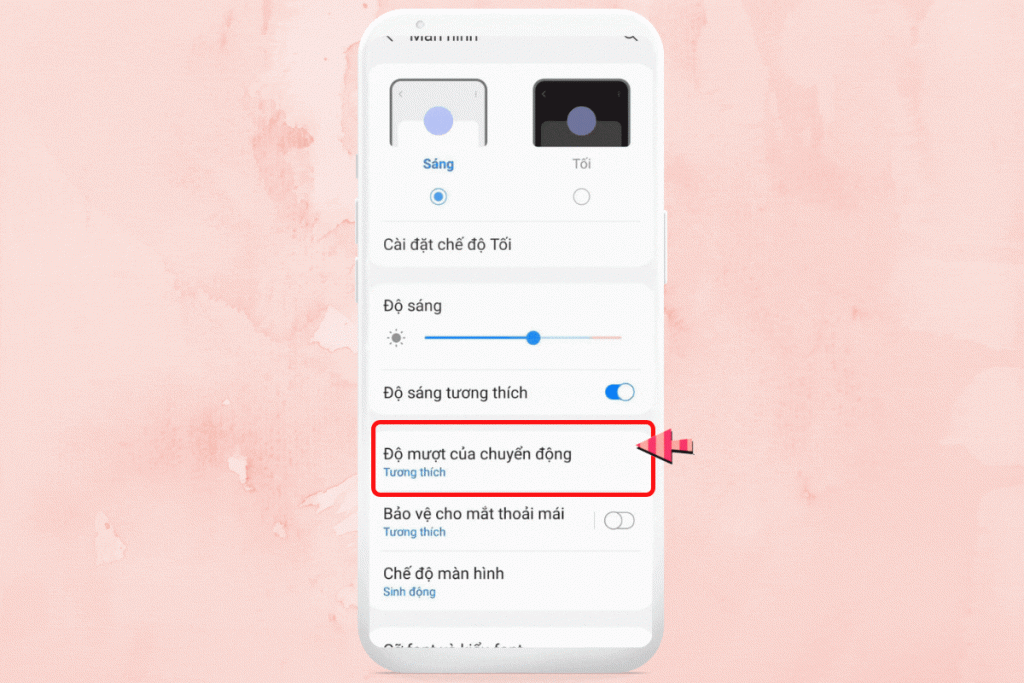
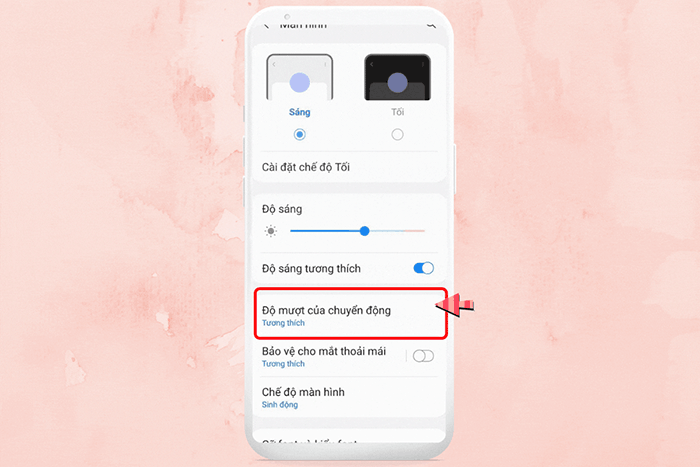
Bước 2: Bạn click vào độ mượt của chuyển động/ chuyển sang chế độ chuẩn/ Áp dụng.
Tắt Always On Display
Để tắt Always On Display, bạn truy cập vào Cài đặt/ Màn hình khóa/ gạt nút Always On Display sang bên trái để tắt tính năng này đi.
Cài đặt hình nền
Hiện nay, Samsung cung cấp cho người dùng một kho hình nền phong phú và độc đáo trên Galaxy Themes. Chính vì thế, người dùng có thể lựa chọn những chủ đề mà mình yêu thích. Để cài đặt hình nền, bạn vào Cài đặt/ Màn hình nền/ Khám phá thêm hình nền/ Google Themes/ Chọn Hình nền ở menu bên dưới là đã có thể tìm được hình nền theo phong cách mà bạn thích.
Cài đặt đồng hồ hiển thị
Để cài đặt đồng hồ hiển thị, bạn thực hiện theo những bước sau:
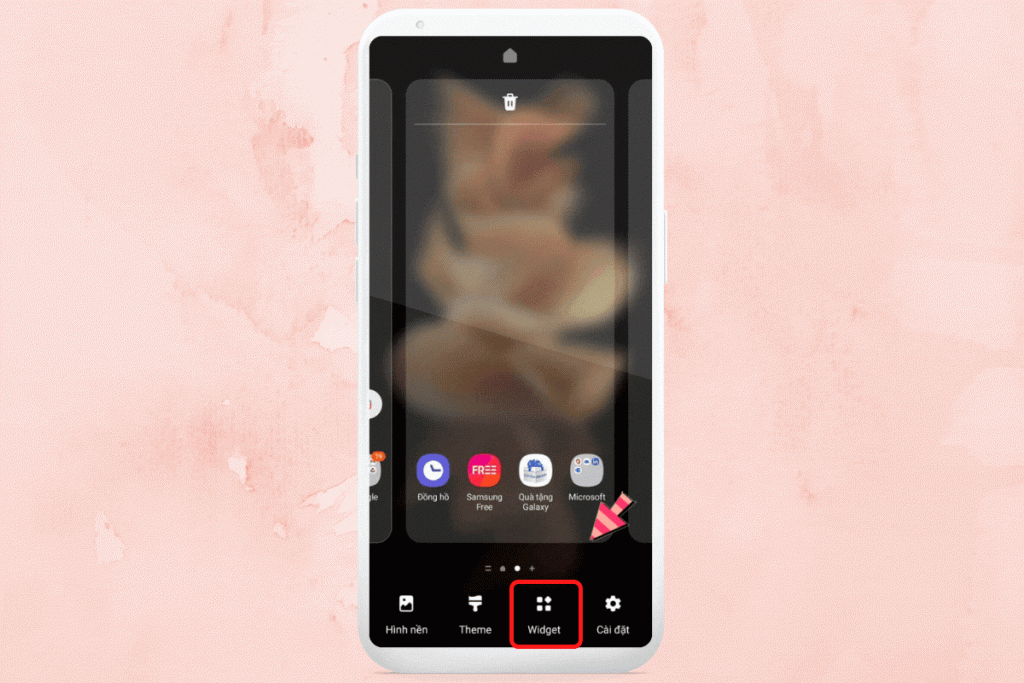
Bước 1: Ở màn hình chính của điện thoại, bạn nhấn giữ một khoảng trắng bất kỳ trong 3s, sau đó chọn Widget/ Tùy chọn Đồng hồ.
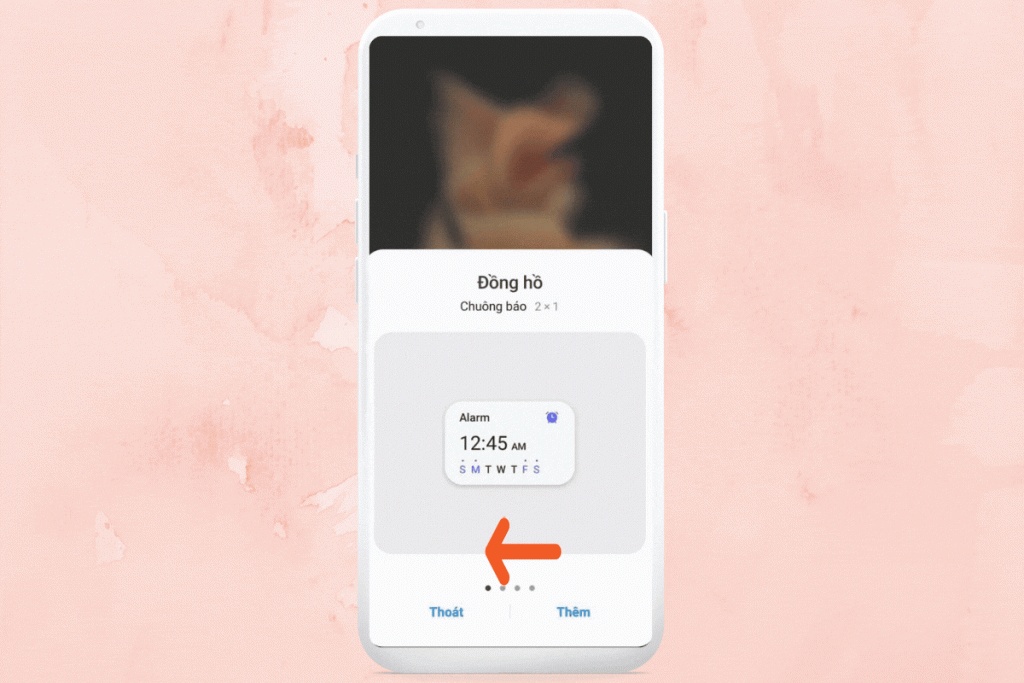
Bước 2: Tiếp đến, bạn chỉ cần vuốt sang bên trái để chọn những mẫu đồng hồ mà bạn muốn. Hiện nay có 4 kiểu đồng hồ hiển thị bao gồm kiểu chuông báo, đồng hồ kim, số, hai đồng hồ. Khi bạn đã chọn được kiểu mà mình mong muốn thì chỉ cần click vào thêm là được.
Tùy chỉnh cách xem thông báo
Mẹo sử dụng Samsung Galaxy Z Flip3 5G rất hay tiếp theo đó chính là tùy chỉnh cách xem thông báo. Theo đó, bạn thực hiện các thao tác sau:
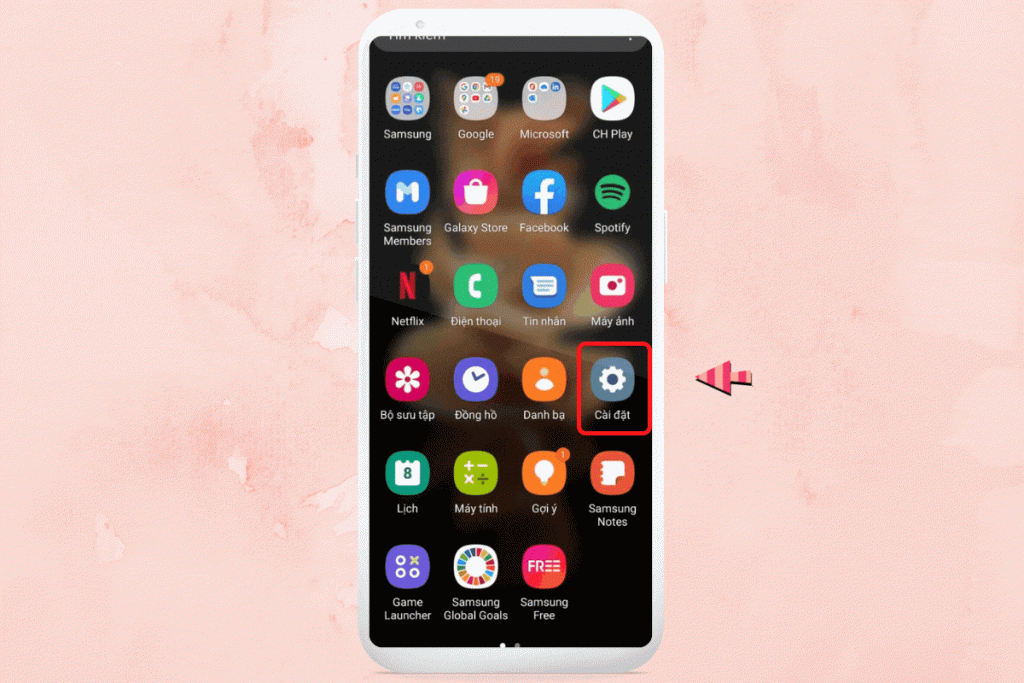
Bước 1: Bạn truy cập vào Cài đặt/ Thông báo/ Chọn Ngắn hoặc chi tiết theo sở thích của bạn.
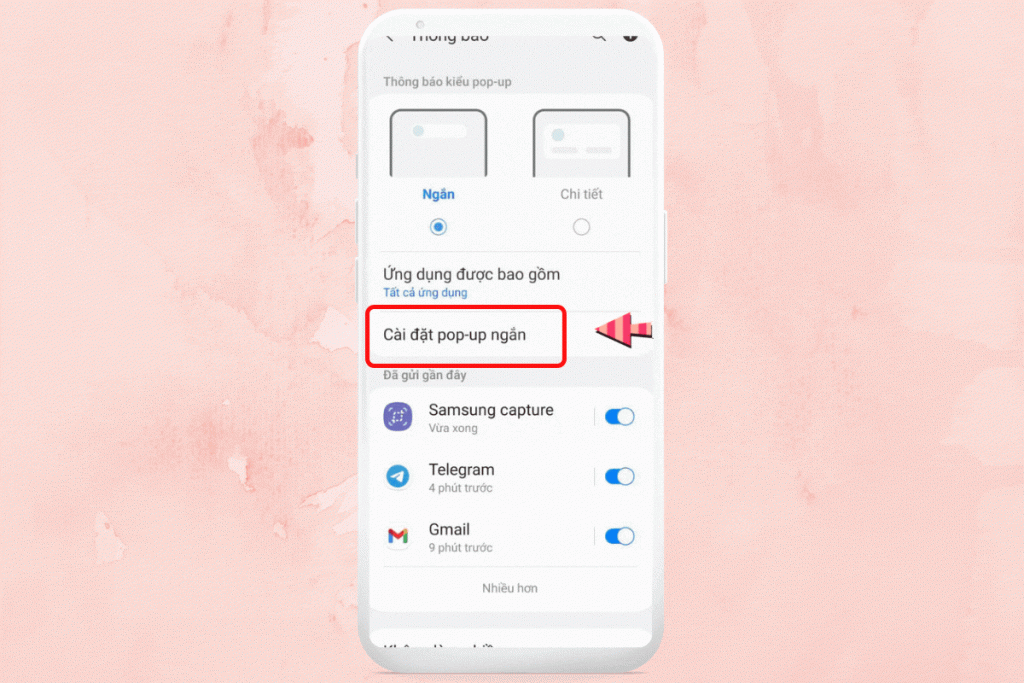
Bước 2: Ở bài này, chúng tôi chọn thông báo ngắn. Tiếp đến, click vào Cài đặt pop-up ngắn/ click vào từng tùy chọn cài đặt và tiến hành cài đặt theo ý thích của bản thân bạn.
Bixby Routines
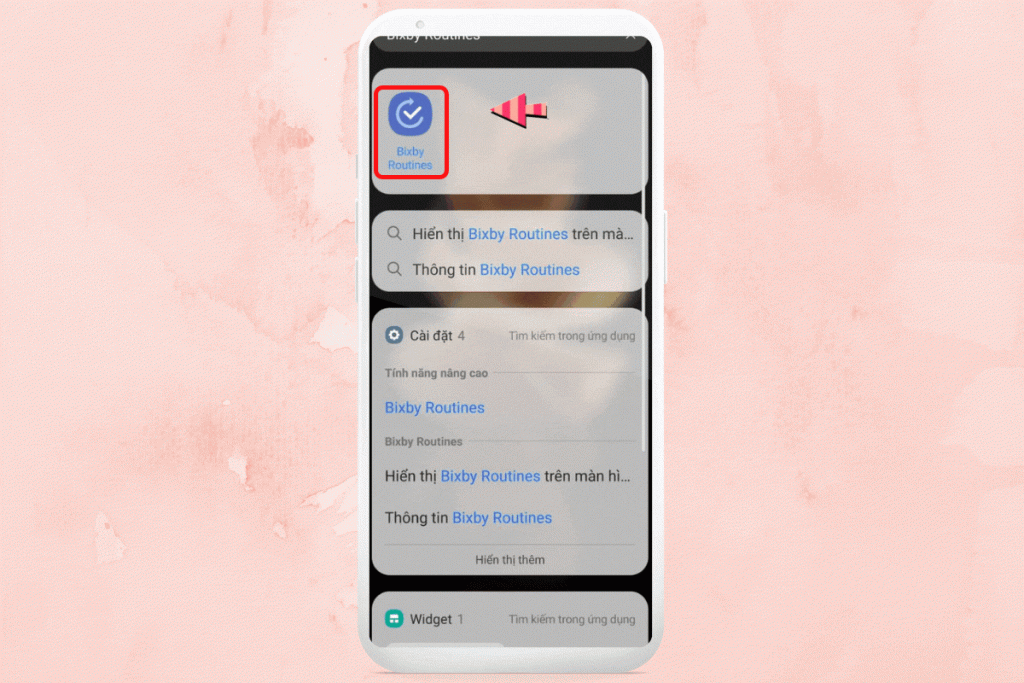
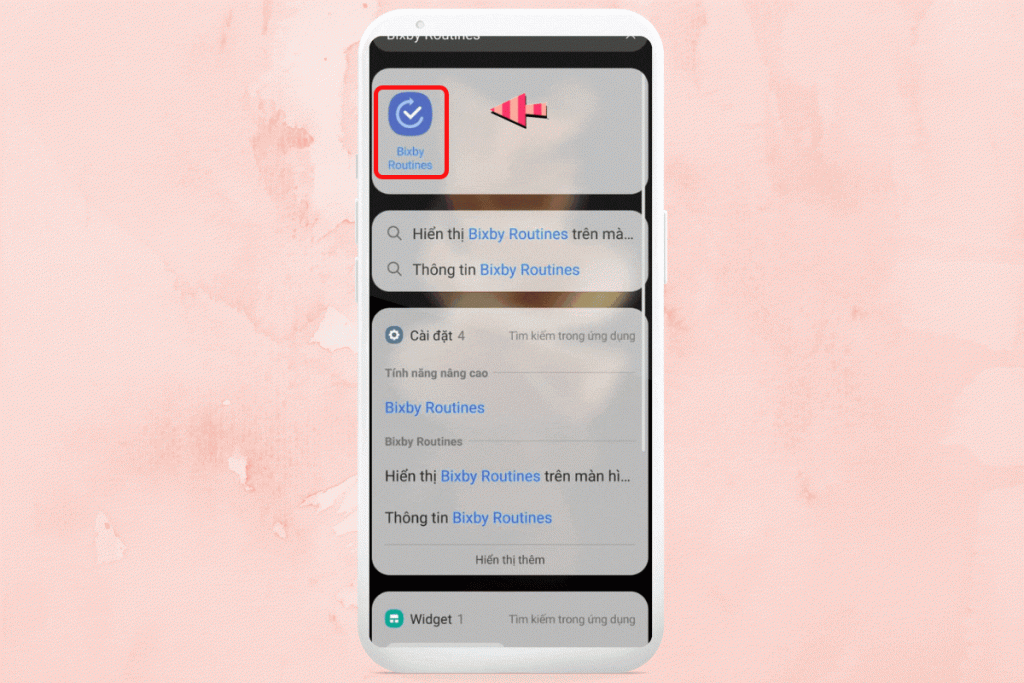
Đây là một trong những tính năng rất hay, biến smartphone thành trợ lý cá nhân của bạn. Bạn có thể tiến hành cài đặt các chức năng như sau:
Ví dụ 1: Trong Bixby Routines, Chọn ở cơ quan và tiến hành điều chỉnh cài đặt tại các mục Nếu – Thì một cách phù hợp. Như vậy sẽ giúp bạn có thể dễ dàng chuyển đổi mỗi khi đi làm hoặc có cuộc họp đột xuất.
- Cài đặt Nếu
- Cài đặt Thì
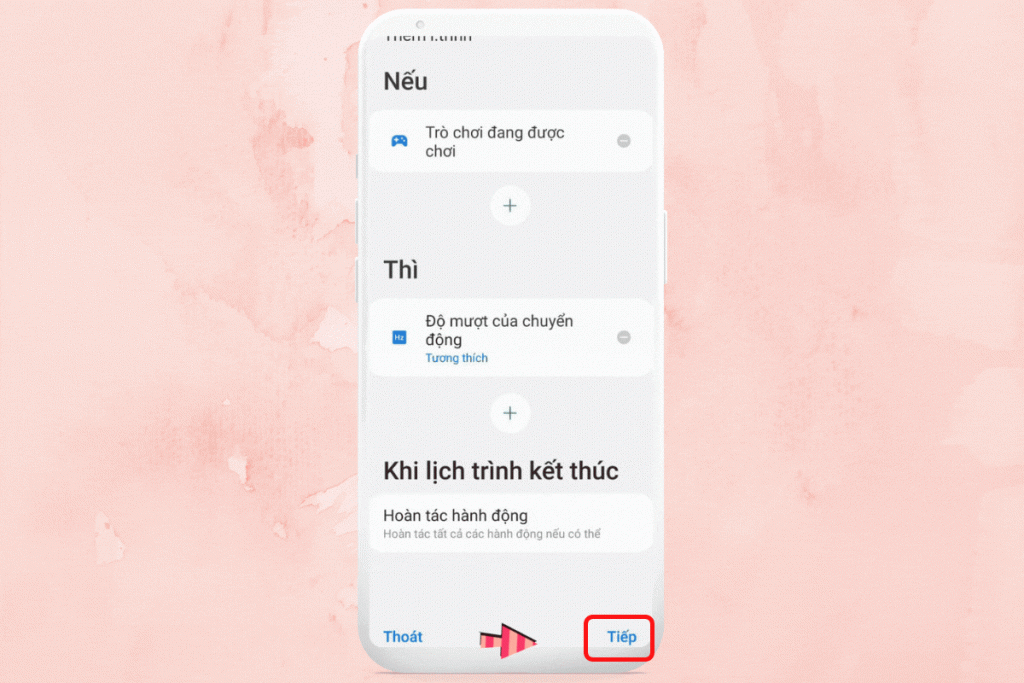
Ví dụ 2: Tạo routine khi đang chơi game. Theo đó, khi đang chơi game thì tần số quét sẽ tự động chuyển sang Tương thích. Như vậy trải nghiệm chơi game của bạn sẽ tuyệt vời hơn.
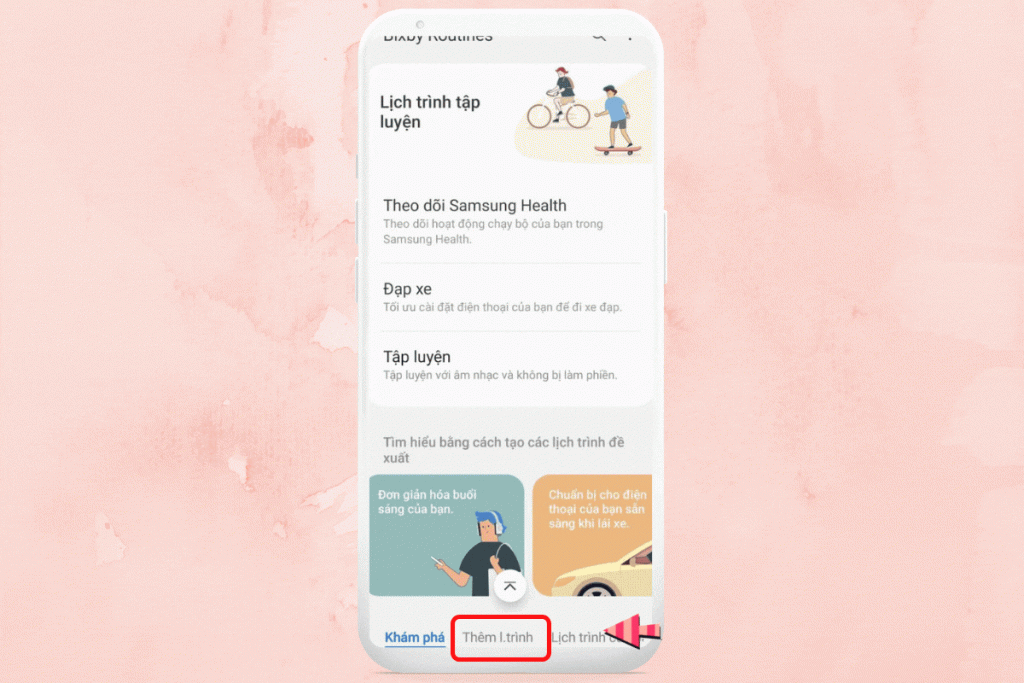
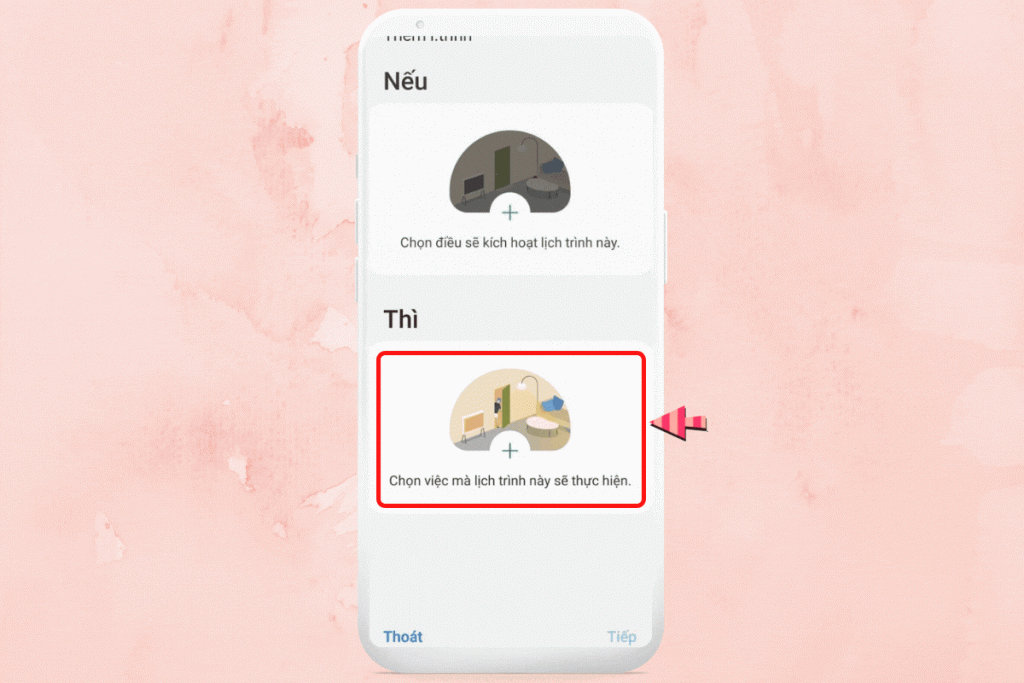
Bước 1: Bạn click vào Thêm lịch trình > Bắt đầu cài đặt Nếu – Thì.
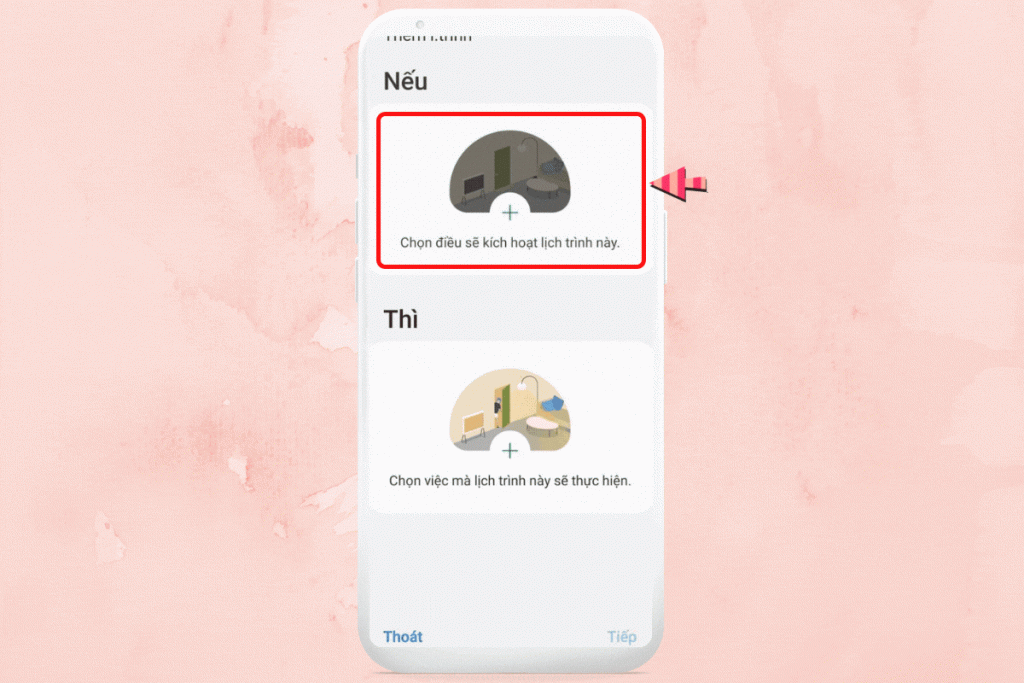
Bước 2: Với cài đặt Nếu, bạn chỉ cần nhấn vào tùy chọn mà bạn muốn cài đặt. Lúc này, bạn sẽ chọn trò chơi đang được chơi và cần cấp quyền cho Bixby Routines để theo dõi mức sử dụng của ứng dụng.
Bước 3: Với cài đặt Thì, nhấn vào Màn hình > chạm vào tùy chọn Độ mượt của chuyển động > Tương thích > Hoàn tất.
Bước 4: Ở bước này, bạn chọn Tiếp ở góc phải bên dưới màn hình. Sau đó đặt tên, chọn màu sắc và icon cho routine rồi hoàn tất.
Kết luận
Trên đây chúng tôi vừa chia sẻ với bạn những mẹo sử dụng Samsung Galaxy Z Flip 3 5G. Hi vọng với những gì chúng tôi chia sẻ sẽ giúp bạn có thêm nhiều mẹo hay để sử dụng model này.
BÀI VIẾT LIẾN QUAN


