

• Setup menu at Appearance » Menus and assign menu to Top Bar Navigation
Tin tức ViettelStore - Tin tức công nghệ cập nhật 24/24
  • Setup menu at Appearance » Menus and assign menu to Main Navigation
No Result
View All Result
  • Setup menu at Appearance » Menus and assign menu to Main Navigation
No Result
View All Result
Tin tức ViettelStore - Tin tức công nghệ cập nhật 24/24
No Result
View All Result
Home Mẹo iPhone

Khám phá cách chia sẻ dữ liệu sức khỏe trên iPhone cực hay không nên bỏ qua

Tranh by Tranh
9 Tháng Mười Hai, 2021
in Mẹo iPhone, Thủ thuật, Tin công nghệ
0
Cách chia sẻ dữ liệu sức khỏe trên iPhone

Cách chia sẻ dữ liệu sức khỏe trên iPhone

0
SHARES
0
VIEWS
Share on FacebookShare on Twitter

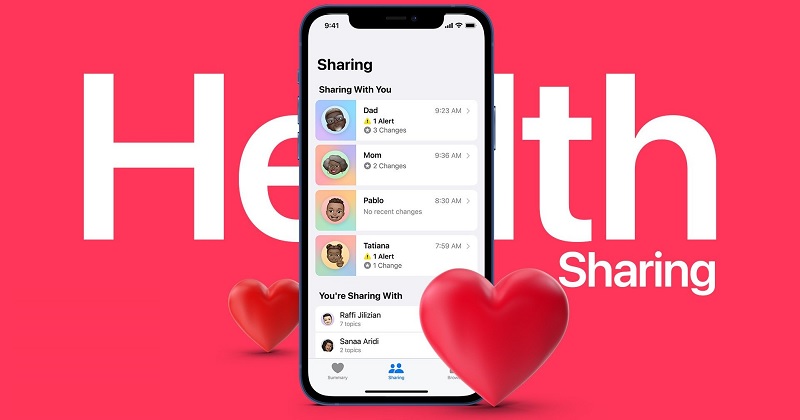
Ứng dụng Sức khỏe trên điện thoại iPhone chạy iOS 15 mới đây đã được nâng cấp, cải tiến và đi kèm nhiều tính năng thông minh, hấp dẫn. Trong bài viết này, chúng tôi sẽ hướng dẫn bạn cách chia sẻ dữ liệu sức khỏe trên iPhone cho bạn bè hay người thân của mình nhé.
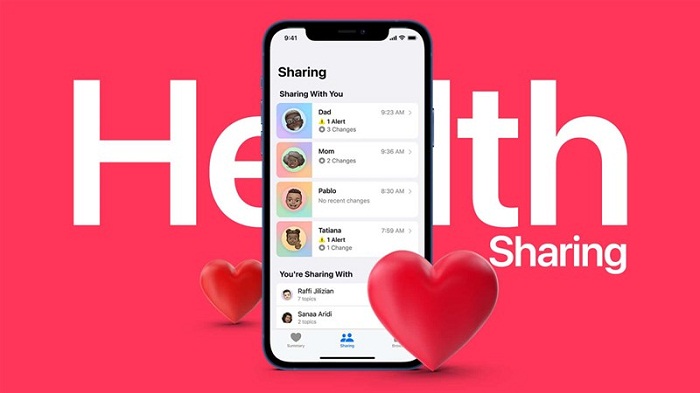
Cách chia sẻ dữ liệu sức khỏe trên iPhone

Cách chia sẻ dữ liệu sức khỏe trên iPhone với người thân, bạn bè

Cách chia sẻ dữ liệu sức khỏe trên iPhone không hề khó. Để sử dụng được tính năng này, lưu ý rằng người thân của bạn cần có tên trong danh bạ, đồng thời iPhone của họ phải chạy iOS 15 trở lên.

Hãy cùng bắt tay vào thực hiện nhé. Trước tiên, bạn truy cập vào ứng dụng Sức khỏe và nhấn chọn vào phần Chia sẻ.
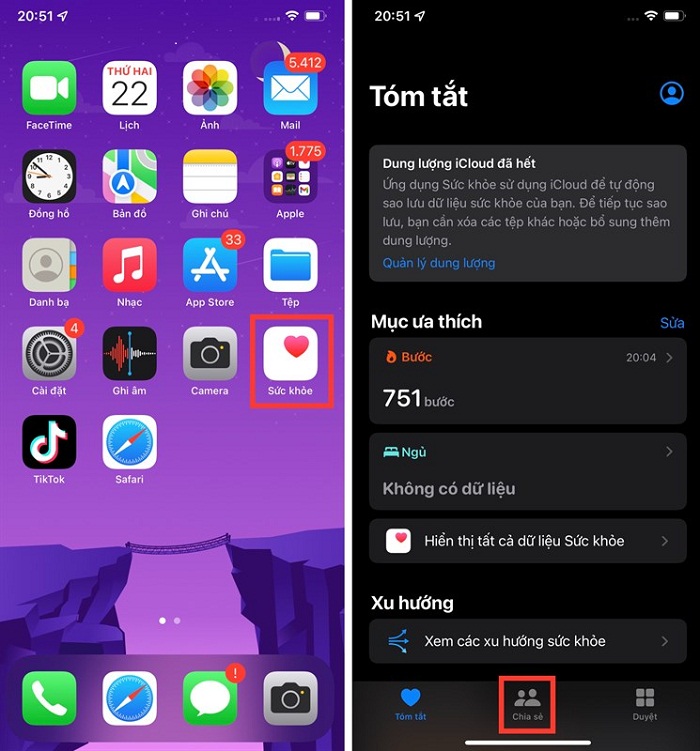
Chọn mục Chia sẻ
Chọn mục Chia sẻ

Tiếp theo, bạn nhấn chọn vào mục Chia sẻ với người khác, nhập thông tin người mà mình muốn chia sẻ thông qua tên (hay số điện thoại hoặc ID Apple) và nhấn chọn vào thông tin người đó.
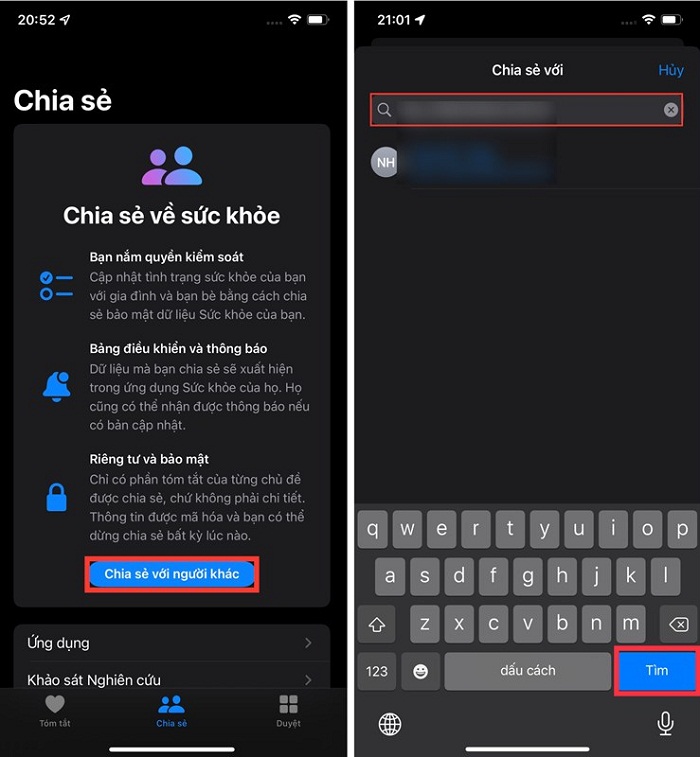
Nhập thông tin người mà mình muốn chia sẻ

Sau đó, bạn tiếp tục chọn vào mục Xem chủ đề được gợi ý. Tại trang màn hình Cảnh báo sức khỏe, bạn bật lên toàn bộ tùy chọn bằng cách gạt nút sang phải và nhấn Tiếp.
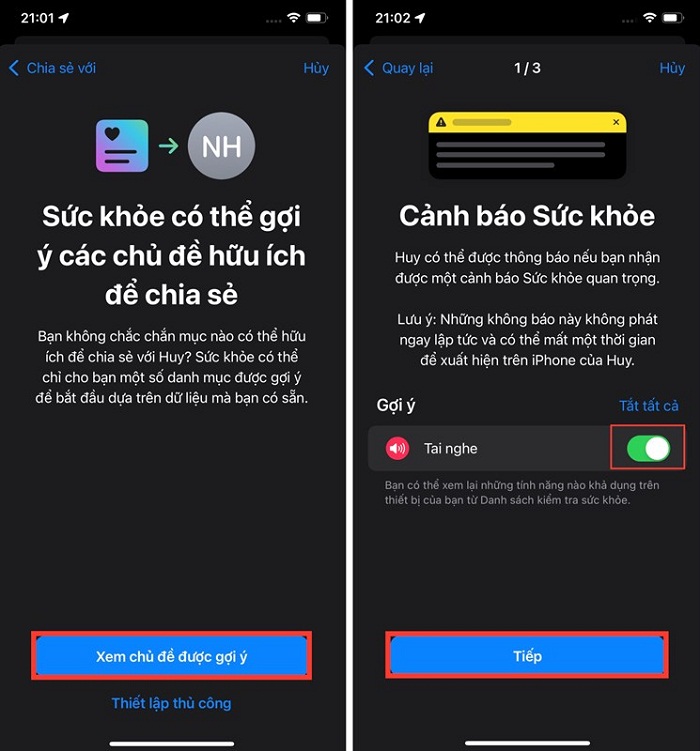
Tại trang màn hình Cảnh báo sức khỏe, bạn bật lên toàn bộ tùy chọn

Tại mục Hoạt động và vận động cùng mục Các chủ đề sức khỏe hữu ích khác, bạn cũng bật lên các tùy chọn thông qua việc gạt nút sang phải rồi nhấn Tiếp. 
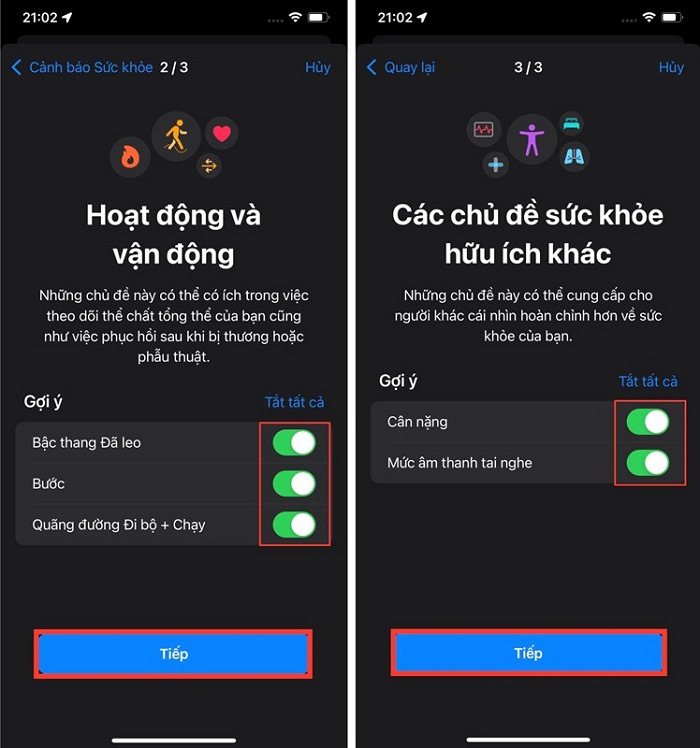
Bật lên các tùy chọn trong mục Hoạt động và vận động cùng mục Các chủ đề sức khỏe hữu ích khác

Cuối cùng, tại trang màn hình thống kê các dữ liệu sức khỏe muốn chia sẻ thông qua các cài đặt trên, nếu đồng ý thì bạn nhấn chọn vào nút Chia sẻ. Lúc này, lời mời xem dữ liệu sức khỏe của bạn đã được gửi đến người thân, bạn bè của bạn.
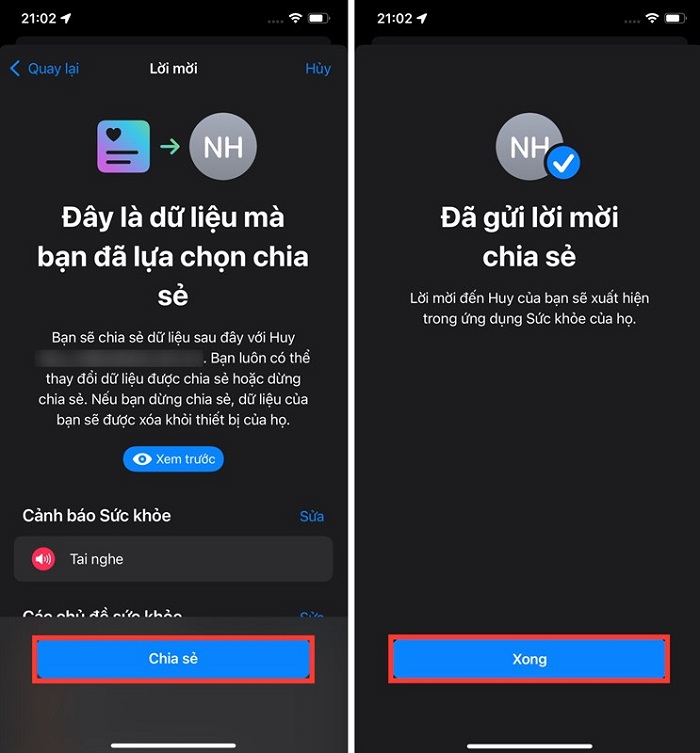
Nếu đồng ý thì bạn nhấn chọn vào nút Chia sẻ

Có thể thấy cách chia sẻ dữ liệu sức khỏe trên iPhone rất đơn giản phải không nào? Nếu thấy bài viết hay, hãy chia sẻ với người thân, bạn bè của mình để mọi người có thể trải nghiệm tính năng hữu ích của ứng dụng này nhé.

BÀI VIẾT LIẾN QUAN

  • Tổng hợp những tính năng ẩn của iOS 15 cực hay bạn nên biết
  • Cách cài báo thức trên iOS 15, trải nghiệm những tính năng mới để có một giấc ngủ ngon, thức dậy đúng giờ

Previous Post

Đánh giá hiệu năng OPPO A95: Khả năng xử lý của Snapdragon 662 có như lời đồn?

Next Post

Đánh giá Vivo V23e: Dùng cực mượt, chụp ảnh tốt trong tầm giá

Next Post
Đánh giá Vivo V23e

Đánh giá Vivo V23e: Dùng cực mượt, chụp ảnh tốt trong tầm giá

Trả lời Hủy

Email của bạn sẽ không được hiển thị công khai. Các trường bắt buộc được đánh dấu *

Facebook

BÀI VIẾT MỚI NHẤT

  • Phim chiếu rạp tháng 11/2026: Lịch khởi chiếu phim hay đáng xem nhất
  • Phim chiếu rạp tháng 10/2026: Lịch khởi chiếu phim hay đáng xem nhất
  • Giảm đến 5 triệu đồng khi mua iPhone Duo thanh toán qua thẻ tín dụng tại Viettel Store
  • Phim chiếu rạp Tết 2027: Danh sách phim Việt, phim ngoại đáng mong chờ
  • Phim bộ Hàn Quốc tháng 9/2026: Danh sách phim hay, lịch phát sóng mới nhất

BÀI VIẾT NỔI BẬT

  • Mẹo - Facebook

    Cách nhanh nhất để xoá nick Facebook vĩnh viễn

    81 shares
    Share 81 Tweet 0
  • iMEI là gì? Cách kiểm tra iMEI iPhone chính xác

    3 shares
    Share 3 Tweet 0
  • Cách nghe nhạc YouTube tắt màn hình trên Android và iOS

    247 shares
    Share 247 Tweet 0
  • Cách tính nào để tìm Sim Đại Cát?

    69 shares
    Share 69 Tweet 0
  • 4 cách xem pass wifi trên Android đỉnh nhất hiện nay

    64 shares
    Share 64 Tweet 0
  • Setup menu at Appearance » Menus and assign menu to Footer Navigation

© 2026 JNews - Premium WordPress news & magazine theme by Jegtheme.

No Result
View All Result

© 2026 JNews - Premium WordPress news & magazine theme by Jegtheme.
