


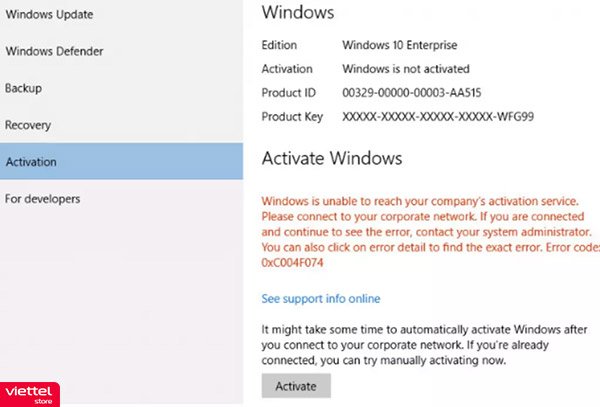
Lỗi 0xC004F074 có thể xuất hiện khi người dùng kích hoạt máy tính Windows. Mã lỗi 0xc004f074 ngăn người dùng tiếp tục kích hoạt máy tính và hạn chế các tính năng sử dụng.
Để khắc phục lỗi trên máy tính này, hãy cùng tham khảo nguyên nhân và các xử lý lỗi Error code 0xc004f074 Windows 10 dưới đây nhé!
Lỗi 0xc004f074 là gì
Lỗi 0xc004f074 trong office 2010 xuất hiện khi bạn tiến hành thiết lập máy chủ để lưu trữ Key Management Service (KMS) và kích hoạt ứng dụng khách trên phiên bản kênh cấp phép nhiều người dùng khác nhau trên Office.
Trong đó, Key Management Service là một dịch vụ quản lý khóa, được dùng để kích hoạt Microsoft Windows và các công cụ Microsoft Office. Dịch vụ này giúp tạo, lưu và kiểm tra bản quyền những phần mềm Microsoft chính thức.
Thông báo lỗi 0xc004f074 thường hiển thị với nội dung như sau: “The software license service that defines the key management service (KMS) is not used. Error code 0xC004F074.”
Nguyên nhân gây ra lỗi 0xc004f074
Có một số nguyên nhân thường gây lỗi error code 0xc004f074 có thể kể đến như sau:
- Bản Microsoft Office trên máy của bạn đã quá hạn sử dụng hoặc lỗi thời, cần nâng cấp.
- Mở CMD nhưng không sử dụng quyền quản trị Admin.
- Nhập key không đúng với phiên bản Windows đang sử dụng.
- Cần gõ đúng lệnh trực tiếp, không được dùng lệnh Copy và Paste.
- Do kết nối Internet bị gián đoạn hoặc do máy tình cài đặt sai ngày giờ.
>> XEM THÊM: Nguyên nhân và cách sửa lỗi máy tính bị màn hình xanh Windows 10
Cách khắc phục lỗi 0xc004f074
Sau khi tìm hiểu được nguyên nhân gây lỗi, người dùng có thể tham khảo một số giải pháp khắc phục tình trạng lỗi 0xc004f074 dưới đây nhé!
1. Chạy trình Windows Update và Activation
Khi gặp sự cố hệ thống bạn có thể khắc phục bằng mở trình gỡ rối trên Windows Update theo cách sau:
Bước 1: Từ menu Start Windows, mở PC Settings >> Update & Security >> Troubleshoot.
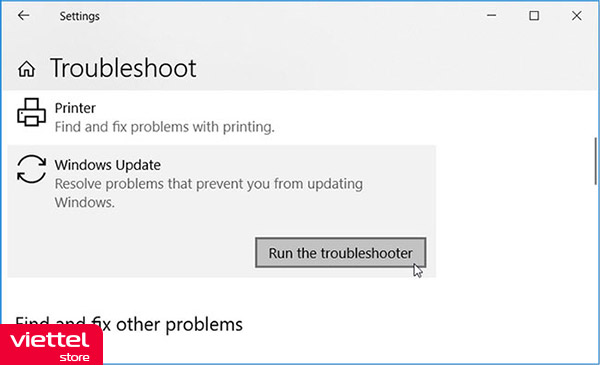
Bước 2: Kéo xuống bảng điều khiển bên phải, chọn Windows Update >> Run the troubleshooter >> thực hiện theo hướng dẫn để hoàn tất thực hiện.
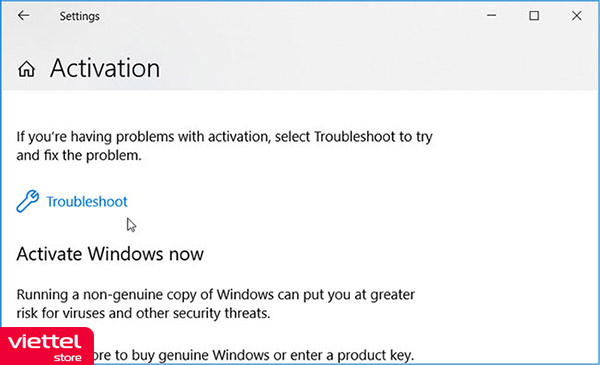
2. Cài đặt lại product key qua Command Prompt
Trường hợp gặp lỗi khi đang sử dụng product key hiện tại thì người dùng có thể ,cài đặt lại product key qua Command Prompt bằng cách chạy lệnh Software Licensing Management Tool (slmgr) trên Windows 10 như sau:
Bước 1: Nhấn phím tắt Win + R mở hộp thoại Run.
Bước 2: Nhập “CMD” >> nhấn Ctrl + Shift + Enter >> mở cửa sổ Command Prompt bằng quyền admin.
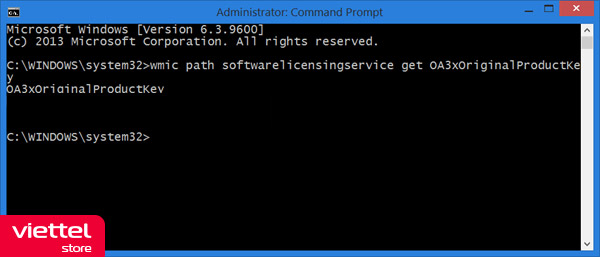
Bước 3: Nhập lệnh “slmgr.vbs/dlv” >> nhấn Enter:
Bước 4: Chạy tiếp lệnh “slmgr.vbs /upk” để gỡ cài đặt product key khỏi thiết bị.
Bước 5: Đợi hoàn tất, nhập lệnh “slmgr.vbs /ipk <New_Product_Key>” đặt lại product key.
Tại đây bạn thay lệnh New_Product_Key bằng product key thực tế rồi ấn Enter để khởi chạy lệnh này. Đợi quá trình này hoàn tất thì bạn khởi động lại máy tính là được.
3. Mua bản sao Windows chính hãng
Mã lỗi 0xC004f074 có thể xảy ra khi người dùng cố tình kích hoạt phiên bản Windows đang báo cáo vi phạm bản quyền. Cách tốt nhất để giải quyết vấn đề này chính là mua và sử dụng Windows bản quyền chính hãng.
4. Tắt Fast Startup
Tính năng Fast Startup trên máy tính giúp việc khởi động thiết bị nhanh hơn. Tuy nhiên đây cũng có thể là nguyên nhân gây lỗi và hạn chế một số tính năng trên máy. Khi đó, bạn hãy thử tắt tính năng Fast Startup để kiểm tra và xử lý lỗi Error code 0xc004f074 nhé.
5. Sửa chữa file hệ thống bằng SFC và DISM
Đôi khi các file hệ thống bị lỗi hỏng cũng có thể gây ra sự cố kích hoạt này. Khi đó bạn hãy sử dụng các công cụ DISM và SFC được tích hợp sẵn trên máy để kiểm tra và sửa chữa tất cả các file hệ thống đang bị hỏng trên máy tính nhanh chóng.
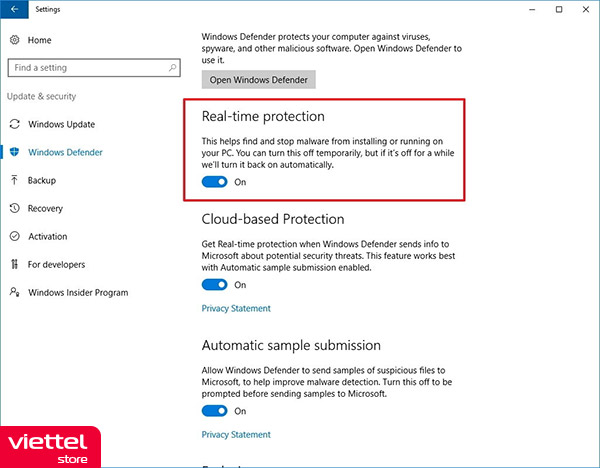
6. Vô hiệu hóa tạm thời Windows Defender Firewall
Với lỗi kích hoạt 0xc004f074 có thể xảy ra người dùng bật tính năng tường lửa dẫn đến ngăn Windows cấp phép qua Internet. Khi đó, bạn có thể thử tạm tắt tường lửa rồi bật lại khi kích hoạt thành công Windows.
Trường hợp người dùng đang sử dụng phần mềm diệt virus bên thứ ba thì cũng có thể tạm thời tắt phần mềm rồi bật lại sau khi Windows được kích hoạt.
7. Liên hệ hỗ trợ của Microsoft
Trong trường hợp người dùng đã thử tất cả các cách trên mà vẫn chưa khắc phục được lỗi thì chỉ còn cách liên hệ với bộ phận hỗ trợ kỹ thuật của Microsoft để được trợ giúp. Người dùng có thể yêu cầu thay đổi hoặc đặt (reset) lại product key Windows của mình để kích hoạt lại Windows.

Hy vọng với những cách khắc phục lỗi 0xc004f074 trên Windows 10 được chia sẻ ở trên có thể giúp người dùng dễ dàng sửa lỗi nhanh chóng và kích hoạt thiết bị để sử dụng đầy đủ các tính năng bình thường.
>> Tìm hiểu thêm: 10 cách xử lý nhanh lỗi máy tính không nhận đủ RAM trên Windows 10


